
TechBriefly PL
  • Tech
  • Business
  • Geek
  • Science
  • How to
  • about
    • Sur Tech Briefly
    • Modalités et Conditions
    • Politique de Confidentialité
    • Contact Us
No Result
View All Result
TechBriefly PL
No Result
View All Result
Home How to
Jak otworzyć Menedżera zadań w systemie Windows 11?

Jak otworzyć Menedżera zadań w systemie Windows 11?

byKerem Gülen
08/10/2021
in How to, Microsoft, step by step, Tech, Windows, windows 11
Reading Time: 2 mins read
Share on FacebookShare on Twitter

Windows 11 jest już dostępny i możesz nie wiedzieć, jak otworzyć Menedżera zadań w tej wersji systemu operacyjnego. Niestety, nie będziesz w stanie uzyskać dostępu do Menedżera zadań, klikając prawym przyciskiem myszy pasek zadań. Ale nie martw się, ponieważ pokażemy Ci kilka sposobów uzyskania dostępu do tego narzędzia.

Jak otworzyć Menedżera zadań w systemie Windows 11?

Istnieje więcej niż jeden sposób otwierania Menedżera zadań w nowej wersji systemu operacyjnego. Poniżej wymieniliśmy je wszystkie, więc wybierz najlepszą dla siebie metodę.

Jak otworzyć Menedżera zadań w systemie Windows 11?

Natychmiast otwórz Menedżera zadań: Ctrl+Shift+Escape

Tradycyjny skrót Menedżera zadań nadal działa w systemie Windows 11. Po prostu naciśnij Ctrl + Shift + Escape na klawiaturze, a otworzysz Menedżera zadań.

Otwórz Menedżera zadań z ikony Start

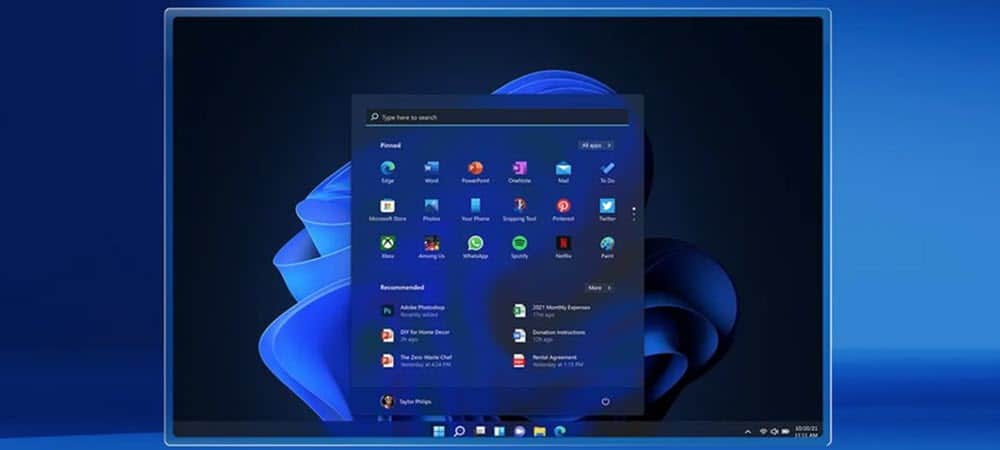
W systemie Windows 11 możesz otworzyć Menedżera zadań, klikając prawym przyciskiem myszy menu Start i wybierając stamtąd Menedżera zadań. To jest takie proste.

Otwórz Menedżera zadań z menu Start

Zawsze możesz przeprowadzić wyszukiwanie również w menu Start, po prostu wpisz “Menedżer zadań” w polu wyszukiwania i kliknij pierwszy wynik.

  Przewodnik po lochach FFXIV Alzadaal's Legacy
Jak otworzyć Menedżera zadań w systemie Windows 11?

Otwórz Menedżera zadań za pomocą wiersza polecenia

Do tego zadania możesz użyć wiersza polecenia. Otwórz wiersz polecenia, wpisz „taskmgr” i naciśnij Enter. Otóż ​​to!

Otwórz Menedżera zadań za pomocą Uruchom

Ta metoda jest podobna do tej, której użyliśmy powyżej. Naciśnij klawisz skrótu Windows + R, wpisz taskmgr.exe i kliknij “OK”

Otwórz Menedżera zadań za pomocą Ctrl+Alt+Delete

Jeśli jesteś użytkownikiem starej szkoły Windows, musisz znać ten skrót: Ctrl + Alt + Delete. Po naciśnięciu tych przycisków zobaczysz kilka różnych opcji. Kliknij Menedżera zadań, aby móc wykonać zadanie.

Tags: JaksystemieWindows

Related Posts

Jak usunąć wirusa za pomocą wiersza poleceń

Jak usunąć wirusa za pomocą wiersza poleceń

Jak uruchomić komputer w wierszu poleceń w celu rozwiązania problemu

Jak uruchomić komputer w wierszu poleceń w celu rozwiązania problemu

Uruchamianie plików Pythona i naprawianie błędów ścieżki w systemie Windows

Uruchamianie plików Pythona i naprawianie błędów ścieżki w systemie Windows

Jak instalować mody i niestandardową zawartość w The Sims 2

Jak instalować mody i niestandardową zawartość w The Sims 2

Jak usunąć wirusa za pomocą wiersza poleceń
Tech

Jak usunąć wirusa za pomocą wiersza poleceń

Jak uruchomić komputer w wierszu poleceń w celu rozwiązania problemu
Tech

Jak uruchomić komputer w wierszu poleceń w celu rozwiązania problemu

Uruchamianie plików Pythona i naprawianie błędów ścieżki w systemie Windows
Tech

Uruchamianie plików Pythona i naprawianie błędów ścieżki w systemie Windows

Jak instalować mody i niestandardową zawartość w The Sims 2
Tech

Jak instalować mody i niestandardową zawartość w The Sims 2

OpenAI uruchamia Skills in Codex
Tech

OpenAI uruchamia Skills in Codex

TechBriefly PL

© 2021 TechBriefly is a Linkmedya brand.

  • About
  • Blog
  • Contact
  • Contact Us
  • Cover Page
  • Modalités et Conditions
  • Politique de Confidentialité
  • Sur Tech Briefly
  • TechBriefly

Follow Us

No Result
View All Result
  • Tech
  • Business
  • Geek
  • Science
  • How to
  • about
    • Sur Tech Briefly
    • Modalités et Conditions
    • Politique de Confidentialité
    • Contact Us

This website uses cookies. By continuing to use this website you are giving consent to cookies being used. Visit our Privacy and Cookie Policy.
