
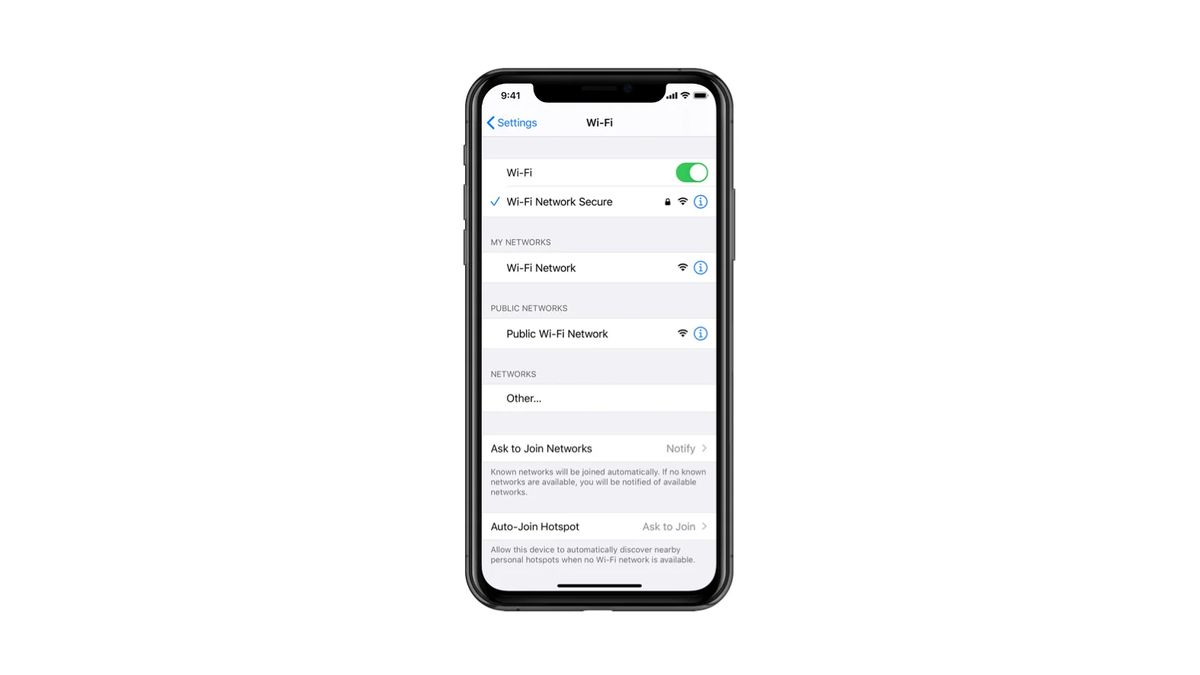
Jednym z pytań, które często zadajemy wielu użytkownikom, jest konfiguracja osobistego hotspotu na iPhonie. Ta opcja, która pochodzi bezpośrednio z większości urządzeń, staje się bardzo prosta do wykonania na iPhonie, ale logicznie rzecz biorąc, musimy wiedzieć, gdzie to zrobić i jak to zrobić, więc dzisiaj w Actualidad iPhone pokażemy, jak udostępniać Wi- Fi z iPhone’a.
Oczywiście ta funkcja, która jest natywnie dostępna we wszystkich iPhone’ach, poprawiała się przez lata. Pamiętamy, kiedy urządzenia firmy z Cupertino nie pozwalały jeszcze na tę funkcję, że było coś podobnego w przypadku jailbreakowania iPhone’a.
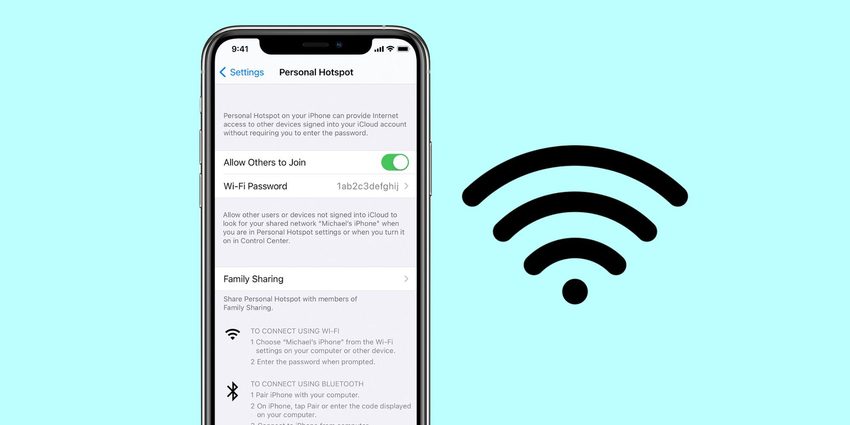
Hasło dostępu do sieci Wi-Fi możemy zmienić w dowolnym momencie, nie jest konieczne posiadanie zawsze tego samego i odbywa się to bezpośrednio poprzez kliknięcie opcji „Hasło Wi-Fi” na samym iPhonie.
Jakiś czas temu niektórzy operatorzy również ograniczyli tę funkcję na urządzeniach, zrobiono to, aby nie zwiększać zbytnio zużycia danych w taryfach, które miały lub raczej mają nieograniczoną ilość danych. Jasne jest, że dziś można to zrobić w prosty sposób z prawie wszystkimi operatorami i ze wszystkimi urządzeniami mobilnymi.
Obecnie wszystkie lub prawie wszystkie modele iPhone’a obsługują tę funkcję, jedynym wymaganiem jest aktualizacja do najnowszej dostępnej wersji. W niektórych przypadkach urządzenia iPhone z systemem operacyjnym iOS 12 mogą być ostatnimi oferującymi tę wersję.
Ograniczenia są umieszczane bezpośrednio na samym urządzeniu, głównie ze względu na wiek urządzenia. W każdym razie większość urządzeń iPhone jest w stanie zaoferować to połączenie Wi-Fi.
Hotspot osobisty na iPhonie
Tak, idziemy bezpośrednio ze sprawą i zobaczmy, jak możemy udostępnić Wi-Fi z iPhone’a lub nawet z iPada. Pierwszą rzeczą, którą musimy zrobić, to przejść do ustawień w Ustawieniach iPhone’a. Gdy uzyskamy bezpośredni dostęp do ustawień, musimy znaleźć w nich opcję osobistego hotspotu, która pozwala innym na połączenie.
Tuż poniżej znajduje się opcja hasła Wi-Fi, którą musimy wypełnić na tę okazję. Tutaj możemy być tak kreatywni, jak chcemy, ale nie ma potrzeby zbytniego komplikowania, ponieważ zawsze możemy włączyć i wyłączyć opcję udostępniania Wi-Fi. Po ustanowieniu uzyskamy bezpośredni dostęp do utworzonej sieci Wi-Fi, wyszukując nazwę naszego iPhone’a i umieszczając odpowiednie hasło.
Oczywiście musimy mieć dostęp od naszego operatora na wypadek, gdyby nie było to możliwe, najlepiej skontaktować się bezpośrednio z firmą, aby rozwiązać problem, niezależnie od operatora.
To takie proste.
Udostępniaj Internet przez Bluetooth
Inną dostępną opcją udostępniania naszej sieci Wi-Fi jest Bluetooth lub USB. W takim przypadku, nawet przy zablokowanym ekranie, możesz udostępniać sieć danych i nadal otrzymywać powiadomienia i wiadomości. W takim przypadku konieczne jest posiadanie zainstalowanego iOS 13 na iPhonie lub iPadzie, z którego chcemy korzystać.
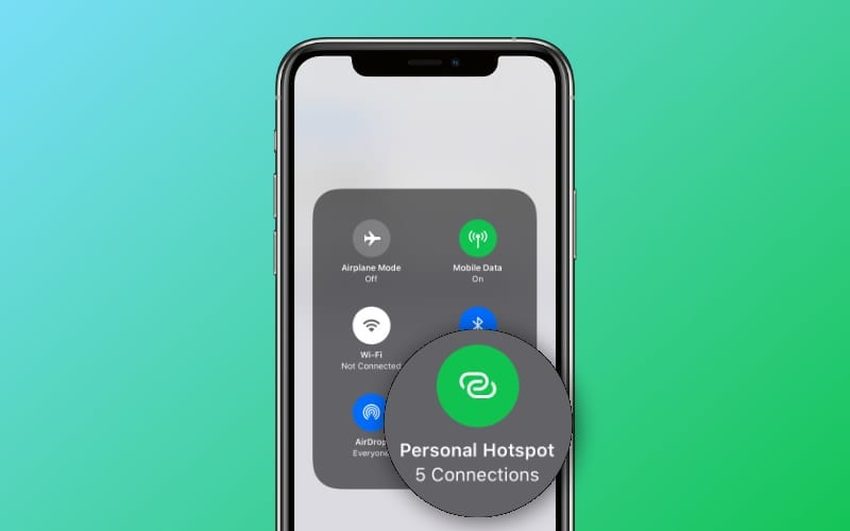
Gdy urządzenie jest podłączone, pasek stanu na iPhonie zmienia kolor na niebieski, a także pokazuje wszystkie urządzenia podłączone do sieci Wi-Fi iPhone’a. Jeśli inne urządzenia są podłączone do iPhone’a przez Wi-Fi, do łączenia się z Internetem z głównego urządzenia można wykorzystać tylko dane naszej taryfy operatorskiej.
Bluetooth
Aby upewnić się, że Twój iPhone lub iPad jest wykrywalny, przejdź do Ustawienia> Bluetooth i pozostaw ten ekran otwarty. Następnie na komputerze Mac lub PC postępuj zgodnie z instrukcjami producenta, aby skonfigurować połączenie sieciowe przez Bluetooth. Zależy to od różnych dostępnych systemów operacyjnych, w przypadku komputera Mac jest to znacznie prostsze niż z komputera PC.
To, co musimy zrobić, to to, że po połączeniu z iPhonem przez Bluetooth musimy wprowadzić kod, który nas o to poprosi na komputerze PC lub Mac i połączyć się. W zależności od systemu operacyjnego komputera połączenie może być mniej lub bardziej proste, w każdym przypadku zalecamy łączenie się przez Wi-Fi, gdy tylko jest to możliwe.
Maksymalizacja kompatybilności Hotspotu osobistego
Możliwe, że jeśli próbujesz podłączyć konsolę do podobnego urządzenia, będziesz musiał aktywować opcję, aby zmaksymalizować kompatybilność. Ta opcja może spowolnić połączenie sieciowe, jednak kluczem jest to, że będziemy mogli podłączyć inne urządzenia, z którymi bez włączonej tej opcji nie moglibyśmy się połączyć.
Jak odłączyć podłączone urządzenia?
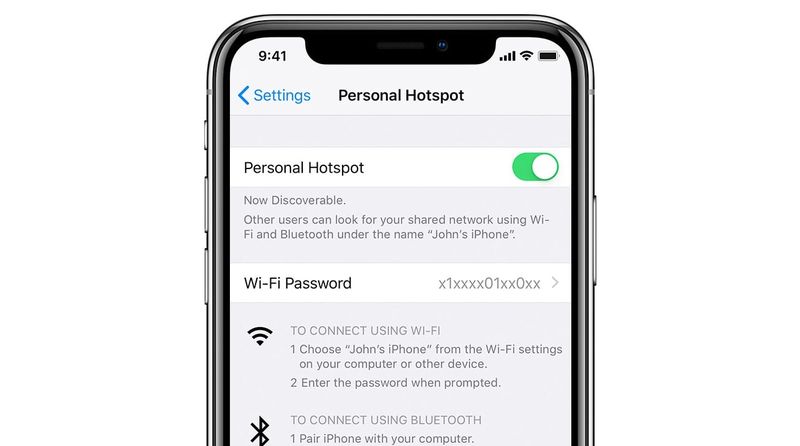
Jest to najłatwiejsze do zrobienia, ponieważ po prostu wyłączając opcję zezwalania innym na połączenie, sieć Wi-Fi zostanie całkowicie wyłączona. Teraz osobisty hotspot jest wyłączony i nikt nie będzie mógł korzystać z naszej sieci danych.
Łączenie z osobistym hotspotem „Udostępnianie rodziny”
Wielu z nas ma zarejestrowanych członków rodziny w naszym Apple ID. Ci członkowie mogą korzystać z naszego połączenia sieciowego tak długo, jak chcemy i mamy je skonfigurowane.
W tym przypadku również po skonfigurowaniu pierwszej opcji członkowie ci są zarejestrowani w sekcji osobistego punktu dostępu, więc uzyskując dostęp do opcji, która pojawia się w rodzinie, znajdziemy członków, którzy czasami korzystali z naszej sieci. Tutaj ważne jest, aby pozostawić zaznaczoną opcję „poproś o zatwierdzenie”, ponieważ w przeciwnym razie w opcji automatycznej, gdy ci członkowie nie mają połączenia z siecią, połączą się bezpośrednio bez ostrzeżenia z naszym iPhonem, aby korzystać z sieci WiFI.
Można to również edytować w dowolnym momencie w ustawieniach rodzinnych. Niektórzy użytkownicy wolą opcję automatycznego połączenia, aby udostępniać Internet członkom rodziny, którzy nie mają połączenia lub szybkości transmisji danych z operatorem.




