
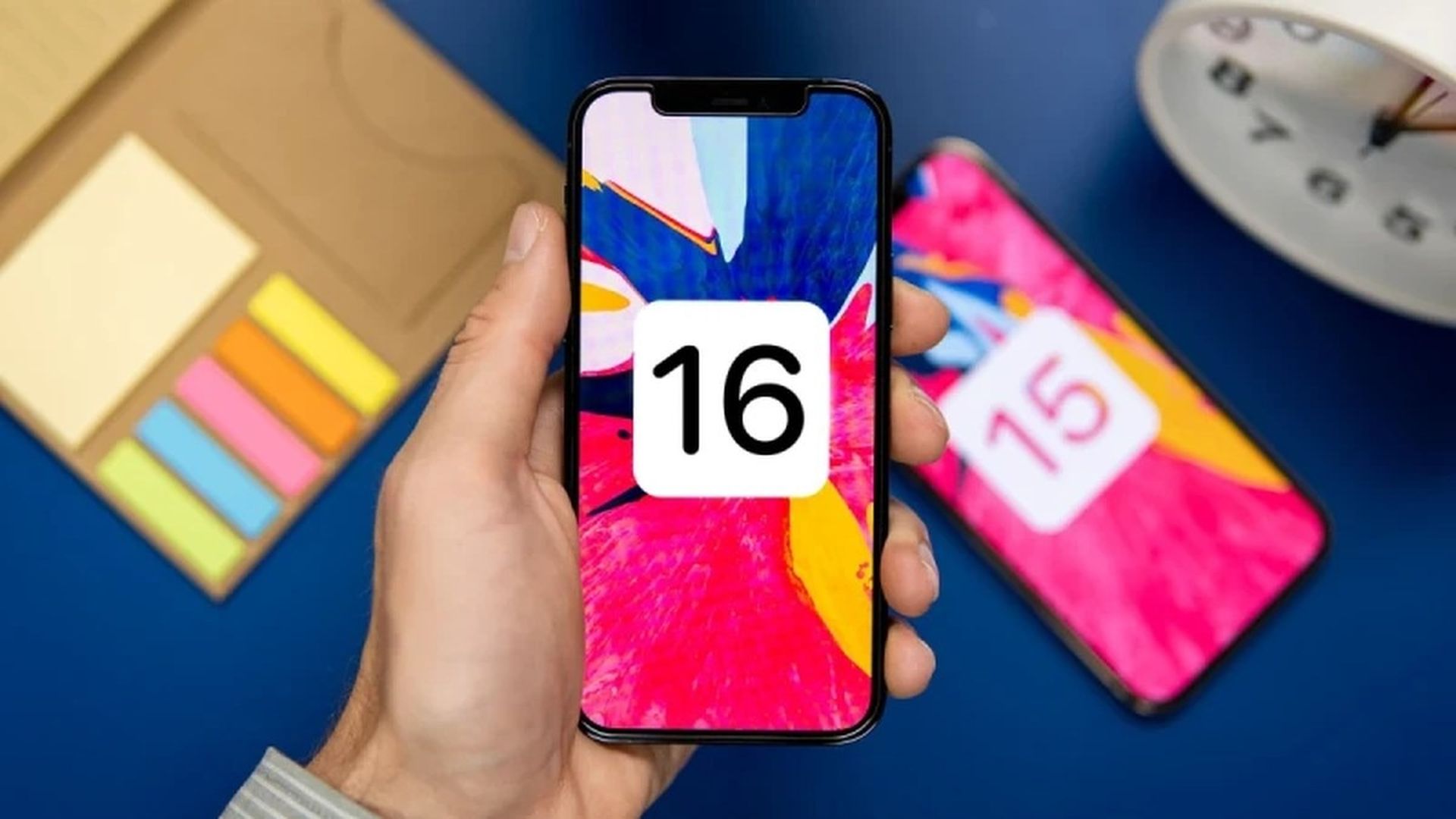
Dzisiaj pokażemy, jak obniżyć wersję iOS 16 do iOS 15. Wiadomo, że wersje beta głównych aktualizacji oprogramowania Apple zawierają błędy, zwłaszcza te wczesne. Aplikacje mogą nie działać poprawnie, może wystąpić niski czas pracy baterii, urządzenia mogą ulec awarii i funkcje, które nie powinny działać. Na szczęście możesz przywrócić iPhone’a lub iPada do poprzedniej wersji iOS.
Jeśli przed instalacją wersji beta utworzyłeś wcześniej zarchiwizowaną kopię zapasową, możesz ją usunąć i przywrócić urządzenie do poprzedniego stanu. Przejście na starszą wersję nie jest możliwe, jeśli nie utworzono kopii zapasowej, ale nie będzie można przywrócić urządzenia do pierwotnego stanu przed aktualizacją.
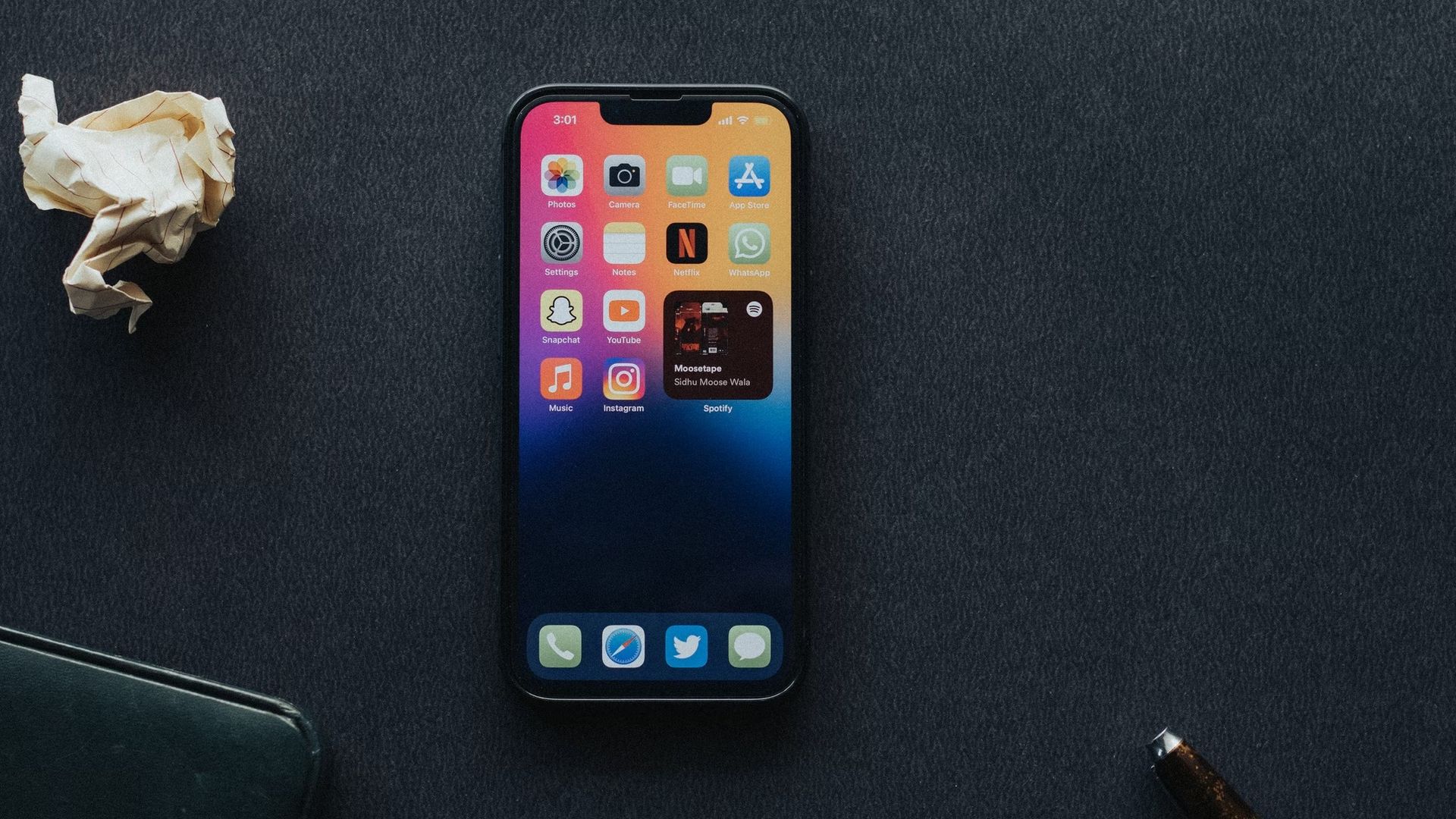
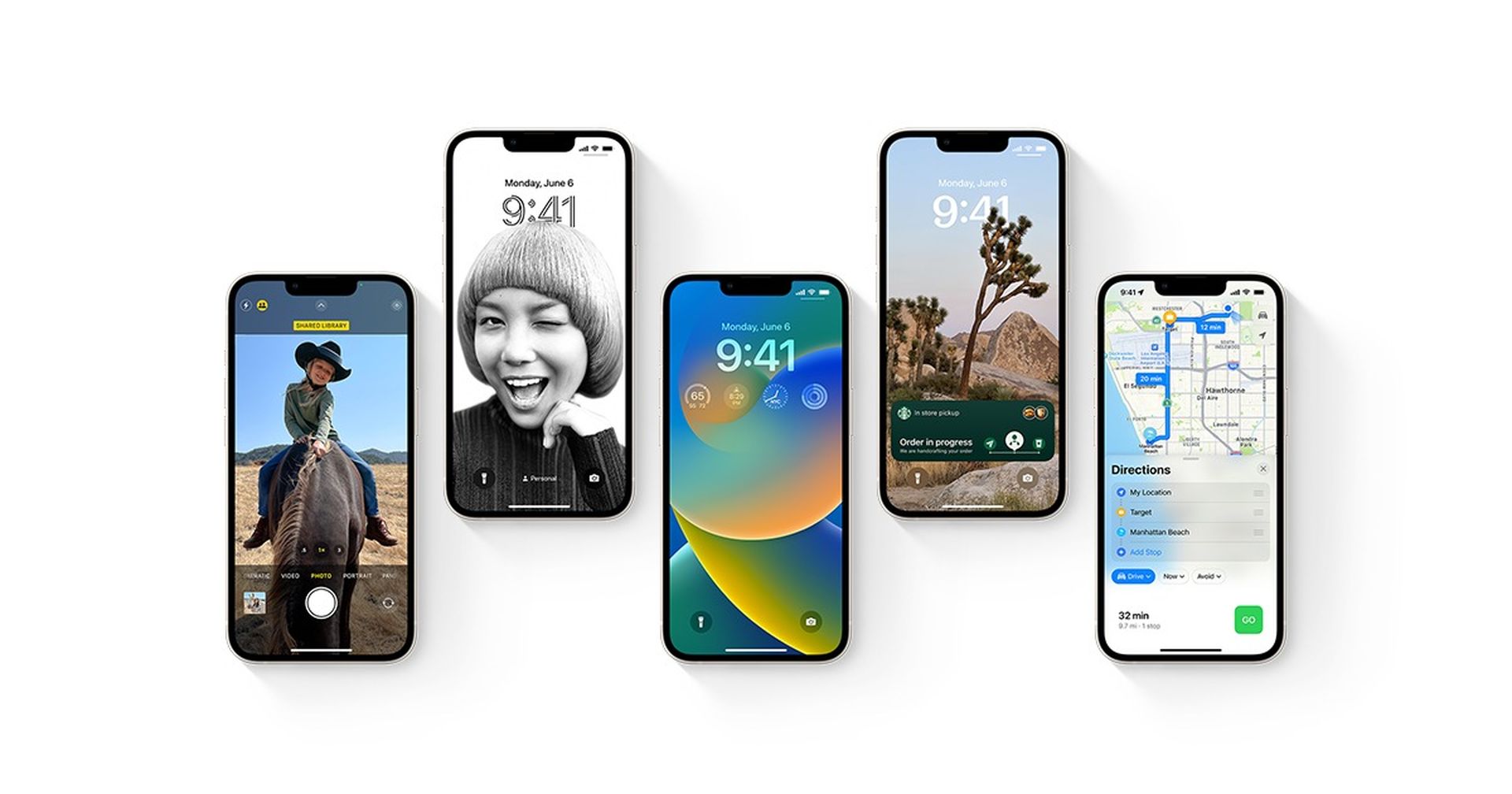
Jeśli zaktualizowałeś system do watchOS 9, pamiętaj, że po powrocie do iOS 15 nie będziesz mógł używać zegarka Apple Watch z iPhonem. Wysłania zegarka Apple Watch z powrotem do poprzedniej wersji watchOS również nie można wykonać ręcznie – jeśli chcesz pozbyć się watchOS 9, musisz wysłać go do Apple. Nawiasem mówiąc, iOS 16 jest dostarczany z długo pożądanymi, dostosowywanymi widżetami, więc nie przegap możliwości korzystania z nowych funkcji poprzez obniżenie wersji urządzenia, wybieraj mądrze! Jeśli już podjąłeś decyzję, nauczmy się, jak zmienić wersję iOS 16 na iOS 15 poniżej.
Jak przejść z iOS 16 na iOS 15?
Jeśli zainstalowałeś nowy system operacyjny Apple, iOS 16 lub iPadOS 16 za pośrednictwem programu dla programistów i masz problemy z użytecznością lub stabilnością, możesz chcieć przejść na starszą wersję. Poniżej dowiesz się, jak obniżyć wersję iOS 16 do iOS 15. Najpierw musisz aktywować tryb odzyskiwania i zainstalować kopię zapasową, co umożliwi wykonanie zadania. Nie martw się, omówiliśmy wszystko szczegółowo.
Wykonaj następujące kroki:
- Otwórz Findera na Macu.
- Za pomocą kabla Lightning podłącz iPhone’a lub iPada do komputera Mac.
- Przełącz telefon w tryb odzyskiwania. Różni się to w zależności od urządzenia, więc postępuj zgodnie z instrukcjami, które szczegółowo opisaliśmy poniżej, aby określić, jak to zrobić w konkretnym modelu.
- Jeśli klikniesz Przywróć, pojawi się komunikat z pytaniem, czy chcesz przywrócić urządzenie. Aby wyczyścić iPada lub iPhone’a i zainstalować najnowszą publiczną wersję iOS, po prostu kliknij Przywróć.
- Na ekranie pojawi się komunikat informujący o pomyślnym utworzeniu kopii zapasowej systemu. Zezwól na zakończenie operacji przywracania.
Jak wejść w tryb odzyskiwania na iPhonie lub iPadzie?
Aby przejść z iOS 16 na iOS 15, potrzebujesz zarchiwizowanego odzyskiwania. Aby przejść do trybu odzyskiwania, wykonaj następujące kroki:
- Sprawdź, czy Twój Mac jest aktualny. Upewnij się, że masz najnowszą wersję iTunes, jeśli z niej korzystasz.
- Otwórz Finder na Macu z systemem macOS Catalina lub nowszym. Na komputerze Mac z systemem macOS Mojave otwórz iTunes. Jeśli masz już otwarty iTunes, zamknij go i otwórz ponownie.
- Poczekaj, aż pojawi się ekran trybu odzyskiwania. Pozostaw urządzenie podłączone i poczekaj na wyświetlenie trybu odzyskiwania. Następnie, w zależności od urządzenia, wykonaj niezbędne czynności (dostarczone przez Jabłko):
- iPhone 8 lub nowszy, w tym iPhone SE (2. generacji): Naciśnij i szybko zwolnij przycisk zwiększania głośności. Naciśnij i szybko zwolnij przycisk zmniejszania głośności. Następnie naciśnij i przytrzymaj boczny przycisk, aż zobaczysz ekran trybu awaryjnego.
- iPhone 7, iPhone 7 Plus i iPod touch (7. generacji): Naciśnij i przytrzymaj jednocześnie górny (lub boczny) przycisk i przycisk zmniejszania głośności. Trzymaj je, aż zobaczysz ekran trybu odzyskiwania.
- iPhone 6s lub starszy, w tym iPhone SE (1. generacji) i iPod touch (6. generacji) lub starszy: Naciśnij i przytrzymaj jednocześnie przycisk Home i górny (lub boczny). Trzymaj je, aż zobaczysz ekran trybu odzyskiwania.
- Zlokalizuj swoje urządzenie na komputerze. Gdy zobaczysz opcję Przywróć lub Aktualizuj, wybierz Aktualizuj. Twój komputer spróbuje ponownie zainstalować oprogramowanie bez wymazywania danych. Poczekaj, aż komputer pobierze oprogramowanie dla Twojego urządzenia. Jeśli pobieranie trwa dłużej niż 15 minut, a urządzenie wyjdzie z ekranu trybu odzyskiwania.
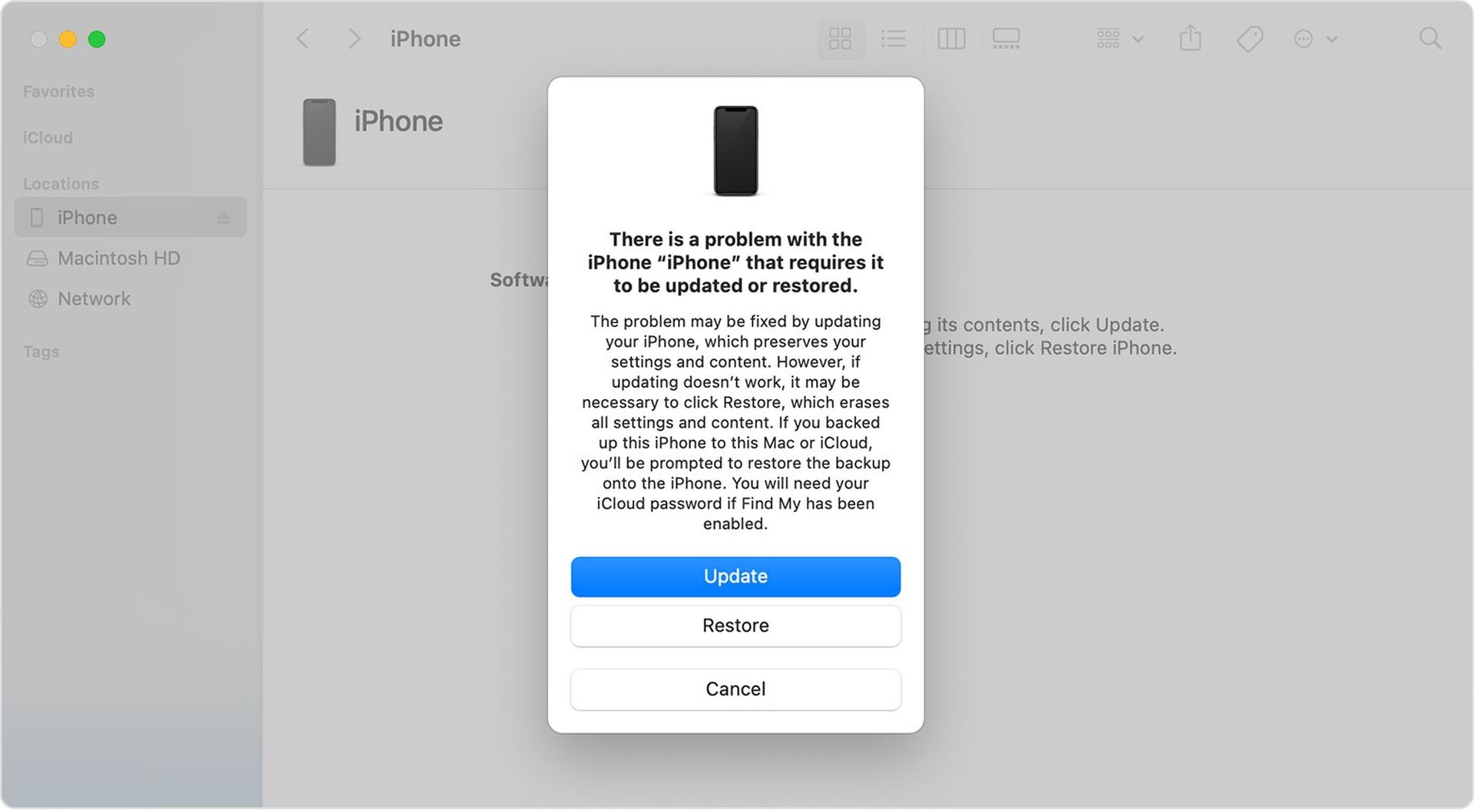
- Po zakończeniu aktualizacji lub przywracania skonfiguruj urządzenie.
Możesz przywrócić kopię zapasową urządzenia z systemu iOS 15 lub iPadOS 15 za pomocą komputera Mac lub iCloud, jeśli wykonałeś powyższe kroki. W ten sposób nauczyłeś się, jak obniżyć wersję iOS 16 do iOS 15. Jeśli chcesz dowiedzieć się, jak anulować wysyłanie iMessage w iOS 16 lub jakie są nowe funkcje iMessage w iOS 16, zapoznaj się z naszymi przewodnikami!
Wniosek
Aby obniżyć wersję z iOS 16 do iOS 15 na iPadzie lub iPhonie, możesz użyć jednej metody. Jeśli wcześniej utworzyłeś zarchiwizowaną kopię zapasową, możesz skorzystać z tej metody. W przeciwnym razie ukończenie procesu zmiany wersji jest niemożliwe.
- Rozwiązanie: Wejdź w tryb odzyskiwania na iPhonie lub iPadzie i przywróć zarchiwizowaną kopię zapasową, aby obniżyć wersję iOS 16 do iOS 15.



