

Dlaczego Epic Games nie działa? Z tego artykułu dowiesz się, jak to naprawić. Jeśli używasz programu uruchamiającego Epic Games do grania w grę, a aplikacja nie odpowiada, musisz wykonać kilka czynności, aby dowiedzieć się, co jest nie tak i naprawić.
Opracowaliśmy te wskazówki w nadziei, że będą przydatne dla kilku klientów, którzy od czasu do czasu zgłaszali występowanie tego problemu.
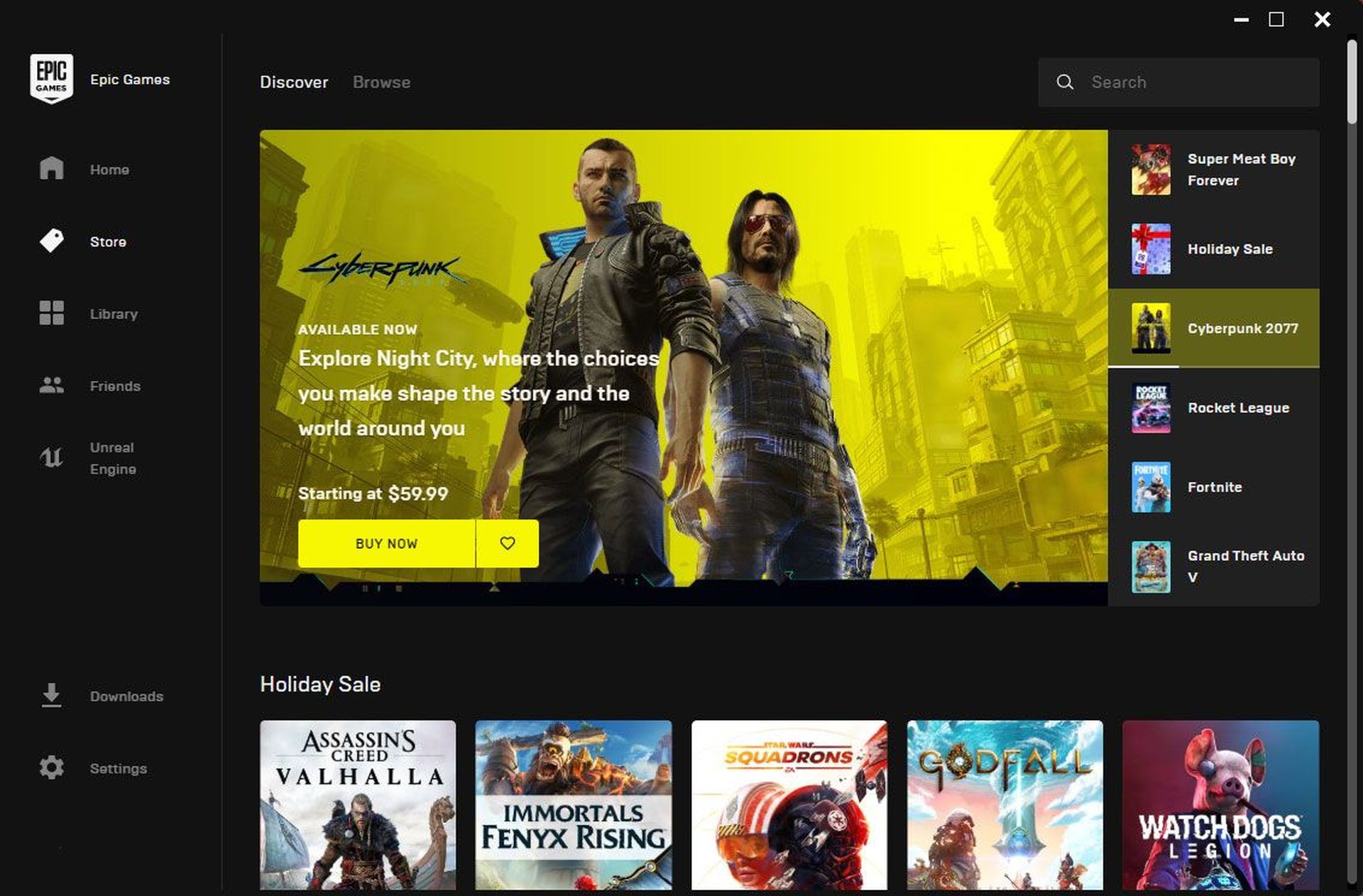
Dlaczego Epic Games nie działa?
Istnieje ogromna liczba problemów z oprogramowaniem i sprzętem, które mogą uniemożliwiać uruchomienie aplikacji Epic Games.
W większości przypadków winne są problemy z oprogramowaniem, gdy Epic Games nie uruchamia się, zawiesza się lub w ogóle się nie ładuje. Poniżej wymieniono niektóre z najczęstszych problemów związanych z oprogramowaniem, które zaobserwowaliśmy na przestrzeni lat:
- Uszkodzone dane aplikacji
- Serwery Epic Games
- sprzęt komputerowy
- Inne aplikacje
- Uszkodzona pamięć podręczna programu uruchamiającego Epic Games
- Przestarzałe sterowniki grafiki
- Oprogramowanie zabezpieczające
Jeśli masz problemy z programem uruchamiającym Epic Games, ale tylko podczas ładowania gry lub przeprowadzania aktualizacji, może to być również problem z połączeniem internetowym. Zanim będzie można uruchomić grę, program uruchamiający potrzebuje dostępu do internetu, aby zweryfikować licencję cyfrową gry. Jeśli program uruchamiający napotka problemy podczas sprawdzania licencji z powodu przerywanego lub powolnego połączenia, użytkownik może pomylić to z niedziałającym programem uruchamiającym.
Możliwe, że sprzęt na twoim komputerze jest odpowiedzialny za to, że Epic Games nie działa. Istnieje prawdopodobieństwo, że ani program uruchamiający Epic Games, ani gry, w które próbujesz grać, nie będą działać na Twoim przestarzałym komputerze, który nie służy do gier. W każdym razie są na to pewne rozwiązania.
Jak naprawić błąd Epic Games nie działa?
Jeśli masz problemy z programem uruchamiającym Epic Games, istnieje wiele potencjalnych rozwiązań, które możesz wypróbować, na przykład:
- Uruchom ponownie komputer
- Wypróbuj narzędzie do rozwiązywania problemów Epic Games
- Sprawdź serwer Epic Games
- Sprawdź, czy Twój komputer jest zgodny z programem uruchamiającym Epic Games
- Użyj programu uruchamiającego Epic Games jako administrator
- Sprawdź komponent Epic Online Services
- Wyczyść pamięć podręczną
- Usuń i ponownie zainstaluj Epic Games
- Zmodyfikuj ustawienia uruchamiania programu uruchamiającego
Przyjrzyjmy się bliżej, jak je wykonać.

Uruchom ponownie komputer
Ponowne uruchomienie urządzenia to najszybszy i najłatwiejszy sposób na naprawienie wszelkich błędów. Pozostawienie komputera z systemem Windows włączonym zbyt długo może powodować problemy z ładowaniem programów, takich jak program uruchamiający Epic Games. Szybkie ponowne uruchomienie jest najlepszym sposobem ustalenia, czy tak jest.
Sprawdź, czy zakończenie programu uruchamiającego za pomocą Menedżera zadań ma jakikolwiek wpływ przed wykonaniem pełnego ponownego uruchomienia. Dokładnie sprawdź sekcję Procesy, aby upewnić się, że żadne otwarte programy nie uniemożliwiają zamknięcia karty.
Wypróbuj narzędzie do rozwiązywania problemów Epic Games
Jeśli uruchomi się program uruchamiający Epic Games, możesz skorzystać z wbudowanej funkcji samokontroli, aby zidentyfikować źródło problemu. Drobne problemy można zwykle rozwiązać za pomocą tego narzędzia do rozwiązywania problemów. Jeśli chcesz osiągnąć to, co tutaj opisaliśmy:
- Kliknij ikonę koła zębatego w lewym dolnym rogu programu uruchamiającego, aby uzyskać dostęp do menu ustawień Epic Games.
- Znajdź Rozwiązywanie problemów.
- Prosimy o cierpliwość, aż aplikacja rozwiąże problem.
Sprawdź serwer Epic Games
Jeśli automatyczne narzędzie do rozwiązywania problemów nie rozwiązało problemu, następnym najlepszym rozwiązaniem jest sprawdzenie na serwerach Epic.
Po prostu przejdź do Epic Games strona rozpocząć.
Sprawdź, czy Twój komputer jest zgodny z programem uruchamiającym Epic Games
Istnieje prawdopodobieństwo, że program uruchamiający Epic Games nie będzie działał na Twoim komputerze, jeśli ma on więcej niż kilka lat. Jeśli chcesz korzystać z tego oprogramowania, upewnij się, że Twój komputer spełnia wymagania minimalne wymagania pierwszy.

Użyj programu uruchamiającego Epic Games jako administrator
Musisz przyznać programowi uruchamiającemu Epic Games pełny dostęp administracyjny do swojego komputera. Oto kroki, które należy wykonać:
- Aby aktywować system Windows, naciśnij klawisz Windows na klawiaturze lub kliknij przycisk Start w lewym dolnym rogu ekranu.
- Po prostu przejdź do sklepu z aplikacjami, wyszukaj „Epic Games Launcher”, a następnie kliknij aplikację prawym przyciskiem myszy, aby ją zainstalować.
- Przejdź do Plik, kliknij Uruchom i wybierz Uruchom jako administrator.
- Musisz wybrać Tak, gdy UAC (Kontrola konta użytkownika) zażąda tego, aby kontynuować instalację UnrealEngineLauncherProxy.
Sprawdź komponent Epic Online Services
Jeśli nadal masz problemy z niedziałającymi grami Epic, może być konieczne zainstalowanie komponentu Epic Online Services, który wkrótce będzie wymagany do obsługi tego programu. Jeśli chcesz osiągnąć to, co tutaj opisaliśmy:
- Aby uzyskać dostęp do ustawień programu uruchamiającego, otwórz Epic Games i spójrz w lewą stronę ekranu.
- Wybierz opcję Zainstaluj teraz w Epic Online Services.
- Nie przerywaj działania programu uruchamiającego Epic Games podczas jego aktualizacji.
Wyczyść pamięć podręczną
Wykonaj następujące kroki:
- Aby uzyskać dostęp do Menedżera zadań, naciśnij klawisze CTRL+ALT+DEL.
- Wybierz program uruchamiający Epic Games na karcie Procesy, a następnie kliknij Zakończ zadanie, aby go zamknąć.
- Aby uruchomić Eksplorator plików, naciśnij klawisz Windows i literę E.
- Aby uzyskać dostęp do lokalnego folderu aplikacji, wpisz %localappdata% w pasku adresu.
- Wybierz z menu EpicGamesLauncher>Zapisany folder.
- Musisz usunąć folder webcache.
Usuń i ponownie zainstaluj Epic Games
Błąd braku działania Epic Games może być spowodowany uszkodzonymi danymi aplikacji. Spróbuj ponownie zainstalować program uruchamiający Epic Games, aby sprawdzić, czy to rozwiąże problem.
Jeśli usuniesz program uruchamiający Epic Games, wszystkie Twoje gry również zostaną usunięte i będziesz musiał je ponownie pobrać. Upewnij się, że masz kopię zapasową swoich zapisów przed usunięciem programu uruchamiającego.
Masz dość błędów Epic Games? Sprawdź te poprawki:
- Logowanie do Epic Games nie działa: jak to naprawić?
- Błędy Epic Games E10-0, E200-0, E150-0: jak je naprawić?
- EC-BI-LS-503 Błąd Epic Games: jak to naprawić
- Instalacja treści nie powiodła się Epic Games: jak to naprawić?
- Logowanie do Epic Games Launcher nie powiodło się: jak to naprawić?





