

Czy masz do czynienia z błędem „Pixel Watch utknął podczas ponownego uruchamiania”. Bez obaw, nie jesteś sam. Jesteśmy tutaj aby pomóc. Czytaj!
Wymuszone ponowne uruchomienie to przydatna metoda rozwiązywania problemów, która może rozwiązać wiele problemów na urządzeniach do noszenia i urządzeniach mobilnych, w tym błąd „Pixel Watch utknął podczas ponownego uruchamiania”. Ta metoda jest szczególnie przydatna, gdy zegarek nie odpowiada, zawiesił się, utknął na aplikacji lub tarczy zegarka, utknął w pętli ponownego uruchamiania lub nie włącza się normalnie (powszechnie określany jako „czarny ekran śmierci”).
Na szczęście firma Google zapewniła prosty sposób wymuszenia ponownego uruchomienia zegarka Pixel Watch, który omówimy w poniższych krokach. Z pozytywnym nastawieniem zaczynamy!
Pixel Watch utknął podczas ponownego uruchamiania: jak to naprawić?
Ponowne uruchomienie może być skutecznym sposobem rozwiązywania błędów i innych usterek Twojego Pixel Watch, ponieważ zamyka wszystkie uruchomione procesy, w tym pliki systemu operacyjnego i wszelkie otwarte aplikacje. Ten proces czyści również pamięć podręczną zegarka z plików tymczasowych i odbudowuje te pliki podczas uruchamiania.
Wymuszone ponowne uruchomienie zegarka kończy działanie wszystkiego, co działa w tle, umożliwiając ponowne uruchomienie urządzenia. Po ponownym uruchomieniu Pixel Watch uruchamia się normalnie, co, miejmy nadzieję, powinno wyeliminować błędy, które występowały wcześniej.
Warto zauważyć, że wymuszone ponowne uruchomienie zegarka nie resetuje go ani nie usuwa żadnych danych ani aplikacji z urządzenia. Możesz więc spokojnie wykonać tę metodę, wiedząc, że Twoje cenne informacje pozostaną nienaruszone.
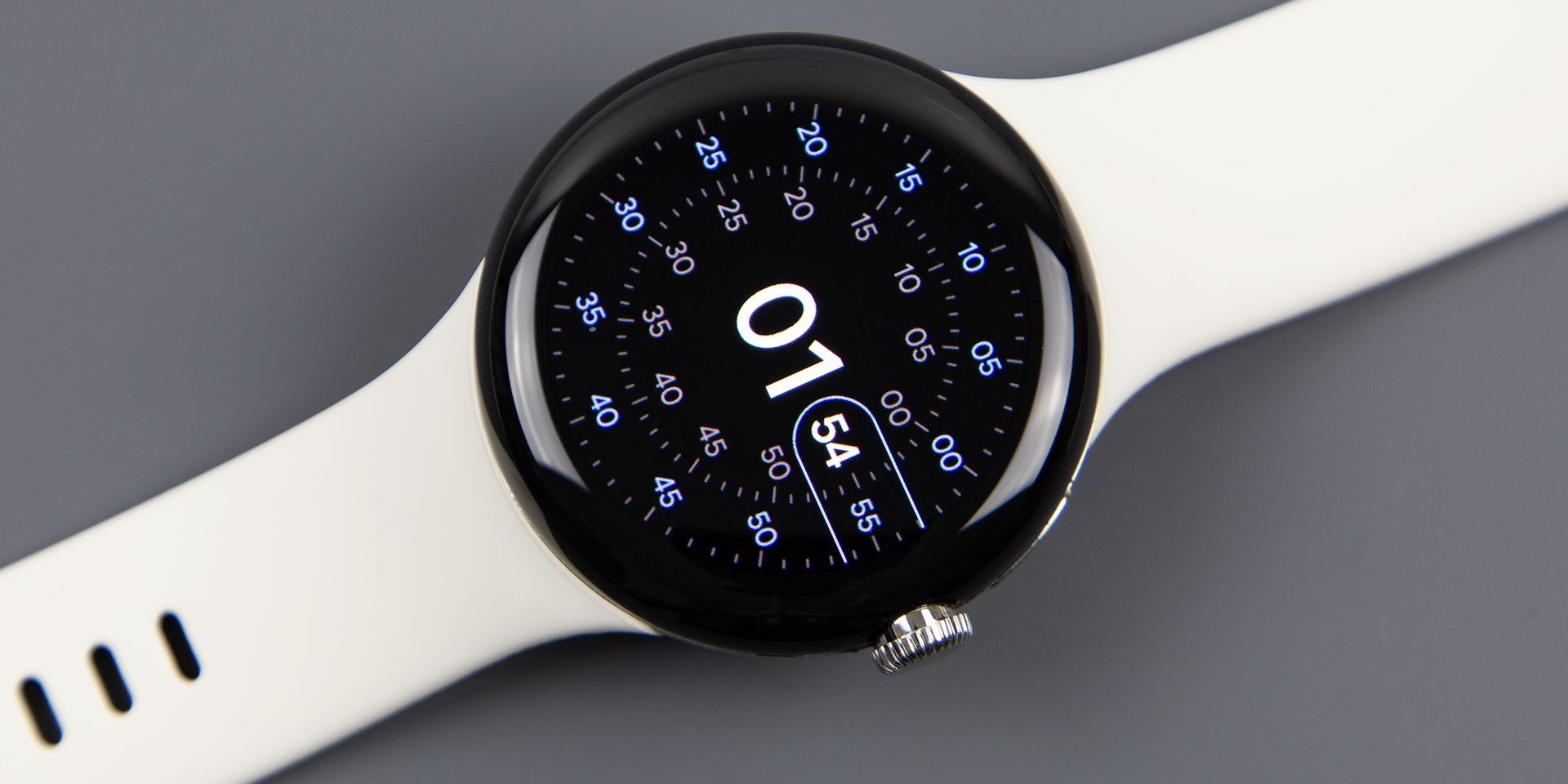
Jaka jest różnica między zwykłym ponownym uruchomieniem a wymuszonym ponownym uruchomieniem?
Podstawową różnicą między normalnym ponownym uruchomieniem a wymuszonym ponownym uruchomieniem jest sposób wyłączenia zegarka. Podczas typowego restartu oprogramowanie zegarka wykonuje sekwencję kroków, aby wyłączyć zasilanie urządzenia. Jednak przy wymuszonym ponownym uruchomieniu zasilanie zostaje nagle odcięte.
Aby zilustrować ten punkt, rozważ wymuszony restart jako awarię zasilania, a regularny restart jako celowe wyłączenie zasilania.
Dlatego, jeśli to możliwe, zalecamy wykonywanie regularnego restartu zamiast wymuszonego restartu. Ponowne uruchomienie zegarka umożliwia jego zamknięcie w bardziej kontrolowany sposób, co może pomóc uniknąć potencjalnych problemów, które mogą wyniknąć z wymuszonego wyłączenia. Postępując zgodnie z tym podejściem, możesz zoptymalizować wydajność Pixel Watch i zmniejszyć ryzyko wystąpienia błędu „Pixel Watch utknął podczas ponownego uruchamiania” w przyszłości.
Istnieją dwa sposoby ponownego uruchomienia Pixel Watch: poprzez menu ekranowe lub aplikację Ustawienia. Aby skorzystać z menu ekranowego, naciśnij i przytrzymaj Digital Crown i wybierz „Uruchom ponownie” lub „Wyłącz”. Alternatywnie przejdź do „Ustawienia” > „System” > „Uruchom ponownie” lub „Wyłącz”.
Mogą jednak wystąpić sytuacje, w których nie będziesz w stanie ponownie uruchomić zegarka przy użyciu tych metod. Na przykład, jeśli ekran lub przyciski Pixel Watch nie reagują albo urządzenie wydaje się utknąć na czarnym ekranie, aplikacji lub logo Google i nie chce się włączyć, często najlepszym rozwiązaniem jest wymuszone ponowne uruchomienie.
Korzystanie z przycisków Pixel Watch
Zanim zaczniesz, zdejmij zegarek z nadgarstka, aby mieć do niego łatwiejszy dostęp.
- Nacisnij i przytrzymaj oboje cyfrowy przycisk korony i mniejszy przycisk boczny (używany do uzyskiwania dostępu do najnowszych aplikacji) przez około 30 do 60 sekund.
- Trzymaj OBA przyciski, aż zobaczysz ikonę biała ikona Google G następnie na ekranie zegarka zwolnij oba przyciski.
- Zignoruj menu który wyskoczy i nadal trzymaj oba przyciski, aż zobaczysz białą ikonę G.
- Poczekaj, aż zegarek się zrestartuje całkowicie. Powinieneś zobaczyć, jak biała ikona G zmienia się w tęczową ikonę G, a następnie „Startowy” przed ostatecznym ponownym uruchomieniem urządzenia.
- Jeśli pierwsza próba się nie powiedzie, spróbuj przytrzymać oba przyciski przez dłuższy czas i upewnij się, że nie zwolnisz ich zbyt wcześnie, aby zainicjować ponowne uruchomienie.
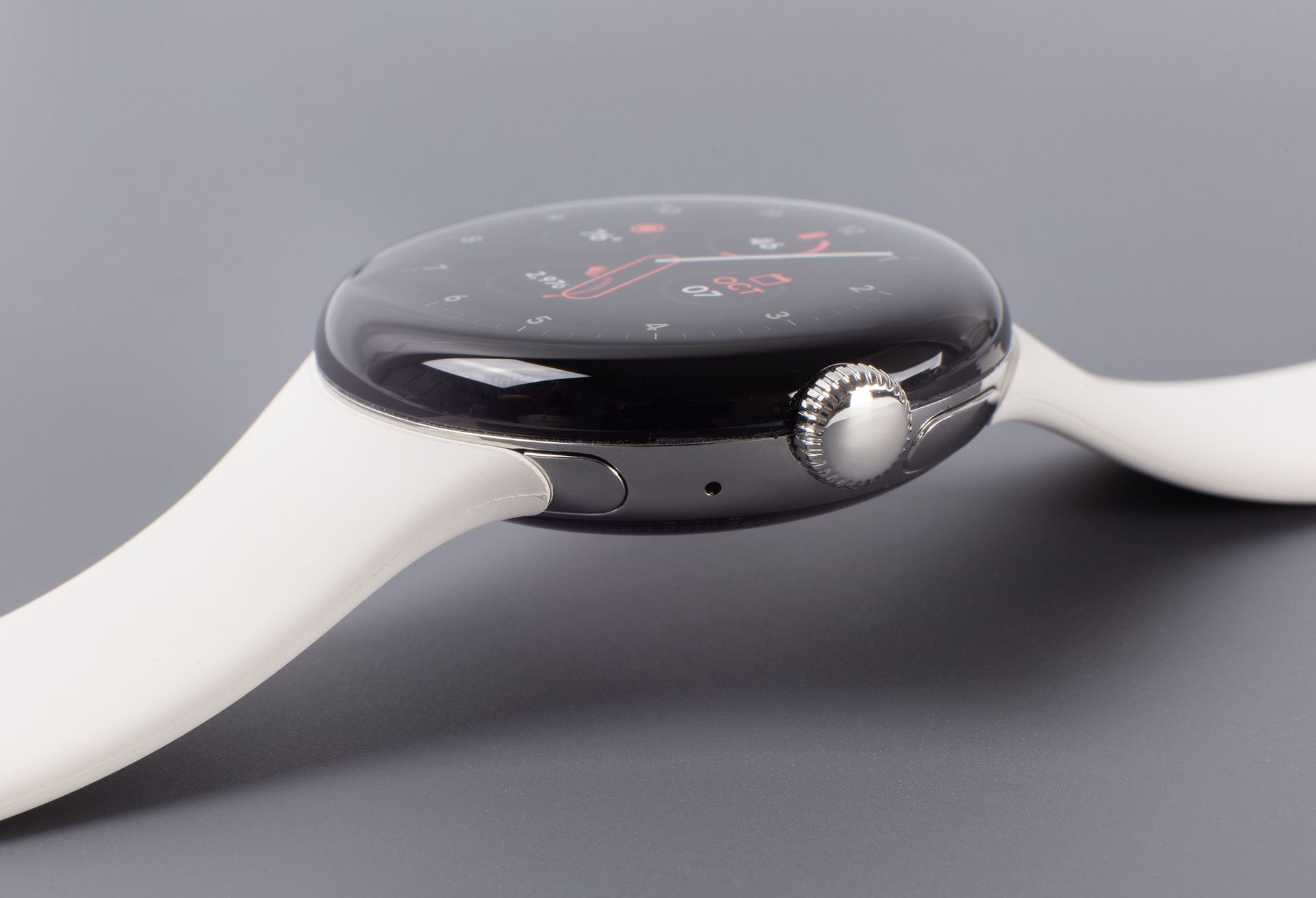
Korzystanie z trybu Fastboot
- Jeśli Twój Pixel Watch jest włączony, Wyłącz to.
- Poczekaj 30 sekundNastępnie naciśnij koronkę aby ponownie włączyć zegarek.
- Gdy zobaczysz białe logo Gjednocześnie stuknij w lewy górny i prawy dolny róg z ekranu zegarka.
- Jeśli się powiedzie, zegarek powinien wejść Tryb szybkiego uruchamiania. Jeśli nie, powtórz poprzednie kroki.
- W trybie Fastboot, naciśnij boczny przycisk obok korony, aby przewinąć w dół.
- Podświetl „Tryb odzyskiwania” i naciśnij koronkę.
- Powinieneś zobaczyć komunikat „Brak polecenia” na zegarku, co jest normalne.
- Naciśnij i przytrzymaj cyfrową koronę i przesuń palcem w górę od dołu ekranu zegarka.
- Poczekaj, aż pojawi się menu odzyskiwania, a następnie przesuń palcem w dół, aby wybrać i podświetlić „Teraz uruchom system ponownie”.
- Po podświetleniu przesuń palcem w prawo na „Teraz uruchom system ponownie”.
- Poczekaj, aż zegarek się zrestartuje.
Wniosek
Podsumowując, błąd „Pixel Watch utknął podczas ponownego uruchamiania” może być frustrującym i uciążliwym problemem. Istnieje jednak kilka skutecznych rozwiązań tego problemu, takich jak regularne lub wymuszone ponowne uruchomienie. Wykonując czynności opisane w tym przewodniku, możesz rozwiązać ten problem i przywrócić pełną funkcjonalność Pixel Watch.
Należy pamiętać, że wymuszonego ponownego uruchomienia należy używać tylko w ostateczności, gdy inne metody zawiodą, i nie zaleca się regularnego wykonywania tej czynności. Ponadto, jeśli nadal występuje błąd „Pixel Watch utknął podczas ponownego uruchamiania” pomimo wypróbowania powyższych metod rozwiązywania problemów, może być konieczne skontaktowanie się z Wsparcie Google lub zanieś urządzenie do profesjonalisty w celu uzyskania dalszej pomocy.
Source: Pixel Watch utknął podczas ponownego uruchamiania: jak to naprawić?

