
TechBriefly PL
  • Tech
  • Business
  • Geek
  • Science
  • How to
  • about
    • Sur Tech Briefly
    • Modalités et Conditions
    • Politique de Confidentialité
    • Contact Us
No Result
View All Result
TechBriefly PL
No Result
View All Result
Home Tech
Reklamy w menu Start w Windows 11: jak to wyłączyć?

Reklamy w menu Start w Windows 11: jak to wyłączyć?

byBarış Selman
25/04/2024
in Tech
Reading Time: 3 mins read
Share on FacebookShare on Twitter

Firma Microsoft niedawno zaczęła wyświetlać reklamy w menu Start systemu Windows 11. Niektórzy użytkownicy byli na to niezadowoleni, inni twierdzili, że jest to sposób na zarabianie na systemie operacyjnym.

Czym więc są te reklamy w Windows 11 i jak reagują na nie użytkownicy?

Reklamy pojawiają się jako rekomendacje aplikacji ze sklepu Microsoft Store w zakładce „Zalecana” w menu Start. Reklamy te są zaprojektowane tak, aby były dostosowane do zainteresowań użytkowników.

Niektórzy użytkownicy twierdzą jednak, że reklamy te są niechciane i przyciągają uwagę. Twierdzą, że umniejszają one prosty i użyteczny interfejs menu Start i negatywnie wpływają na wygodę użytkownika.

Microsoft podkreśla, że ​​reklamy te są opcjonalne i użytkownicy mogą je łatwo wyłączyć.

Jak wyłączyć reklamy w Windows 11?

Aby to zrobić, możesz wykonać poniższe kroki:

  • Iść do Ustawienia.
  • Wybierać Personalizacja.
  • Kliknij Początek.
  • Wyłączyć coś “Wyświetlaj sugestie dotyczące wskazówek, skrótów, nowych aplikacji i nie tylko”.
  • Wyłącz tę opcję, a nie będziesz widzieć żadnych reklam w Menu startowe.
  Te aplikacje Vision Pro mogą zmienić opiekę zdrowotną
Reklamy w menu Start w Windows 11: jak to wyłączyć?
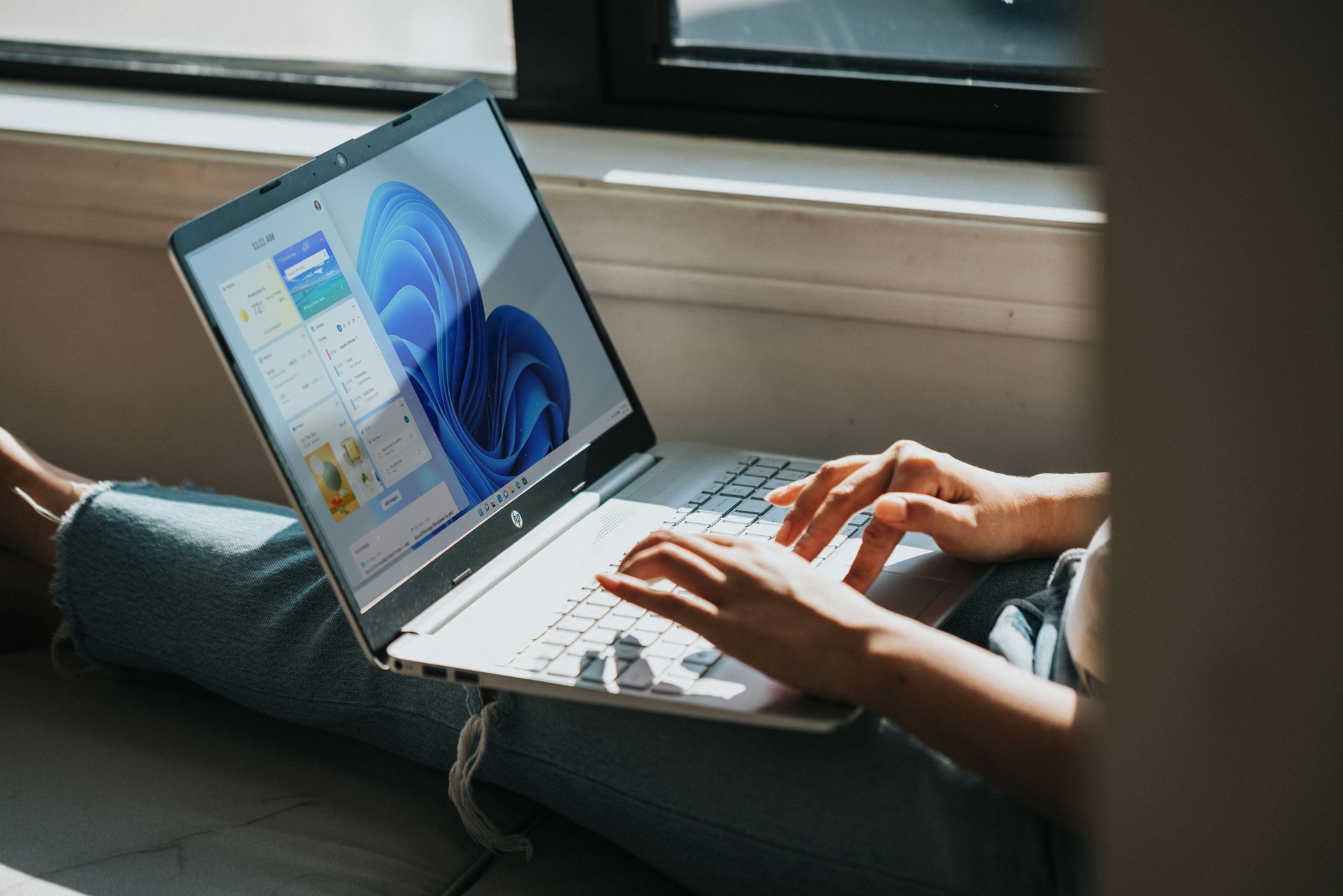
Microsoft wprowadził reklamy w menu Start systemu Windows 11 (Kredyt obrazu)

Kiedy nadejdzie aktualizacja reklam w menu Start?

Aktualizacja KB5036980 jest obecnie dostępna jako opcjonalna aktualizacja w witrynie Windows Update. Firma Microsoft ogłosiła, że ​​ta aktualizacja, oznaczona jako wersja kwietniowa, zacznie być udostępniana wszystkim użytkownikom w ciągu najbliższych kilku tygodni.

Niektórzy użytkownicy zgłosili, że aktualizacja została automatycznie zainstalowana w środę, 24 kwietnia. Nie musi to oznaczać, że aktualizacja zostanie automatycznie udostępniona wszystkim użytkownikom.

Kontrola instalacji:

Możesz sprawdzić, czy zainstalowałeś aktualizację KB5036980, otwierając Windows Update i sprawdzając „Historię aktualizacji”. Jeśli na liście aktualizacji pojawi się komunikat KB5036980, oznacza to, że aktualizacja została zainstalowana.

Jeśli chcesz zainstalować ją samodzielnie, możesz sprawdzić, czy aktualizacja jest dostępna, przechodząc do Windows Update > Opcje zaawansowane > Aktualizacje opcjonalne.

Dodanie przez Microsoft reklam do menu Start w Windows 11 wywołało mieszane reakcje wśród użytkowników. Niektórzy twierdzą, że reklamy są niechciane i przyciągają uwagę, inni twierdzą, że stanowią sposób na zarabianie na systemie operacyjnym i użytkownicy mogą je wyłączyć.

  Jak zwolnić miejsce na Dysku Google?

Autor wyróżnionego obrazu: Алекс Арцибашев / Unsplash

Source: Reklamy w menu Start w Windows 11: jak to wyłączyć?

Related Posts

Jak zresetować zmywarkę Bosch, gdy przyciski nie reagują

Jak zresetować zmywarkę Bosch, gdy przyciski nie reagują

Jak łatwo monitorować wykorzystanie danych AT&T i unikać nadwyżek

Jak łatwo monitorować wykorzystanie danych AT&T i unikać nadwyżek

Jak resetuje kompleksowe szyfrowanie na iPhonie, iPadzie lub komputerze Mac?

Jak resetuje kompleksowe szyfrowanie na iPhonie, iPadzie lub komputerze Mac?

Jak wybrać odpowiednią metodę resetowania dla urządzeń Samsung Galaxy

Jak wybrać odpowiednią metodę resetowania dla urządzeń Samsung Galaxy

Jak zresetować zmywarkę Bosch, gdy przyciski nie reagują
Tech

Jak zresetować zmywarkę Bosch, gdy przyciski nie reagują

Jak łatwo monitorować wykorzystanie danych AT&T i unikać nadwyżek
Tech

Jak łatwo monitorować wykorzystanie danych AT&T i unikać nadwyżek

Jak resetuje kompleksowe szyfrowanie na iPhonie, iPadzie lub komputerze Mac?
Tech

Jak resetuje kompleksowe szyfrowanie na iPhonie, iPadzie lub komputerze Mac?

Jak wybrać odpowiednią metodę resetowania dla urządzeń Samsung Galaxy
Tech

Jak wybrać odpowiednią metodę resetowania dla urządzeń Samsung Galaxy

Google wprowadza AI Inbox do porządkowania zadań i aktualizacji Gmaila
Tech

Google wprowadza AI Inbox do porządkowania zadań i aktualizacji Gmaila

TechBriefly PL

© 2021 TechBriefly is a Linkmedya brand.

  • About
  • Blog
  • Contact
  • Contact Us
  • Cover Page
  • Modalités et Conditions
  • Politique de Confidentialité
  • Sur Tech Briefly
  • TechBriefly

Follow Us

No Result
View All Result
  • Tech
  • Business
  • Geek
  • Science
  • How to
  • about
    • Sur Tech Briefly
    • Modalités et Conditions
    • Politique de Confidentialité
    • Contact Us

This website uses cookies. By continuing to use this website you are giving consent to cookies being used. Visit our Privacy and Cookie Policy.
