
Apple Cash to wszechstronna usługa płatnicza oferowana przez firmę Apple, Ale problem z niedziałającym Apple Cash spotyka się z użytkownikami z „Apple Cash niedostępny” błąd.
Używany przez wielu klientów Apple, Apple Cash pozwala użytkownikom bezproblemowo wysyłaj i odbieraj pieniądze za pośrednictwem Wiadomości lub aplikacji Portfel. Można go również wykorzystać u dowolnego dostawcy akceptującego Apple Pay, działając podobnie tradycyjna karta bankowa. W tym artykule zajmiemy się częstym problemem napotykanym przez użytkowników – komunikatem o błędzie „Apple Cash niedostępny”. Zapewnimy praktyczne wskazówki aby pomóc w rozwiązaniu tego problemu i powrocie do normalnego korzystania z usługi Apple Cash.
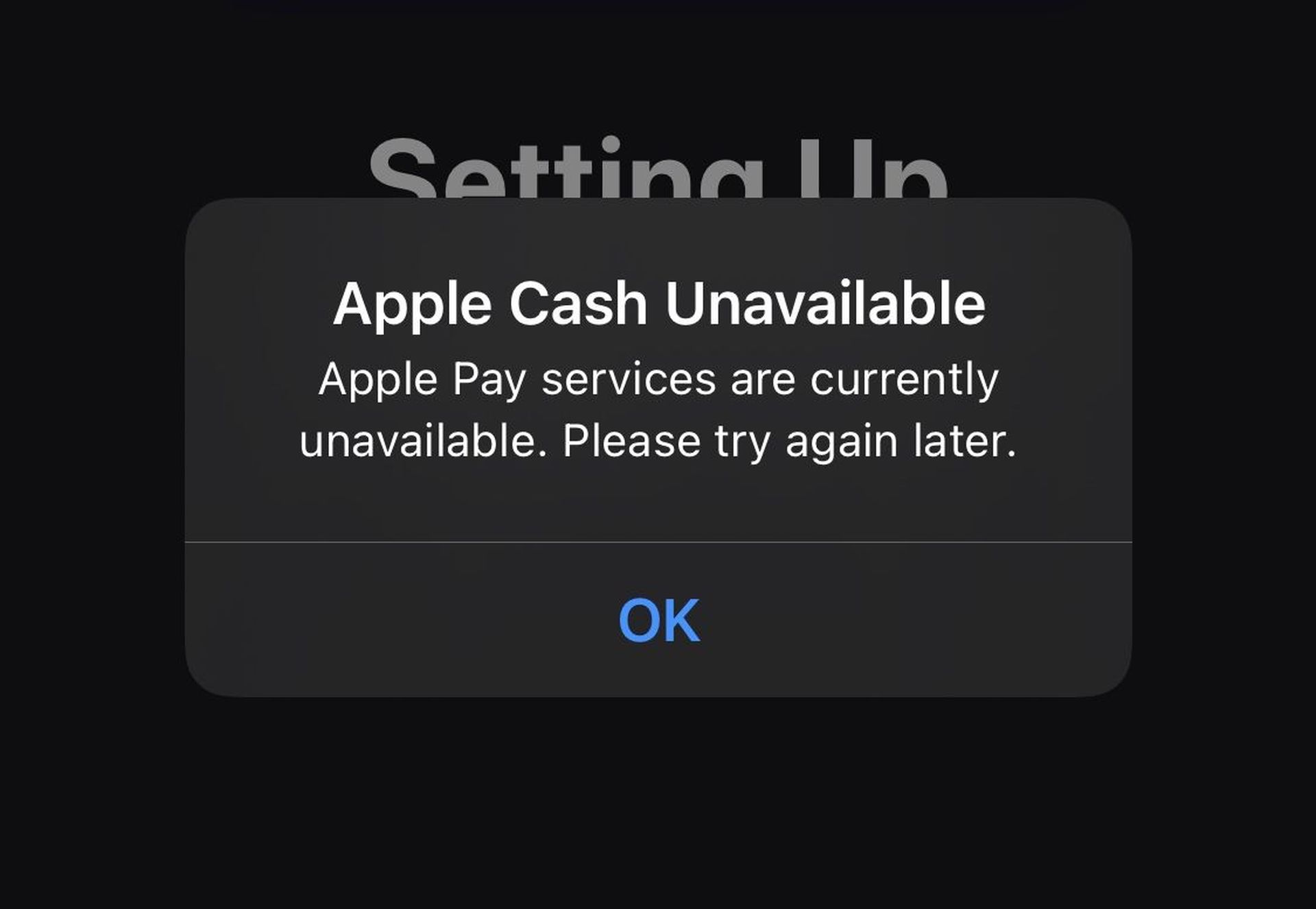
Dlaczego Apple Cash nie działa i dlaczego pojawia się błąd „Apple Cash niedostępny”?
Aby móc używać Apple Cash do wysyłania i odbierania pieniędzy, musisz spełnić określone kryteria. Po pierwsze musisz być mieszkaniec Stanów Zjednoczonych, I Twoje urządzenie musi być zarejestrowane w kraju. Jeśli jesteś poniżej 18 roku życia, Twój organizator w rodzinie musi zainicjować dla Ciebie konfigurację Apple Cash za pośrednictwem Apple Cash Family. Gdy to zrobisz, będziesz mógł bez wysiłku wysyłać i odbierać pieniądze Wiadomości albo Aplikacja portfelowa.
Aby upewnić się, że wszystko zostało skonfigurowane, oto krótka lista kontrolna:
- Sprawdź, czy są dostępne iOS Lub WatchOS aktualizacje.
- Potwierdź, że Twoje urządzenie spełnia niezbędne wymagania kwalifikacyjne.
- Upewnij się, że masz stabilne połączenie Wi-Fi lub komórkowe.
- Zaloguj się do iCloud i iMessage przy użyciu tego samego Apple ID na dowolnym urządzeniu, którego zamierzasz używać do transakcji pieniężnych:
- W przypadku iCloud przejdź do Ustawienia > [your name].
- W przypadku iMessage przejdź do Ustawienia > Wiadomości > Wyślij i odbierz.
Jak naprawić problem z niedziałającym Apple Cash?
Zanim zagłębimy się w bardziej złożone rozwiązania, istnieje kilka wskazówek, które możesz zastosować, aby sprawdzić, czy problem jest tak samo poważny, jak u innych użytkowników, czy nie. Zanim przejdziesz dalej, wypróbuj poniższe podstawowe instrukcje.
- Aktualizuj oprogramowanie:
- Upewnij się, że na telefonie iPhone działa najnowsza wersja systemu iOS, przechodząc do opcji Ustawienia > Ogólne > Aktualizacja oprogramowania.
- Pozostawanie w kontakcie:
- Upewnij się, że Twoje urządzenie ma aktywne połączenie z Internetem za pośrednictwem Wi-Fi lub komórkowej transmisji danych.
- Sprawdź przerwy w świadczeniu usług:
- Odwiedź stronę Stan systemu Apple, aby sprawdzić, czy usługi Apple Cash działają sprawnie.
- Uruchom ponownie iPhone’a:
- Prosty restart może często rozwiązać drobne usterki.
- Sprawdź lokalizację:
- Usługa Apple Cash jest dostępna wyłącznie w Stanach Zjednoczonych. Aby urządzenie działało prawidłowo, upewnij się, że jest ono również ustawione w tym regionie.
- Włącz/wyłącz Apple Cash:
- Jeśli wcześniej aktywowałeś usługę Apple Cash, spróbuj ją wyłączyć, uruchomić ponownie urządzenie, a następnie aktywować ją ponownie, wybierając Ustawienia > Portfel i Apple Pay.
- Synchronizuj iCloud i iMessage:
- Potwierdź, że jesteś zalogowany w obu usługach iCloud (Ustawienia > [your name]) i iMessage (Ustawienia > Wiadomości > Wyślij i odbierz) z tym samym Apple ID.
Rozwiązania problemu niedziałającego Apple Cash
Po zastosowaniu się do powyższych wskazówek sprawdź, czy Apple Cash już działa. Jeśli nie, nie marnuj czasu i przejdź do rozwiązań poniżej. Mamy nadzieję, że po wykonaniu każdego z tych 3 kroków nie będziesz już widzieć komunikatu o błędzie „Apple Cash niedostępny”.
Sprawdź swój region
Weryfikacja i dostosowanie ustawień regionu to kluczowy krok zapewniający prawidłowe działanie Apple Cash. Jeśli pojawi się błąd „Apple Cash niedostępny”, koniecznie sprawdź, czy ustawienia Apple ID i regionu urządzenia są zgodne ze Stanami Zjednoczonymi. Oto szczegółowy przewodnik:
Region Apple ID:
- Uzyskaj dostęp do ustawień Apple ID:
- Otwórz aplikację Ustawienia na urządzeniu z systemem iOS.
- Przewiń w dół i dotknij „[your name]” u góry ekranu.
- Uzyskaj dostęp do danych swojego konta:
- Stuknij w „Media i zakupy”.
- Zobacz swoje konto:
- Wybierz „Wyświetl konto” i zaloguj się przy użyciu danych uwierzytelniających Apple ID, jeśli zostaniesz o to poproszony.
- Sprawdź swój kraj/region:
- Stuknij w „Kraj/region”. W tej sekcji zostaną wyświetlone bieżące ustawienia regionu.
- Dostosuj region:
- Jeśli Twój region nie jest ustawiony na Stany Zjednoczone, dotknij go i postępuj zgodnie z instrukcjami wyświetlanymi na ekranie, aby zmienić go na Stany Zjednoczone.
- Zapisz zmiany:
- Po dokonaniu regulacji pamiętaj o zapisaniu zmian.
Region urządzenia:
- Uzyskaj dostęp do ustawień urządzenia:
- Otwórz aplikację Ustawienia na urządzeniu z systemem iOS.
- Przejdź do języka i regionu:
- Przewiń w dół i dotknij „Ogólne”.
- Wybierz język i region:
- Stuknij w „Język i region”.
- Wybierz swój region:
- Upewnij się, że region Twojego urządzenia jest również ustawiony na Stany Zjednoczone. Jeśli nie, dotknij „Region” i wybierz „Stany Zjednoczone”.

Sprawdź dane Apple ID
Prawidłowa konfiguracja danych Apple ID ma kluczowe znaczenie dla bezproblemowego działania Apple Cash. Wykonaj poniższe kroki, aby dokładnie sprawdzić i wprowadzić niezbędne zmiany:
- Uzyskaj dostęp do ustawień Apple ID:
- Otwórz preferowaną przeglądarkę internetową i przejdź do https://appleid.apple.com. Zaloguj się przy użyciu danych uwierzytelniających Apple ID.
- Przejdź do metod płatności:
- Na lewym pasku bocznym (na komputerze) lub klikając ikonę menu (na urządzeniu mobilnym) wybierz „Metody płatności”.
- Sprawdź adres wysyłki:
- Przyjrzyj się uważnie podanemu adresowi wysyłki. W szczególności sprawdź następujące elementy:
- Upewnij się, że po imieniu nie ma inicjału drugiego imienia.
- Sprawdź, czy nie ma rozszerzeń kodu pocztowego ani obcych znaków.
- Wprowadź niezbędne zmiany:
- Jeśli znajdziesz jakieś rozbieżności, kliknij lub dotknij opcji aktualizacji informacji. Pamiętaj, aby zapisać zmiany.
- Zwróć uwagę na format swojego imienia:
- Zanotuj w pamięci dokładny format swojego imienia i nazwiska, jakie pojawia się w ustawieniach Apple ID.
Na Twoim iPhonie:
- Przejdź do ustawień osobistych:
- Przejdź do Ustawień > [your name] > Imię i nazwisko, numery telefonów, adres e-mail.
- Zweryfikuj swoje imię i nazwisko:
- Upewnij się, że wyświetlana tutaj nazwa jest dokładnie zgodna z formatem zanotowanym podczas sprawdzania Apple ID.
Skonfiguruj Apple Cash:
- Uzyskaj dostęp do ustawień Apple Pay:
- Kliknij Ustawienia > Portfel i Apple Pay.
- Włącz Apple Cash:
- Włącz opcję Apple Cash. Może zostać wyświetlony monit o podanie hasła Apple ID.
- Wykonaj instrukcje wyświetlane na ekranie:
- Postępuj zgodnie z instrukcjami wyświetlanymi na ekranie, aby sfinalizować proces konfiguracji.

Wykonując poniższe kroki, powinieneś być w stanie rozwiązać błąd „Apple Cash niedostępny” i cieszyć się bezproblemowymi transakcjami z Apple Cash. Jeśli się powiedzie, nie zapomnij zweryfikować swojej tożsamości, aby zwiększyć bezpieczeństwo. Udanych transakcji bezgotówkowych!
Source: Apple Cash nie działa: dlaczego Apple Cash jest niedostępny i jak to naprawić?




