

Dziś jesteśmy tutaj, aby zapewnić Ci kilka rozwiązań przeciwko irytującym problemom „Apple Mail” i „Apple Mail nie działa”. W ekosystemie Apple dostępny jest duży wybór produktów sprzętowych i programowych. Jedną z najbardziej znanych ofert oprogramowania jest klient poczty e-mail iCloud Mail.
Użytkownicy mogą korzystać z aplikacji lub przeglądarek internetowych, aby uzyskać dostęp do usługi (aplikacja mobilna i klient stacjonarny). Jednak ponieważ usługa Apple iCloud Mail jest teraz niedostępna lub nie odpowiada, wielu klientów nie może wysyłać ani odbierać wiadomości e-mail. Teraz nadszedł czas, aby naprawić awarię Apple Mail!
Awaria Apple Mail: jak naprawić błąd Apple Mail lub nie działa?
Przed rozpoczęciem poprawek technicznych zalecamy ponowne uruchomienie urządzenia. Ponieważ usuwa wszystkie tymczasowo zapisane dane i odświeża aplikację, częste ponowne uruchamianie rozwiązuje drobne problemy związane z aplikacją. Wybierz Uruchom ponownie z menu Apple. Postępuj zgodnie z poniższymi instrukcjami, jeśli to nie pomoże w rozwiązaniu problemów z Apple Mail. Jeśli masz do czynienia z awarią Apple Mail (Apple Mail nie działa), wykonaj następujące kroki, aby rozwiązać problem:
- Sprawdź swoje łącze internetowe
- Wymuś zamknięcie aplikacji Poczta
- Zamknij wszystkie aplikacje i uruchom ponownie komputer Mac
- Zresetuj aplikację Poczta
- Wyczyść załączniki do poczty
- Zresetuj ustawienia poczty
- Odbuduj swoją skrzynkę pocztową
- Wyłącz swoje konta e-mail
- Usuń i ponownie zindeksuj pliki kopert
- Wyczyść pamięć
- Zaktualizuj macOS
Awaria Apple Mail (Apple Mail nie działa) to ból głowy dla większości użytkowników
W czasie pisania tego artykułu liczne raporty wskazywały, że Apple iCloud Mail nie działał poprawnie dla wielu użytkowników. Od kilku godzin nie mogą wysyłać ani odbierać nowych e-maili.
@AppleSupport Co się dzieje z pocztą e-mail iCloud? Dziś działało dobrze, a teraz nie mogę otrzymywać nowych e-maili. Znajomi pytali, dlaczego nie odpowiadam.
— Julia Kitzing (@19JesusFreak99) 2 listopada 2022
Dziękujemy za skontaktowanie się z nami. Według strony stanu systemu Apple, iCloud jest obecnie wyłączony. Apple pracuje nad rozwiązaniem tego problemu i ma nadzieję, że wkrótce to zrobi. Możesz wypatrywać rozwiązania tutaj: https://t.co/waNYZdXpJm
— Wsparcie Apple (@AppleSupport) 2 listopada 2022
Osoby, które używają iCloud Mail jako głównego klienta poczty lub do pracy, powinny poważnie potraktować tę awarię Apple Mail. Biorąc pod uwagę, że dotyczy to zarówno witryny, jak i aplikacji, jest to powszechna awaria. Zespół Apple jest teraz świadomy problemu i próbuje go naprawić, ale nie podano jeszcze ETA, aby wszystko działało poprawnie.
Wiemy o problemie występującym w usłudze iCloud Mail i pilnie pracujemy nad jego rozwiązaniem. Bądź na bieżąco z postępami tutaj: https://t.co/waNYZdXpJm
— Wsparcie Apple (@AppleSupport) 2 listopada 2022
Teraz nauczmy się, jak rozwiązać problem z usługą Apple Mail (przerwa w działaniu usługi Apple Mail).
Sprawdź swoje łącze internetowe
Prawdopodobnie doskonale zdajesz sobie sprawę, że wysyłanie i odbieranie wiadomości e-mail wymaga stałego połączenia z Internetem. Jeśli Twój komputer nie jest podłączony do Internetu lub sygnał Wi-Fi jest nierówny, możesz mieć problem „Aplikacja Poczta na Macu nie działa”.
Możesz łatwo przetestować swoje połączenie internetowe, ładując dowolną stronę w przeglądarce lub korzystając z witryn innych firm do testowania. Następnie możesz użyć swojego członkostwa w Setapp, aby pobrać aplikacje, takie jak WiFi Explorer i NetSpot, które zapewnią Ci pełne zrozumienie mocy Wi-Fi.
Aplikacje analizują wydajność i zasięg Wi-Fi, aby pomóc Ci znaleźć najlepsze miejsce do szybkiego połączenia. Umożliwiają również optymalizację i rozwiązywanie problemów z siecią bezprzewodową poprzez skanowanie na żywo i obliczanie prędkości pobierania w czasie rzeczywistym.

Wymuś zamknięcie aplikacji Poczta
Jedną z najprostszych rzeczy, które możesz zrobić w obliczu awarii Apple Mail na komputerze Mac, jest ponowne uruchomienie aplikacji. Wypróbuj polecenie Option + Command + Escape, aby wymusić zamknięcie aplikacji, jeśli jest ona całkowicie zawieszona i nie odpowiada.
Zamknij wszystkie aplikacje i uruchom ponownie komputer Mac
Problemy związane z komputerami Mac Jedna z innych otwartych aplikacji na komputery Mac może być źródłem problemów z programem Mail. Jeśli któryś z tych programów ma problem, zużywa zbyt dużo pamięci RAM lub mocy obliczeniowej, lub jedno i drugie, Mail nie może działać tak, jak powinien.
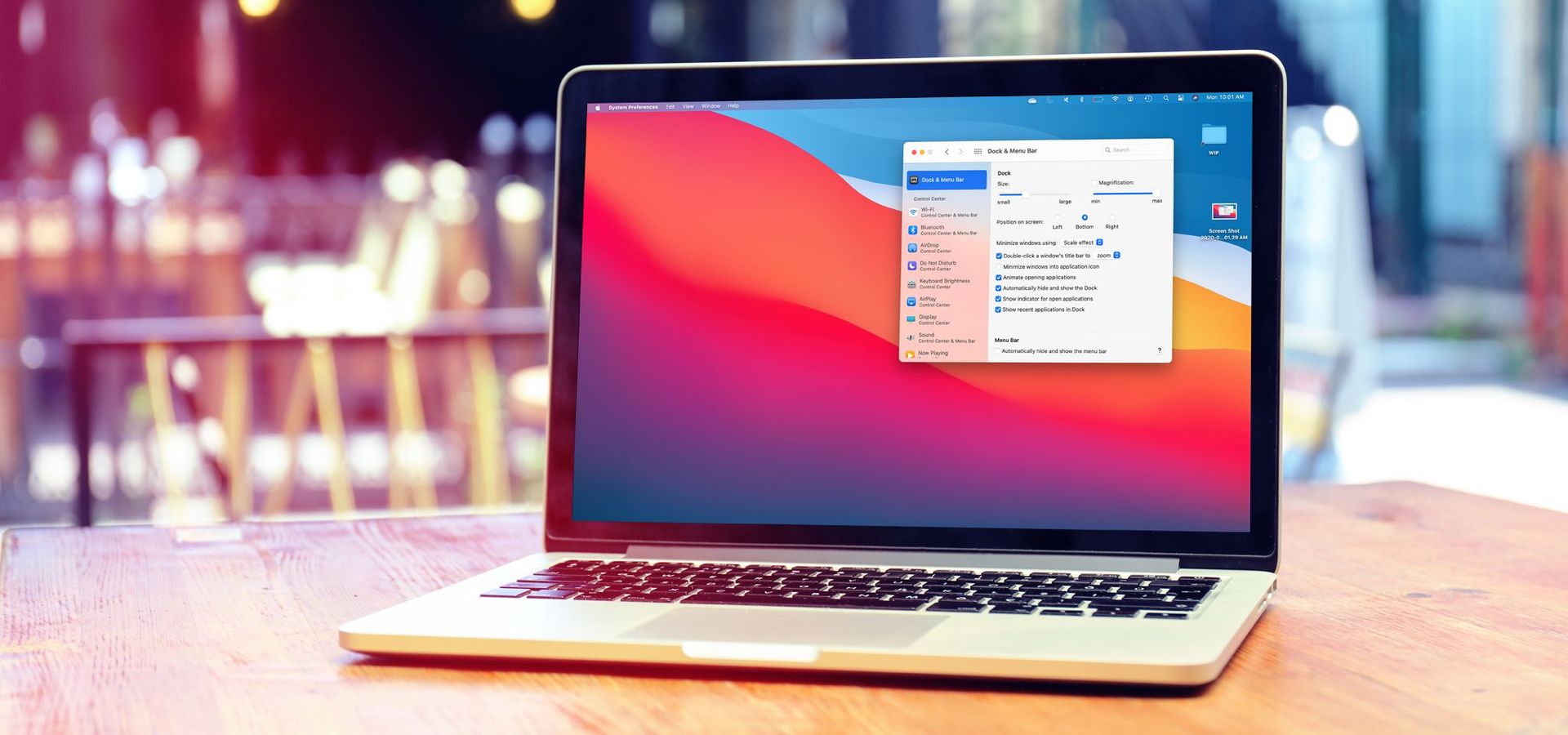
Korzystając z metod wymienionych powyżej, po prostu zamknij wszystkie aplikacje na komputerze Mac, a następnie wybierz Uruchom ponownie z Jabłko menu w lewym górnym rogu.
Zresetuj aplikację Poczta
Jednym szybkim obejściem, które zwykle działa, jest zresetowanie aplikacji Poczta. Korzystanie z CleanMyMac X to nasza podstawowa technika, aby to zrobić. Przywraca aplikację Mail do jej oryginalnej postaci, zamiast ją usuwać. Procedury wymienione poniżej rozwiążą konflikty i niezgodności aplikacji, jednocześnie chroniąc i chroniąc pliki użytkownika. To, co musisz zrobić, to:
- Wyszukaj „CleanMyMacX” lub „declutter Mac” w polu wyszukiwania Setapp.
- Kliknij Zainstaluj po znalezieniu CleanMyMac X w wynikach wyszukiwania.
- Otwórz aplikację po instalacji, a następnie wybierz Odinstaluj na pasku bocznym.
- Z listy aplikacji wybierz Poczta i kliknij strzałkę.
- Następnie wybierz dowolne pliki pomocnicze, logi itp. dla Poczty. Spowoduje to, że strzałki obok ikony Poczta w CleanMyMac X będą widoczne z napisem „Twój wybór”. Wybierz „Resetuj”
- Kliknij przycisk Resetuj, aby zakończyć.
Wyczyść załączniki do poczty
Wątpliwy załącznik do poczty może czasami uniemożliwiać otwarcie programu Mail na komputerze Mac. Niestety, o ile Mail nie ulegnie natychmiastowej awarii po kliknięciu określonego e-maila, odizolowanie tego może być trudne. Czyszczenie załączników jest o wiele łatwiejsze, gdy używasz narzędzia takiego jak CleanMyMac X. Jego dedykowany moduł załączników do poczty ułatwia usuwanie lokalnych kopii pobranych załączników do wiadomości e-mail, czyszczenie miejsca i zapobieganie problemom z aplikacjami. Kroki są następujące:
- Uruchom CleanMyMac X; można go pobrać z Setapp.
- Na lewym pasku bocznym wybierz Załączniki do poczty, a następnie naciśnij przycisk Skanuj.
- Poczekaj na zakończenie skanowania przed wybraniem skrzynek do wyczyszczenia, a następnie kliknij Wyczyść, aby potwierdzić.
Awaria Apple Mail: jak naprawić błąd Apple Mail lub nie działa?
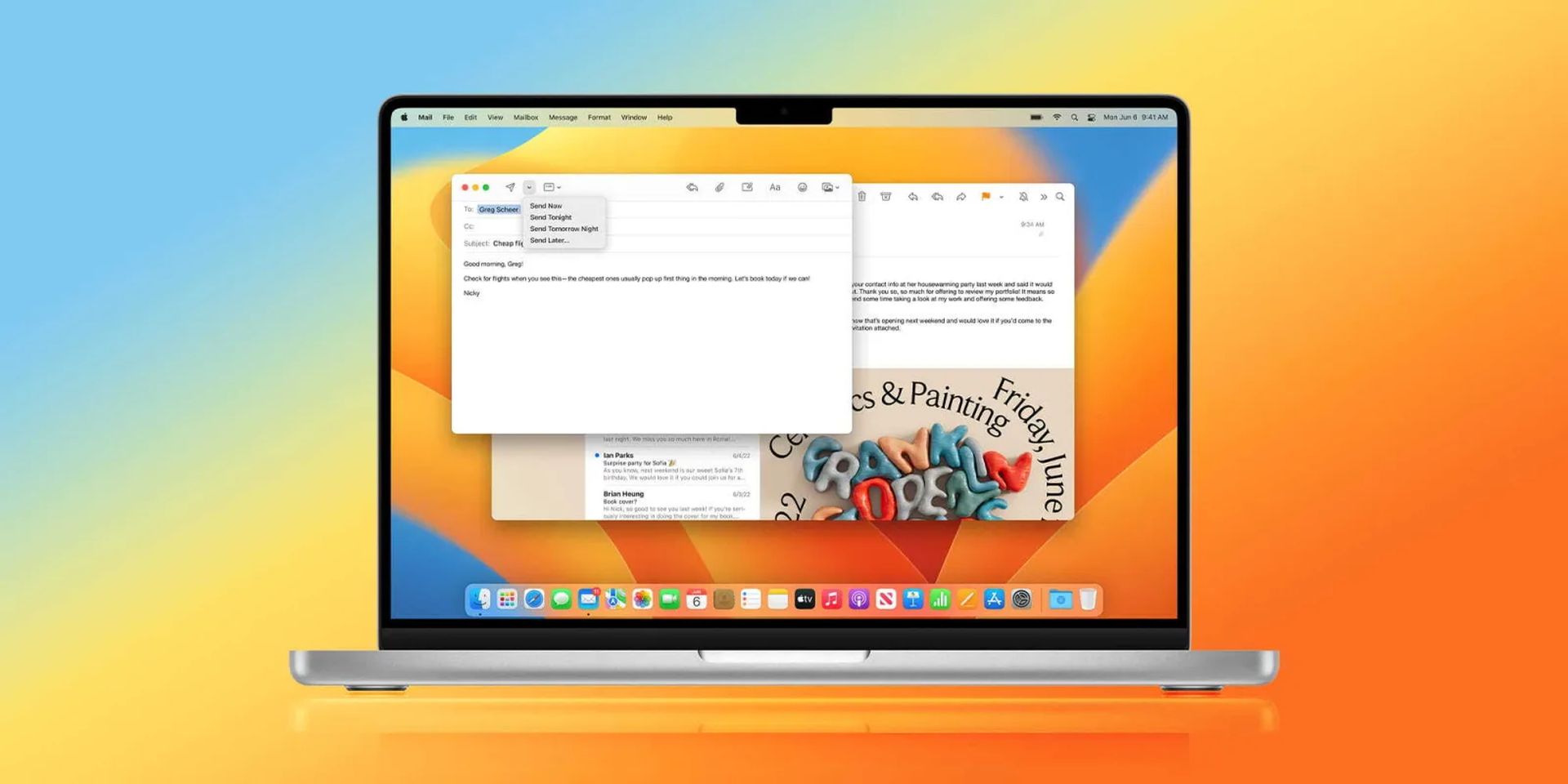
Odbuduj swoją skrzynkę pocztową
Twoje skrzynki pocztowe mogą zostać całkowicie przebudowane, aby rozwiązać problem. To nie jest tak skomplikowane, jak się wydaje, więc nie martw się.
Wykonaj poniższe czynności, aby odbudować swoją skrzynkę pocztową
- Otwórz program pocztowy.
- Następnie wybierz Skrzynka pocztowa > Odbuduj z górnego menu po wybraniu skrzynki pocztowej z lewego paska bocznego.
- Wypróbuj go z każdą posiadaną skrzynką pocztową, a następnie zamknij i ponownie otwórz aplikację Mail.
Zresetuj ustawienia poczty
W pliku może występować usterka, która zapisuje wszystkie opcje oprogramowania, co wyjaśniałoby, dlaczego masz do czynienia z awarią Apple Mail. Czasami ten problem występuje w oprogramowaniu Mac, ale na szczęście dostępne jest proste obejście tego problemu. Działa poprzez usunięcie pliku plist, który zawiera twoje ustawienia. W ten sposób Mail tworzy zupełnie nowy plik plist i przywraca wszystkie preferencje do ustawień domyślnych. Kroki są następujące:
- Kliknij Idź > Idź do folderu w Finderze.
- Aby tam przejść, wpisz następującą lokalizację pliku i naciśnij klawisz Return: ~/Library/Containers/com.apple.mail/Data/Library/Preferences
- Aby zresetować preferencje, przeciągnij następnie plik com.apple.mail.plist na pulpit.
- Uruchom ponownie komputer teraz, a następnie ponownie uruchom oprogramowanie Mail.
- Przenieś plik plist z pulpitu z powrotem do folderu Preferencje, aby przywrócić preferencje, jeśli Mail nadal nie działa poprawnie.
Awaria Apple Mail: jak naprawić błąd Apple Mail lub nie działa?
Wyłącz swoje konta e-mail
W zależności od tego, ile masz kont, korzystne może być wyłączenie każdego z nich przed ponownym załadowaniem go pojedynczo, aby sprawdzić, czy którekolwiek z nich jest uszkodzone.
Aby wyłączyć swoje konta e-mail, wykonaj następujące kroki:
- Wybierz Preferencje systemowe z menu Apple.
- Następnie wybierz Konta internetowe.
- Wybierz swoje skrzynki pocztowe na lewym pasku bocznym i usuń zaznaczenie opcji Poczta.
- Załaduj ponownie pocztę i sprawdź, czy działa po wyłączeniu wszystkich kont pocztowych.
Możesz całkowicie wymazać i ponownie dodać konta e-mail, jeśli to nie rozwiąże problemów z Apple Mail. Oto jak:
- Kliknij Poczta > Konta na pasku nawigacyjnym po uruchomieniu Poczty.
- Wybierz konto pocztowe na pasku bocznym przed kliknięciem znaku minus (-).
- Sprawdź, czy chcesz dezaktywować konto; zostanie usunięty z komputera Mac tylko wtedy, gdy to zrobisz.
- Aby ponownie dodać to konto do komputera Mac po zakończeniu, kliknij ikonę dodawania (+) i postępuj zgodnie z instrukcjami wyświetlanymi na ekranie. Aby to zrobić, musisz znać swoją nazwę użytkownika i hasło.

Usuń i ponownie zindeksuj pliki kopert
Mail zawiera indeks kopert, którego można używać do przechowywania i wyszukiwania nagłówków wiadomości. Wadą jest to, że może się zepsuć i uniemożliwić działanie Apple Mail for Mac.
Wykonaj następujące kroki:
- Zamknij aplikację Mail i uruchom Findera.
- Wybierz Idź > Biblioteka z górnego menu, przytrzymując klawisz Option.
- następnie wybierz folder V9 w Mail (w zależności od systemu macOS folder może mieć inny numer)
- Następujące pliki można znaleźć, otwierając folder MailData: Envelope Index-wal, Envelope Index-shm i Envelope Index
- Usuń oryginalne pliki z MailData, a następnie skopiuj i wklej pliki na pulpit. następnie ponownie otwórz pocztę. Możesz usunąć pliki z pulpitu, jeśli wszystko pójdzie gładko.
Wyczyść pamięć
Twoja aplikacja może spowalniać, jeśli masz mało pamięci wewnętrznej. Dlatego zaleca się pozostawienie co najmniej 15–20% otwartej pamięci urządzenia. Jeśli jeszcze tego nie zrobiłeś, zacznij od usunięcia wszystkich bezsensownych wiadomości e-mail ze swojej skrzynki odbiorczej. Następną czynnością jest wyczyszczenie urządzenia ze wszystkich bezużytecznych aplikacji. W tym momencie ponownie będziesz potrzebować programu CleanMyMac X.
Aby usunąć niepotrzebne aplikacje, postępuj zgodnie z poniższymi instrukcjami:
- Uruchom CleanMyMac X; można go pobrać z Setapp.
- Na pasku bocznym po lewej stronie kliknij Odinstaluj.
- Po wybraniu aplikacji, które chcesz usunąć, kliknij Odinstaluj.
Dodatkowo użyj opcji Smart Scan, aby wyczyścić system w celu uzyskania optymalnej wydajności i odzyskania wolnego miejsca.

Zaktualizuj macOS
Aplikacje mogą przestać działać, jeśli brakuje ważnych aktualizacji. Spróbuj więc zaktualizować do nowszej wersji systemu macOS i sprawdź, czy rozwiąże to problem.
Aby zaktualizować system macOS, wykonaj następujące kroki:
- Wybierz Preferencje systemowe z menu Apple.
- Przycisk „Aktualizacja oprogramowania”
- Zainstaluj najnowszą wersję systemu macOS, jeśli ją widzisz.
Jeśli żadne z powyższych rozwiązań nie działa, Twój problem jest najprawdopodobniej techniczny. W takim przypadku zalecamy skontaktowanie się z dostawcą usług poczty e-mail.
Wniosek
Mamy nadzieję, że udało Ci się naprawić problem z awarią Apple Mail (Apple Mail wyłączony). Możesz również dowiedzieć się, jak korzystać z usługi Apple Mail Remind Me, odwiedzając nasz przewodnik!
Source: Awaria Apple Mail: jak naprawić błąd Apple Mail lub nie działa?



