
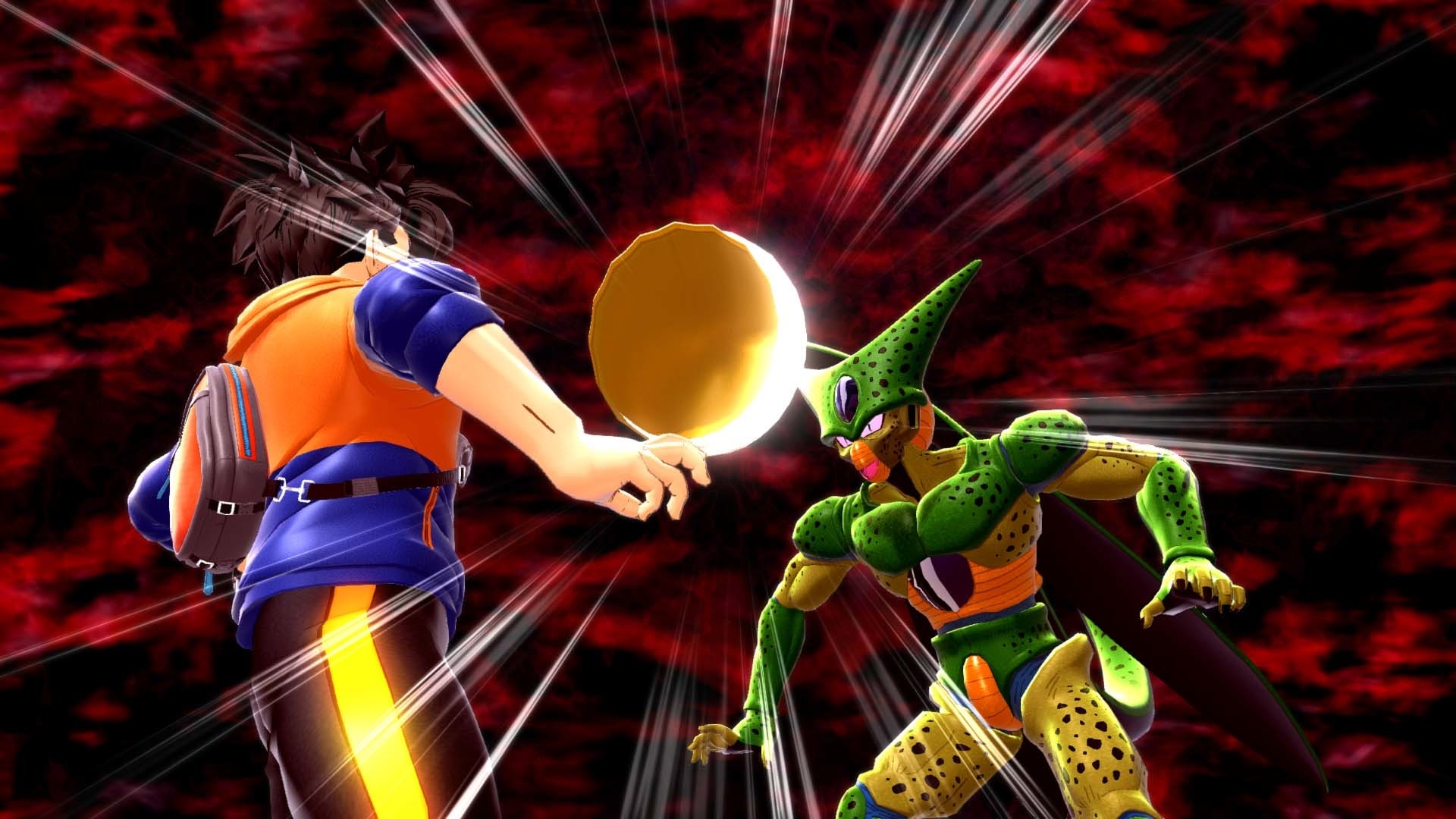
W tym artykule omówimy awarię Dragon Ball The Breakers (2022): Jak to naprawić, abyś mógł kontynuować grę bez dalszych problemów.
“DRAGON BALL: łamacze” online, asymetryczna gra wideo survivalowa dla wielu graczy, została właśnie wydana przez Dimps Corporation i Bandai Namco Entertainment. Nie możemy jednak kwestionować faktu, że wielu graczy doświadcza wielu problemów i trudności. W międzyczasie pojawiło się kilka doniesień o awarii Dragon Ball The Breakers przy starcie.
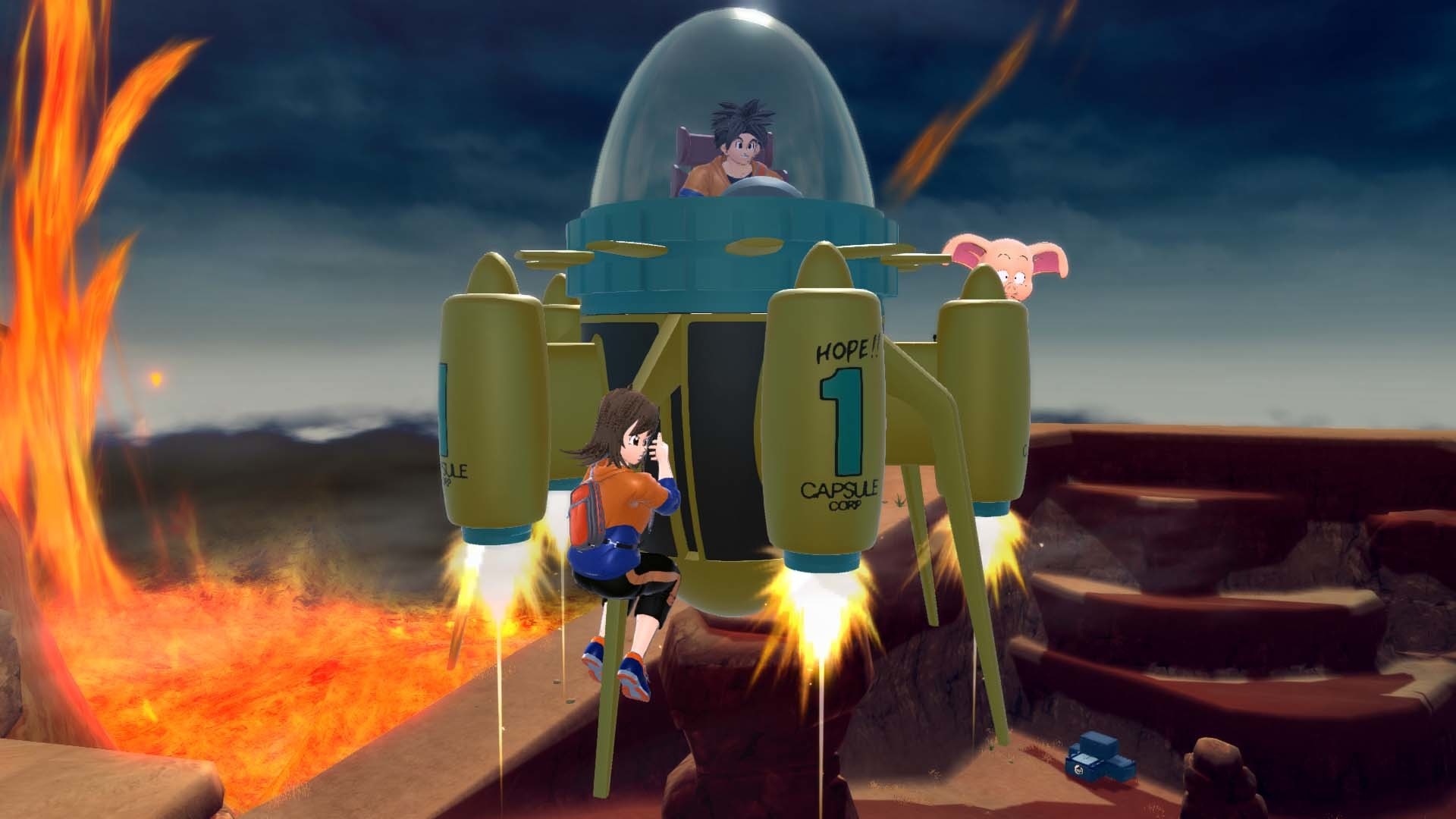
Teraz, jeśli ty też cierpisz z powodu awarii Dragon Ball The Breakers, nie przejmuj się. Tutaj przedstawiliśmy Ci kilka potencjalnych rozwiązań, które mogą być pomocne. Mówiąc o awarii startupu lub problemie z nieuruchamianiem się gry, wydaje się, że na rynku istnieje wiele gier na komputery PC, które mogą ostatecznie mieć wiele problemów, przy czym problem z awarią uruchamiania jest bezsprzecznie jednym z kluczowych. Podczas gdy opóźnienia, zacinanie się itp. są trwałe w grze.
Dlaczego Dragon Ball The Breakers się zawiesza?
Nie trzeba dodawać, że istnieje kilka potencjalnych przyczyn awarii Dragon Ball The Breakers po uruchomieniu na PC. Wygląda na to, że problemy z uruchamianiem programów, przestarzałe oprogramowanie systemowe, nieaktualne gry, zbędne obowiązki osób trzecich, problemy ze zgodnością z komputerem i inne czynniki mogą być przyczyną awarii. Rzuć okiem na powody podane poniżej, zanim przejdziesz do przewodnika rozwiązywania problemów.
- Problemy ze zgodnością ze specyfikacją PC
- Nieaktualna wersja gry
- Nieaktualny program uruchamiający grę
- Nieaktualne sterowniki graficzne
- Problemy z wersją DirectX
- Niepotrzebne zadania działające w tle
- Blokowanie oprogramowania antywirusowego lub zapory sieciowej
- Problemy z aplikacją startową
- Problemy z pakietami redystrybucyjnymi Microsoft Visual C++,
- Przetaktowany procesor/GPU
- Problemy z nakładaniem aplikacji
Jak naprawić awarię Dragon Ball The Breakers?
Teraz, gdy znasz już potencjalne przyczyny awarii Dragon Ball The Breakers, możesz przejść do poniższych technik rozwiązywania problemów. Uważaj, aby wdrożyć każde obejście po kolei, aż problem zostanie całkowicie rozwiązany. Prawdopodobieństwo, że Dragon Ball The Breakers ulegnie awarii lub nie uruchomi się, jest wysokie z powodu problemów z plikami gry, a nawet komputerem. Zacznijmy bez zbędnych ceregieli.
1. Sprawdź wymagania systemowe
Najpierw należy sprawdzić, czy wymagania systemowe gry są zgodne z używaną konfiguracją komputera. Czasami problemy ze zgodnością mogą powodować wiele bólu głowy z powodu starego oprogramowania lub sprzętu na komputerze. Należy zaktualizować odpowiedni sprzęt lub oprogramowanie, jeśli konfiguracja komputera jest nieaktualna lub niezgodna. Możesz przejść do następującej techniki, jeśli nie ma problemu z ustawieniami komputera.
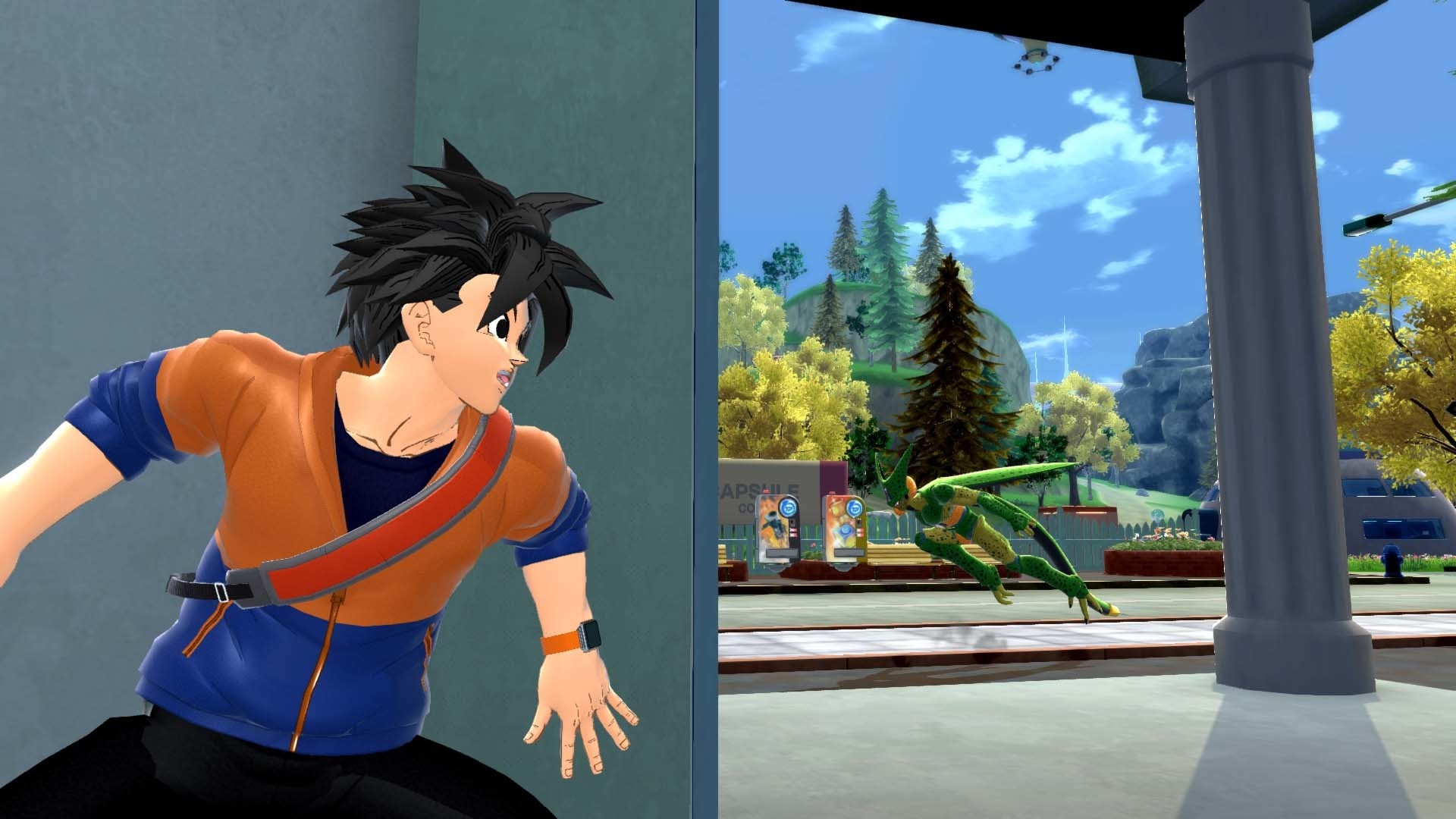
Minimalne wymagania:
- System operacyjny: Windows 10 64-bitowy
- Edytor: Intel Core i5-7600 lub AMD Ryzen 3 3100
- Pamięć: 8 GB pamięci RAM
- Grafika: GeForce GTX 770 lub Radeon RX 470
- DirectX: Wersja 9.0
- Sieć: Szerokopasmowy Internet
- Magazynowanie: 10 GB wolnego miejsca
Zalecane wymagania:
- System operacyjny: Windows 10 64-bitowy
- Edytor: Intel Core i7-8700 lub AMD Ryzen 5 3600
- Pamięć: 8 GB pamięci RAM
- Grafika: GeForce GTX 780 lub Radeon RX 570
- DirectX: Wersja 11
- Sieć: Szerokopasmowy Internet
- Magazynowanie: 10 GB wolnego miejsca
2. Uruchom grę jako administrator
Aby przyznać dostęp do systemu Kontrola konta użytkownika (UAC), należy uruchomić plik aplikacji gry na komputerze z dostępem administratora. Twój system może czasami potrzebować autoryzacji dostępu UAC, aby uruchomić oprogramowanie, które jest bardzo ważne. Postępując zgodnie z poniższymi instrukcjami, wystarczy przyznać dostęp administratora tylko raz, po czym nie zostaniesz o to poproszony ponownie. Do osiągnięcia tego:
- Przejdź do miejsca, w którym zainstalowałeś Dragon Ball The Breakers.
- Na komputerze wybierz prawym przyciskiem myszy.
- Wybierz Właściwości, a następnie wybierz kartę Zgodność.
- Aby była aktywna, zaznacz pole wyboru obok Uruchom tę aplikację jako administrator.
- Po zakończeniu naciśnij OK przed naciśnięciem Zastosuj, aby zachować zmiany.
- Aby zakończyć, po prostu kliknij dwukrotnie plik aplikacji gry, aby ją uruchomić.
Wykonaj te same czynności dla odpowiedniego klienta gry, jeśli grasz w grę za pomocą klienta Steam.
3. Wyłącz optymalizacje pełnoekranowe
W przypadku niektórych komputerów wyłączenie pełnoekranowych optymalizacji systemu Windows dla konkretnego pliku aplikacji gry powinno rozwiązać problem z awarią Dragon Ball The Breakers. Chociaż jest domyślnie wyłączona, należy dokładnie sprawdzić, czy optymalizacja pełnoekranowa nie jest włączona. Jak to zrobić:
- Uruchom klienta Steam, a następnie wybierz Biblioteka.
- Wybierz Zarządzaj, klikając prawym przyciskiem myszy Dragon Ball The Breakers.
- Przejdź do folderu instalacyjnego Dragon Ball The Breakers, klikając Przeglądaj pliki lokalne.
- Kliknij Właściwości z menu kontekstowego, klikając prawym przyciskiem myszy DragonBallTheBreakers.exe.
- Upewnij się, że zaznaczyłeś pole obok „Wyłącz optymalizacje pełnoekranowe” na karcie Zgodność.
- Po zakończeniu kliknij OK, a następnie Zastosuj, aby zachować zmiany.
4. Zaktualizuj sterownik GPU
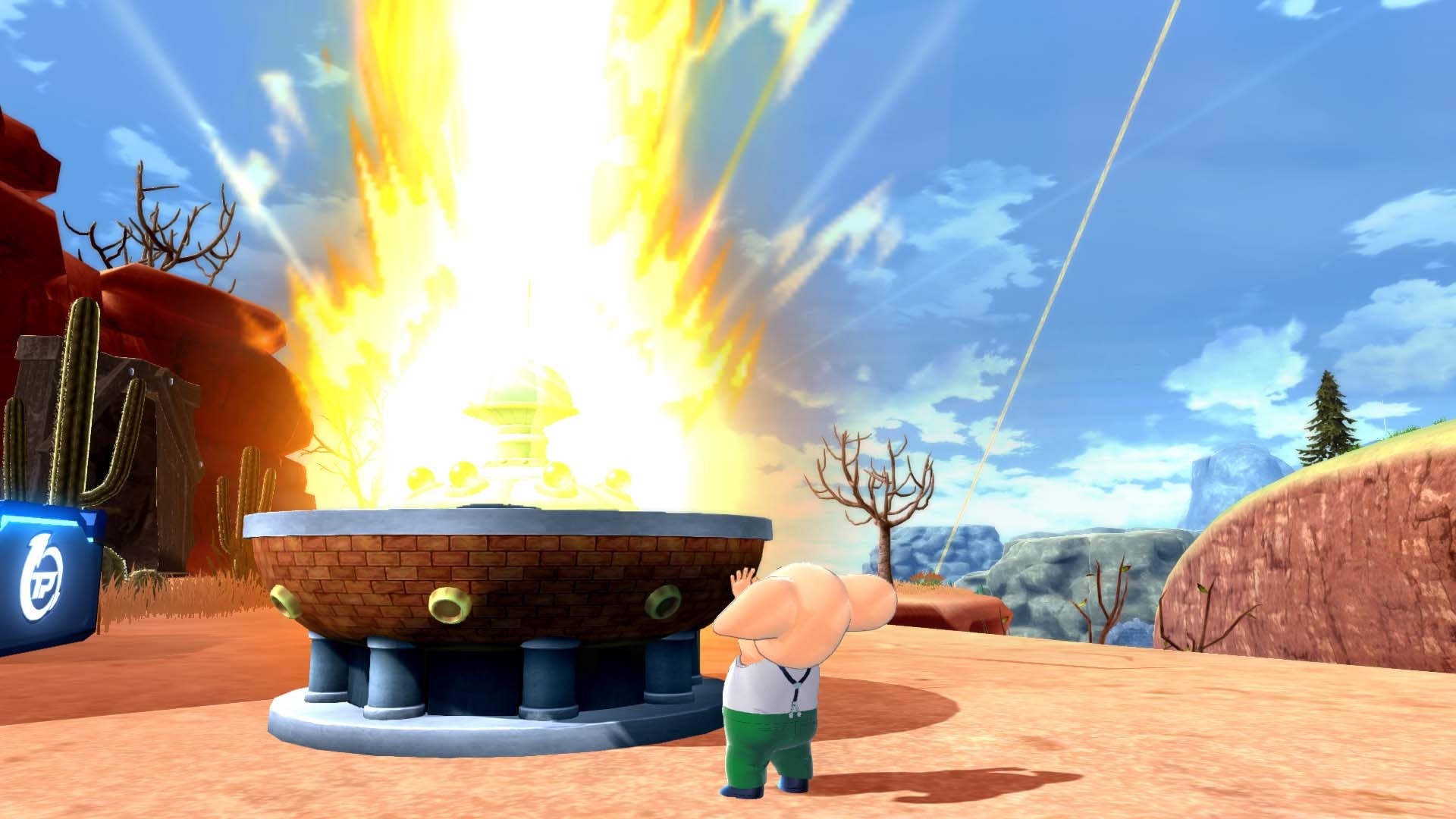
Powinieneś również postępować zgodnie z poniższymi instrukcjami, aby zaktualizować wersję sterownika karty graficznej na swoim komputerze. Upewnij się, że zainstalowałeś wszystkie dostępne aktualizacje. Kilka problemów z uruchomieniem programu, w tym w grach, a nawet podczas sesji rozgrywki, może być spowodowanych przez nieaktualny sterownik GPU. Z powodu konfliktu graficznego Twoja gra nie tylko będzie wyglądać okropnie, ale Twój komputer nie będzie w stanie działać na maksymalnych możliwościach. Za to:
- Aby uzyskać dostęp do menu szybkiego dostępu, naciśnij Win + X.
- Na liście należy wybrać Menedżera urządzeń.
- Aby rozwinąć Karty graficzne, kliknij je dwukrotnie.
- Kliknij prawym przyciskiem myszy aktywną lub używaną dedykowaną kartę graficzną.
- Następnie wybierz Wyszukaj sterowniki automatycznie z menu Aktualizuj sterownik.
- Teraz automatycznie sprawdzi dostępność aktualizacji, pobierze je i zainstaluje najnowszą.
- Poczekaj na to samo, a następnie uruchom ponownie komputer, aby wprowadzić zmiany.
Możesz przejść do oficjalnej strony karty graficznej i ręcznie wyszukać model swojej grafiki, jeśli nie ma dostępnej aktualizacji dla twojego GPU. Zgodnie z zaleceniami producenta, pobierz i zainstaluj najnowszy sterownik GPU dla swojego numeru modelu.
5. Zaktualizuj system Windows
Postępuj zgodnie z poniższymi instrukcjami, aby sprawdzić, czy od jakiegoś czasu korzystasz z systemu Windows ze starym numerem lub wersją kompilacji. Zainstalowanie najnowszej aktualizacji systemu zapewni dostęp do najnowszych poprawek zabezpieczeń, lepszej wydajności, poprawek błędów, nowych funkcji i nie tylko.
- Aby uzyskać dostęp do Ustawień, naciśnij Win + I.
- Wybierz Windows Update. Następnie wybierz Sprawdź aktualizacje.
- Wybierz opcję Pobierz i zainstaluj, jeśli dostępna jest aktualizacja.
- Poczekaj, aż procedura aktualizacji zostanie zakończona.
- Uruchom ponownie komputer, aby zmiany zaczęły obowiązywać. Nie martw się, jeśli Dragon Ball The Breakers wciąż się zawiesza.
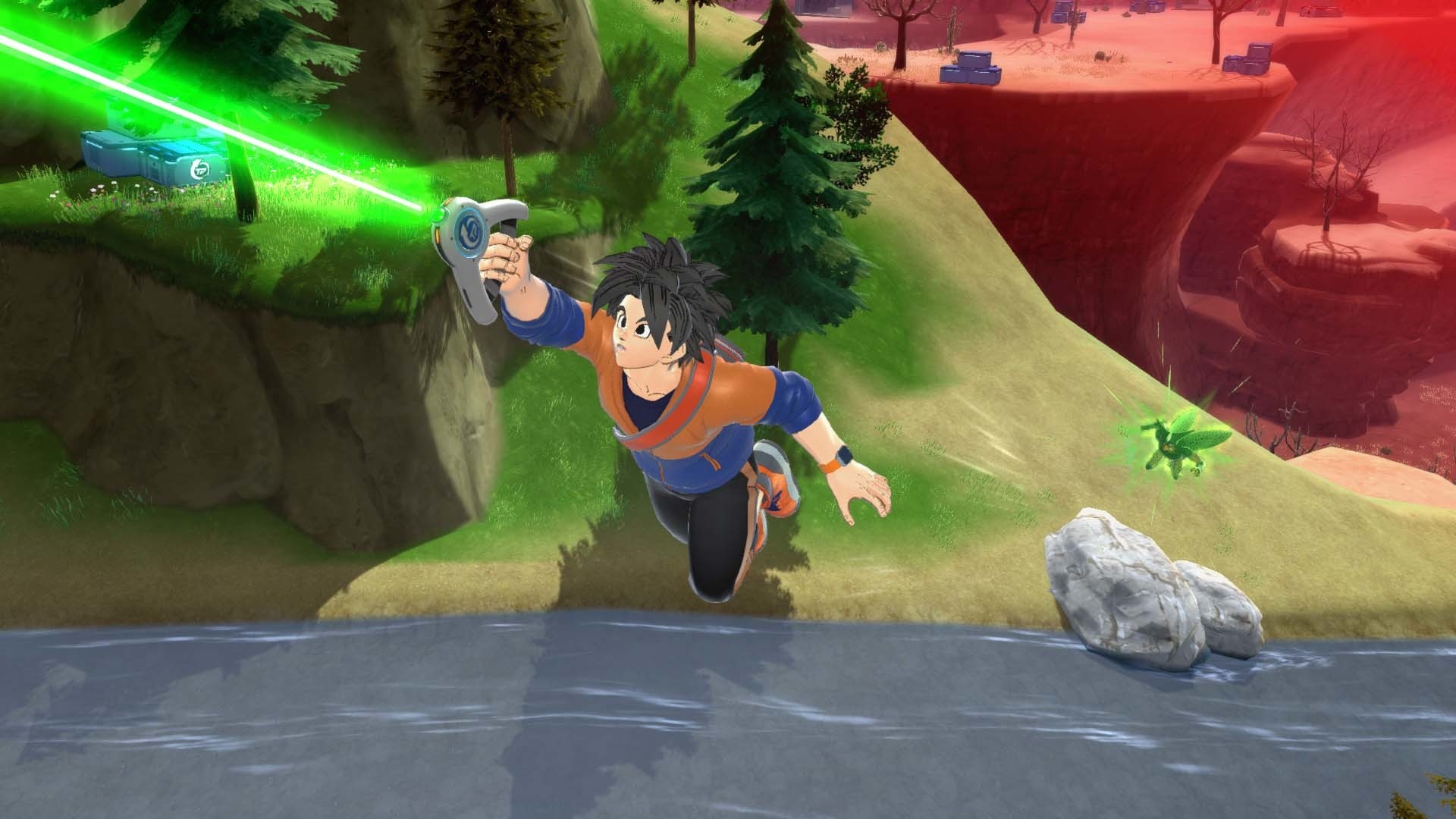
Ponadto należy wykonać opcjonalne sprawdzenie aktualizacji, postępując zgodnie z poniższymi instrukcjami, ponieważ od czasu do czasu może się tu pojawić kilka aktualizacji sterowników lub poprawek zabezpieczeń, które mogą pomóc w rozwiązaniu różnych błędów lub problemów.
- Aby uzyskać dostęp do Ustawień, naciśnij Win + I.
- Wybierz Opcje zaawansowane, klikając Windows Update.
- Aby uzyskać więcej możliwości, przewiń w dół.
- Wybierz aktualizację, jeśli jest dostępna, klikając opcję Aktualizacje opcjonalne.
- Kliknij Pobierz i zainstaluj, a następnie poczekaj, aż się zakończy.
- Na koniec ręcznie uruchom ponownie system.
6. Wymuś użycie dedykowanego GPU
Aby stale uzyskiwać lepszą wydajność grafiki, zaleca się korzystanie z dedykowanej (zewnętrznej) karty graficznej komputera stacjonarnego do obsługi wymagających gier i programów. Za to:
W przypadku procesora graficznego Nvidia:
- Kliknij prawym przyciskiem myszy pusty pulpit i wybierz Aktywuj panel sterowania Nvidia.
- Wybierz Ustawienia 3D. Przejdź do Zarządzaj ustawieniami 3D i kliknij.
- Ustawienia programu, a następnie wybierz Dragon Ball. Z listy Breakers.
- Wybierz swój ulubiony procesor graficzny z listy dla tego oprogramowania.
- Po zakończeniu pojawi się jako wysokowydajny procesor Nvidia.
- Po zapisaniu modyfikacji uruchom ponownie komputer.
W przypadku procesora graficznego AMD:
- Otwórz ustawienia Radeona, klikając prawym przyciskiem myszy pusty pulpit.
- Wybierz „Dodatkowe ustawienia” Wybierz Preferencje.
- Wybierz opcję Switchable Graphics Application Settings, klikając opcję Power.
- Z listy wybierz Dragon Ball The Breakers. [To include the game if it is not displayed, choose Add Application]
- Po zakończeniu wybierz Wysoka wydajność w Ustawieniach grafiki.
- Uruchom ponownie komputer, aby wprowadzić modyfikacje.
7. Zamknij niepotrzebne zadania w tle
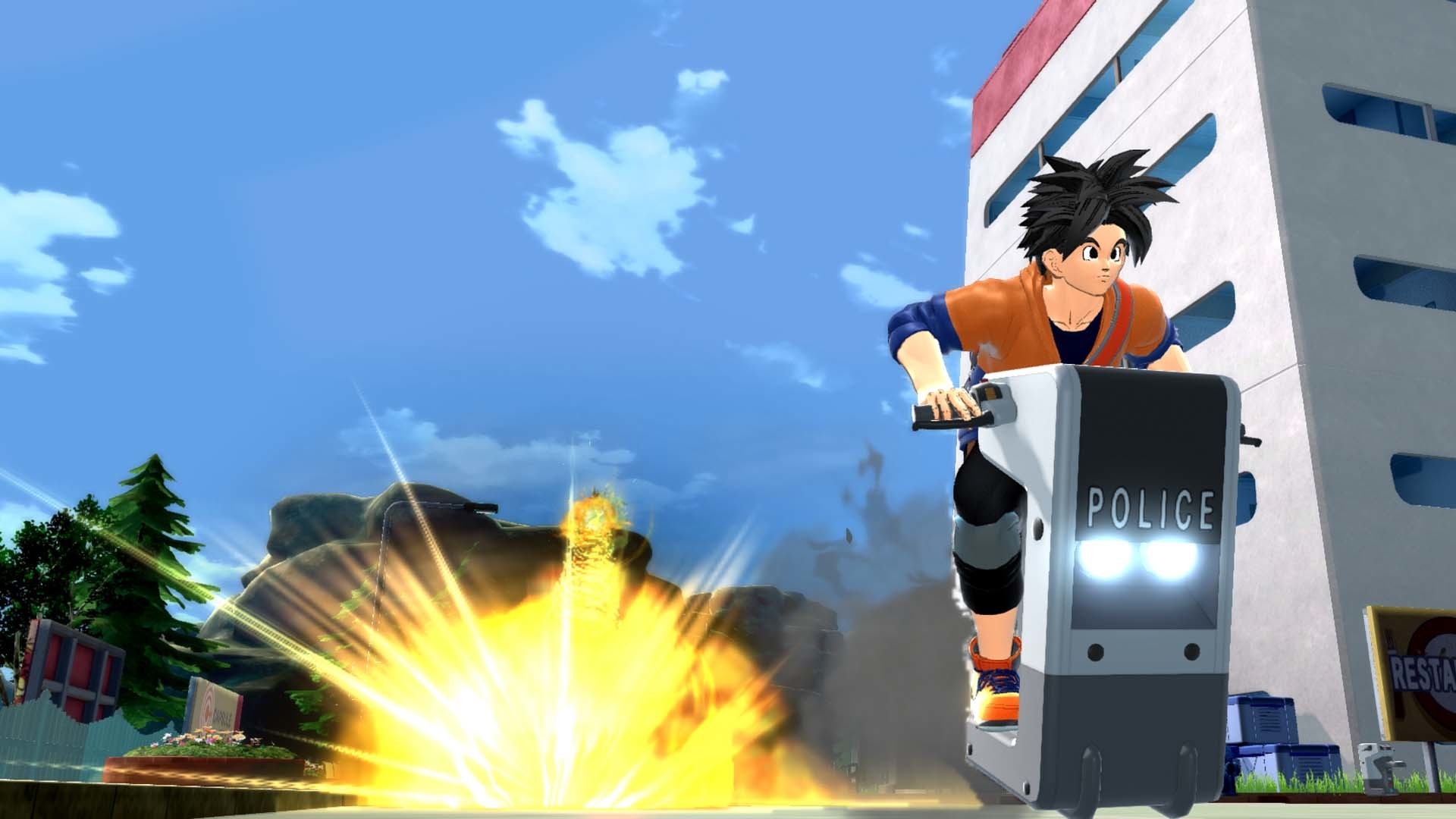
Zaleca się zatrzymanie wszystkich zbędnych procesów działających w tle w systemie, wykonując poniższe procedury, ponieważ wolniejszy system będzie wynikał z użycia większej ilości zasobów. Kiedy doświadczasz opóźnień w grze, spadku liczby klatek na sekundę, zacinania się itp., możesz tego nie zauważyć. Jednak w tym podejściu powinieneś znaleźć dużą wartość.
8. Napraw pliki gry
Nie trzeba dodawać, że problemy z uszkodzonymi lub brakującymi plikami gry na komputerze mogą czasami powodować częste zawieszanie się gry Dragon Ball The Breakers bez odpowiedniego powiadomienia o błędzie. Jeśli gra ładuje się przez krótki czas przed zamknięciem się sama lub wcale, najlepiej jest zweryfikować i naprawić zainstalowane pliki gry na komputerze, wykonując poniższe procedury. Awaria Dragon Ball The Breakers na komputerach niektórych graczy została już rozwiązana.
- Otwórz klienta Steam, a następnie wybierz Biblioteka.
- Z listy kliknij prawym przyciskiem myszy Dragon Ball The Breakers.
- Przejdź do Plików lokalnych po wybraniu Właściwości.
- Wybierz z menu opcję Sprawdź integralność plików gry.
- Zakończenie tej procedury może zająć trochę czasu. Dlatego bądź cierpliwy.
- Aby zmiany zaczęły obowiązywać, po zakończeniu uruchom ponownie komputer.
9. Zaktualizuj Dragon Ball The Breakers
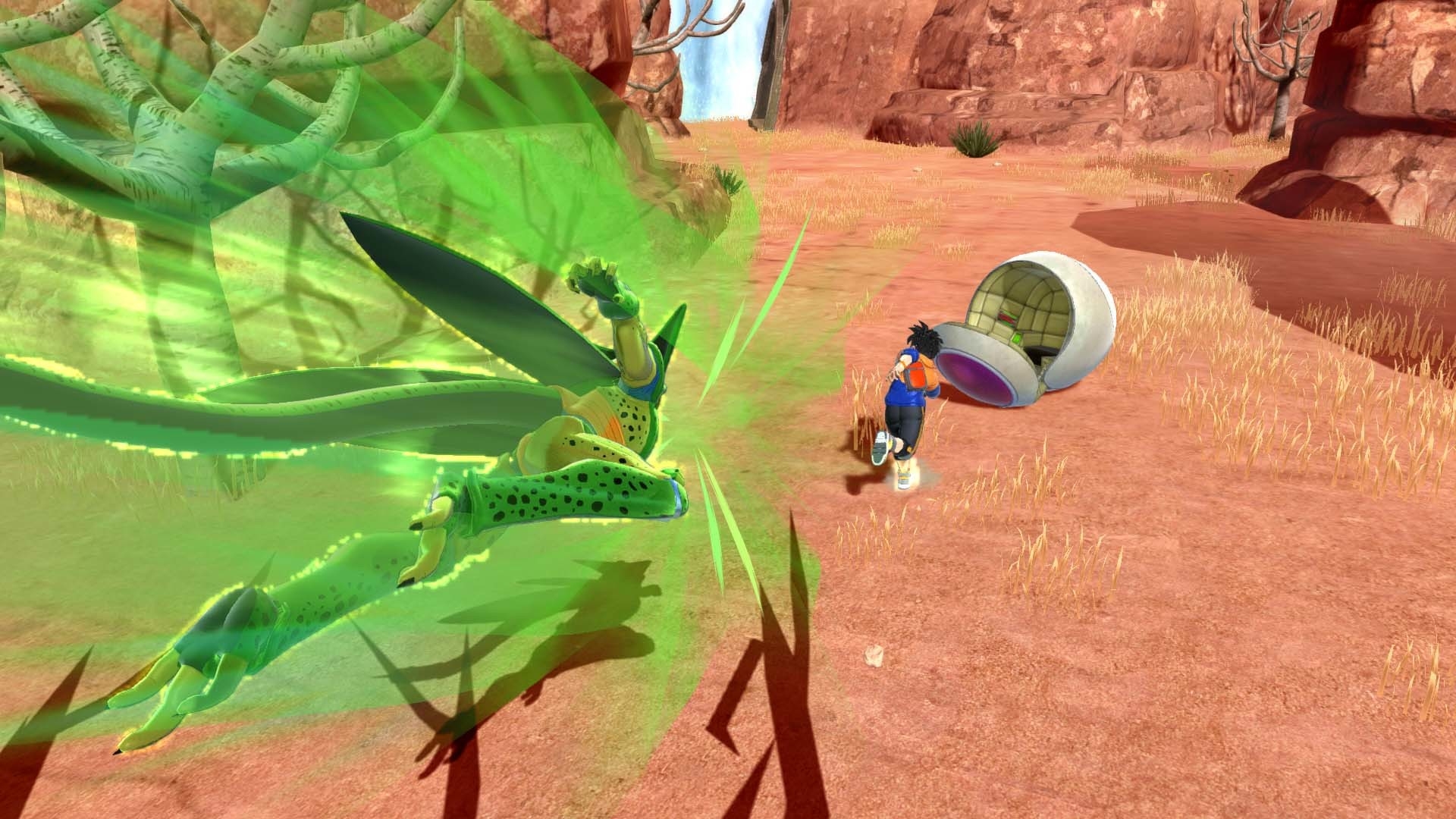
Aby mieć pewność, że przestarzała wersja gry nie będzie przeszkadzać w uruchomieniu gry, dodatkowo zalecamy ręczne sprawdzenie aktualizacji gry po swojej stronie za pomocą klienta Steam. Aktualizacja gry, która jest nieaktualna, może powodować wiele problemów, które mogą powodować awarie. Jak to zrobić:
- Uruchom Steam, a następnie wybierz Biblioteka.
- Z lewego panelu wybierz Dragon Ball The Breakers.
- Dostępna aktualizacja będzie natychmiast poszukiwana przez Steam.
- Kliknij Aktualizuj, aby sprawdzić, czy jest dostępna aktualizacja.
- Pamiętaj, aby dać aktualizacji trochę czasu na zakończenie.
- Po zakończeniu upewnij się, że uruchomiłeś ponownie komputer, aby wprowadzić modyfikacje.
- Wreszcie, możesz nie mieć problemu z awarią komputera w Dragon Ball The Breakers.
10. Wyłącz aplikacje nakładek innych firm
Konflikty z programami nakładek innych firm, które działają w tle, często powodują problemy z uruchamianiem gry, ponieważ aplikacje te wykorzystują wiele zasobów systemowych, podobnie jak procesy uruchamiane podczas uruchamiania gry. Oprogramowanie nakładki uruchamia się nawet wtedy, gdy gra nie działa i działa, dopóki nie zostanie ręcznie odrzucone. Chociaż niektóre aplikacje nakładkowe mogą również zacząć działać zaraz po uruchomieniu systemu. Spróbuj więc ręcznie dezaktywować aplikacje nakładek.
Niektórzy eksperci lub gracze komputerowi korzystają z dodatkowych programów nakładek, takich jak MSI Afterburner, Rivatuner, oprogramowanie RGB itp. Najlepiej jest wyłączyć wszelkie dodatkowe myszy, klawiatury lub narzędzia RGB, z których możesz korzystać, jeśli nie są one absolutnie niezbędne do grania. Następnie spróbuj uruchomić grę, aby sprawdzić, czy problem z awarią Dragon Ball The Breakers nadal stanowi dla ciebie problem.
Mamy nadzieję, że podobał wam się ten artykuł o awarii Dragon Ball The Breakers (2022): Jak to naprawić. Jeśli tak, jesteśmy pewni, że spodoba ci się również kilka naszych innych artykułów, takich jak Dragon Ball Z wprowadza Kame House w Fortnite lub gdzie znaleźć Dragon’s Breath Shotgun w Fortnite.
Source: Awaria Dragon Ball The Breakers (2022): Jak to naprawić?

