
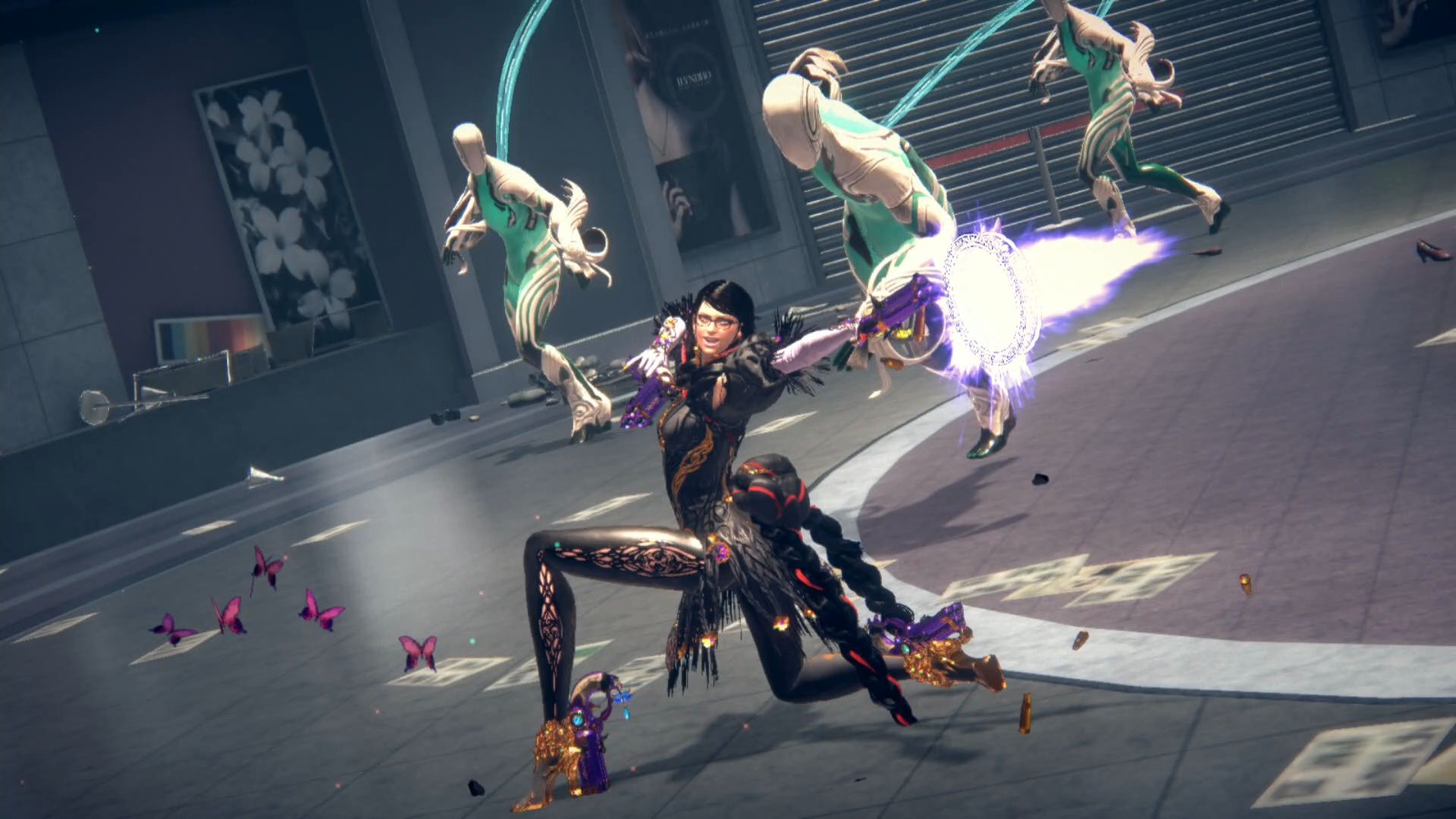
Jeśli masz do czynienia z niedziałającym błędem Bayonetta 3 lub innym frustrującym powszechnym problemem, poniżej znajdziesz kilka rozwiązań problemów.
Bayonetta 3 nie działa: Jak naprawić najczęstsze problemy?
Nie zapomnij odwiedzić oficjalnej strony internetowej firmy, która produkuje twoją kartę graficzną i zdobyć najnowsze sterowniki, zanim wylejesz swoje frustracje na zespół programistów. W przypadku konkretnych gier istnieją często zoptymalizowane sterowniki, które zostały starannie opracowane. Jeśli problemu nie można rozwiązać, instalując najnowszą wersję sterownika, można spróbować zainstalować wcześniejszą wersję sterownika. Należy pamiętać, że należy zainstalować tylko najnowszą wersję sterownika karty graficznej; unikaj korzystania z wersji beta, ponieważ mogą one zawierać poważne problemy. Zobaczmy teraz, jak naprawić niedziałające problemy z Bayonettą 3.
Bayonetta 3 nie działa: Jak naprawić najczęstsze problemy?
Bayonetta 3 nie uruchamia się błąd
Niekompletna instalacja jest główną przyczyną wielu problemów z uruchamianiem gry. Jeśli wystąpiły jakieś błędy instalacji, spróbuj usunąć grę i ponownie uruchomić instalator. Jednak przed instalacją nie zapomnij wyłączyć oprogramowania antywirusowego, ponieważ często nieumyślnie usuwa ono dane w trakcie instalacji. Należy również pamiętać, że ścieżka do folderu z grą powinna zawierać tylko znaki łacińskie i cyfry.
Dodatkowo upewnij się, że dysk twardy ma wystarczająco dużo miejsca na instalację. Dodatkowo możesz spróbować uruchomić grę w trybie zgodności na innej wersji systemu Windows, będąc zalogowanym jako administrator.
Błąd jąkania Bayonetty 3
Zainstalowanie zaktualizowanych sterowników karty graficznej powinno być pierwszą linią obrony przed tym problemem. Ten ruch może znacznie zwiększyć liczbę klatek na sekundę w grze. Dodatkowo spójrz na użycie procesora i pamięci Menedżera zadań (dostępne po naciśnięciu CTRL + SHIFT + ESCAPE). Jeśli zauważysz, że proces zużywa zbyt wiele zasobów, zanim gra się uruchomi, zamknij program lub po prostu usuń go z Menedżera zadań.
Następnie przejdź do ustawień graficznych gry. Najpierw wyłącz antyaliasing i spróbuj zmniejszyć poziom przetwarzania końcowego. Wiele z nich zużywa dużo zasobów, więc ich wyłączenie znacznie poprawi wydajność, a jednocześnie nie wpłynie na jakość obrazu.
Błąd awarii Bayonetty 3
Jeśli Bayonetta często zawiesza się na pulpicie, rozważ obniżenie jakości grafiki. Wydajność twojego komputera może być po prostu niewystarczająca, w którym to przypadku gra może nie działać poprawnie. Dodatkowo warto sprawdzić dostępność aktualizacji, ponieważ większość nowoczesnych gier automatycznie instaluje poprawki przy uruchomieniu, jeśli jest dostępne połączenie internetowe. W razie potrzeby włącz tę opcję, sprawdzając ustawienia, aby określić, czy jest wyłączona.
Napraw błąd czarnego ekranu Bayonetta 3
Problem z GPU to najczęstsza przyczyna czarnego ekranu. Zainstaluj najnowsze sterowniki i sprawdź, czy Twoja karta wideo spełnia minimalne wymagania. W niektórych przypadkach słaba wydajność procesora prowadzi do czarnego ekranu.
Spróbuj przejść do innego okna (ALT + TAB), a następnie wróć do ekranu gry, jeśli Twój sprzęt jest w dobrym stanie i spełnia minimalne kryteria.
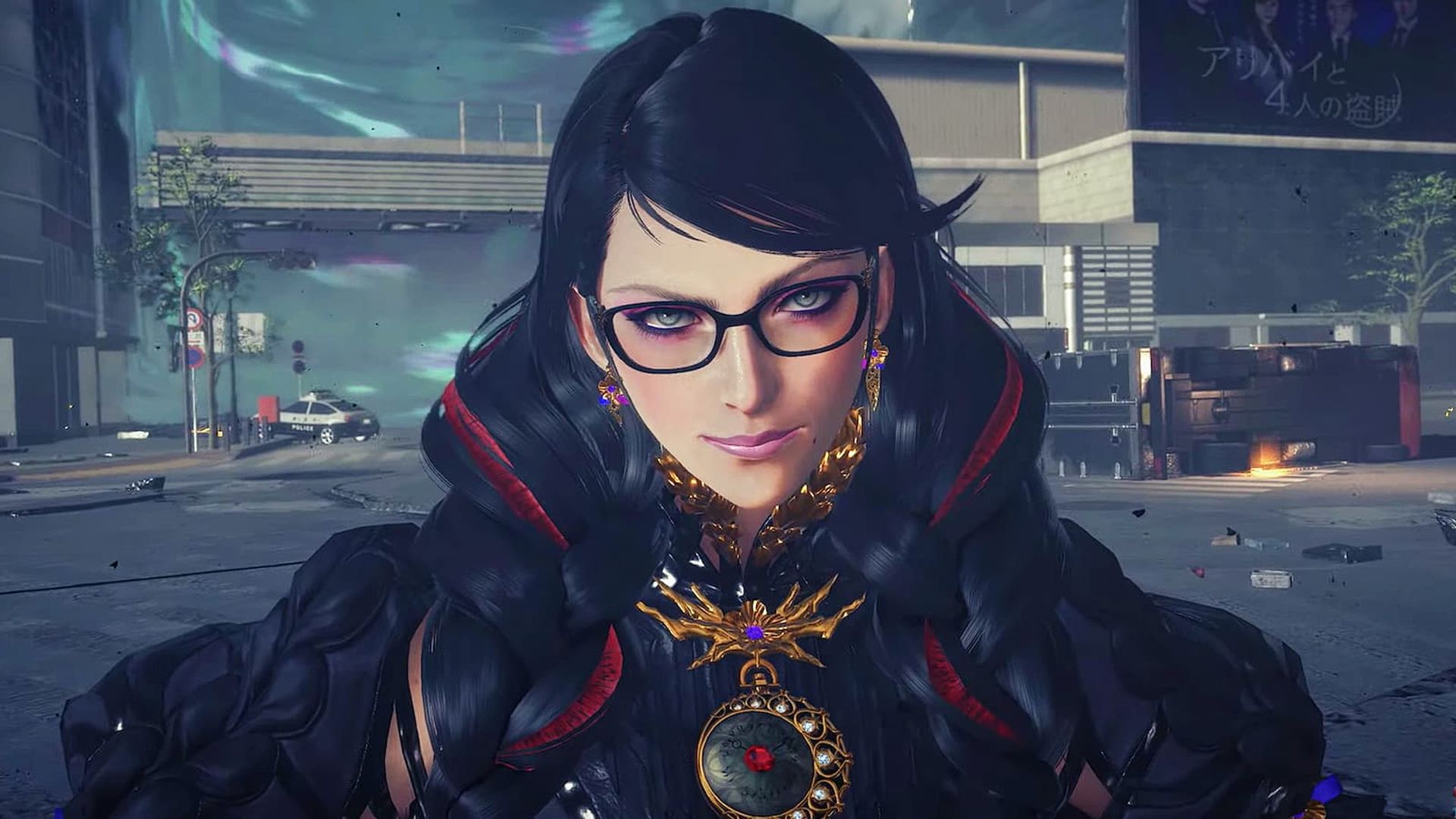
Napraw Bayonetta 3 nie jest zainstalowany błąd
Upewnij się, że masz wystarczająco dużo miejsca na dysku twardym do instalacji. Należy pamiętać, że do skutecznego działania instalacja wymaga wskazanej ilości miejsca oprócz dodatkowych 1-2 GB wolnego miejsca na dysku systemowym. Pamiętaj, że zawsze musisz mieć 2 gigabajty lub więcej wolnego miejsca na dysku systemowym, który często jest dyskiem C, na pliki tymczasowe. W przeciwnym razie gry i inne aplikacje mogą nie działać poprawnie lub nawet odmówić uruchomienia.
Przyczyną problemów z instalacją może być również niestabilne lub nieistniejące połączenie internetowe. Nie zapomnij również wyłączyć programu antywirusowego podczas instalacji gry, ponieważ czasami zakłóca on prawidłowe kopiowanie plików lub nieumyślnie usuwa pliki, ponieważ uważa, że są one wirusami.
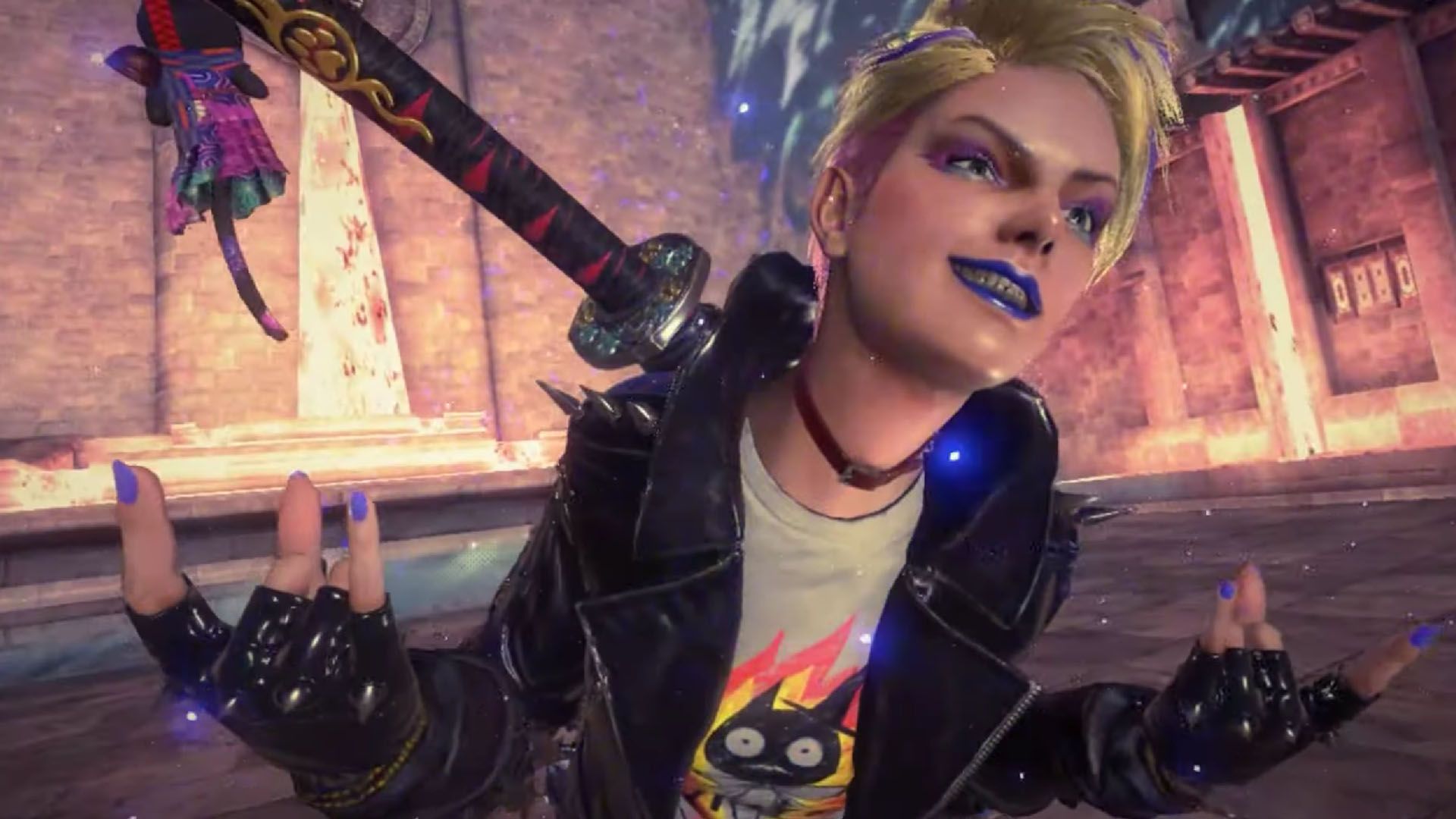
Naprawiono niedziałające zapisy Bayonetta 3
Sprawdź wolne miejsce na dysku twardym, zarówno na dysku, na którym jest zainstalowana gra, jak i na dysku systemowym, analogicznie do poprzedniego podejścia. Twoje zapisane gry są często przechowywane w folderze dokumentów, który jest oddzielony od gry.
Napraw błąd kontroli Bayonetta 3, który nie działa
Ponieważ wiele urządzeń wejściowych jest podłączonych jednocześnie, elementy sterujące w grze czasami nie działają. Jeśli z jakiegoś powodu masz dwie połączone klawiatury lub myszy, spróbuj usunąć gamepad lub pozostawić podłączony tylko jeden zestaw gadżetów. Pamiętaj, że większość gier oficjalnie akceptuje natywne kontrolery Xbox tylko wtedy, gdy Twój gamepad nie działa. Spróbuj użyć oprogramowania symulującego gamepad Xbox, jeśli kontroler jest inaczej zdefiniowany w systemie.
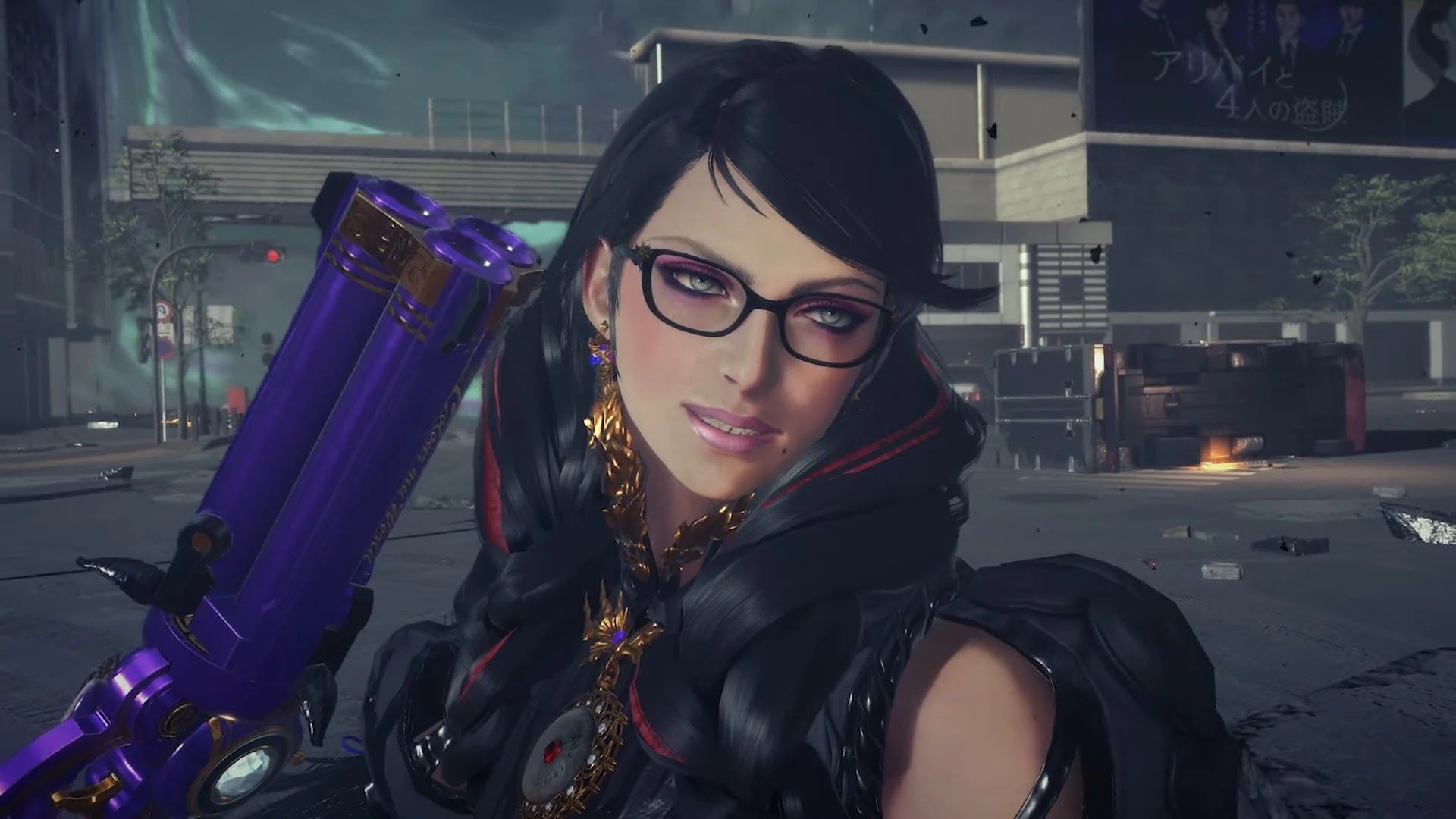
Napraw Bayonetta 3 bez błędu dźwięku
Sprawdź, czy dźwięk działa w innych programach. Sprawdź w ustawieniach gry, czy dźwięk jest wyłączony, i upewnij się, że wybrano odpowiednie urządzenie do odtwarzania dźwięku — głośniki lub zestaw słuchawkowy. Po sprawdzeniu głośności można go również wyłączyć w mikserze systemowym.
Sprawdź na stronie producenta najnowsze sterowniki, jeśli używasz zewnętrznej karty dźwiękowej.
W ten sposób nauczyłeś się, jak naprawić najczęstsze problemy z Bayonettą 3, które nie działają. Czy słyszałeś o ostatnim bojkocie Bayonetta 3? Gra jest dostępne na Nintendo.
Source: Bayonetta 3 nie działa: Jak naprawić najczęstsze problemy?





