
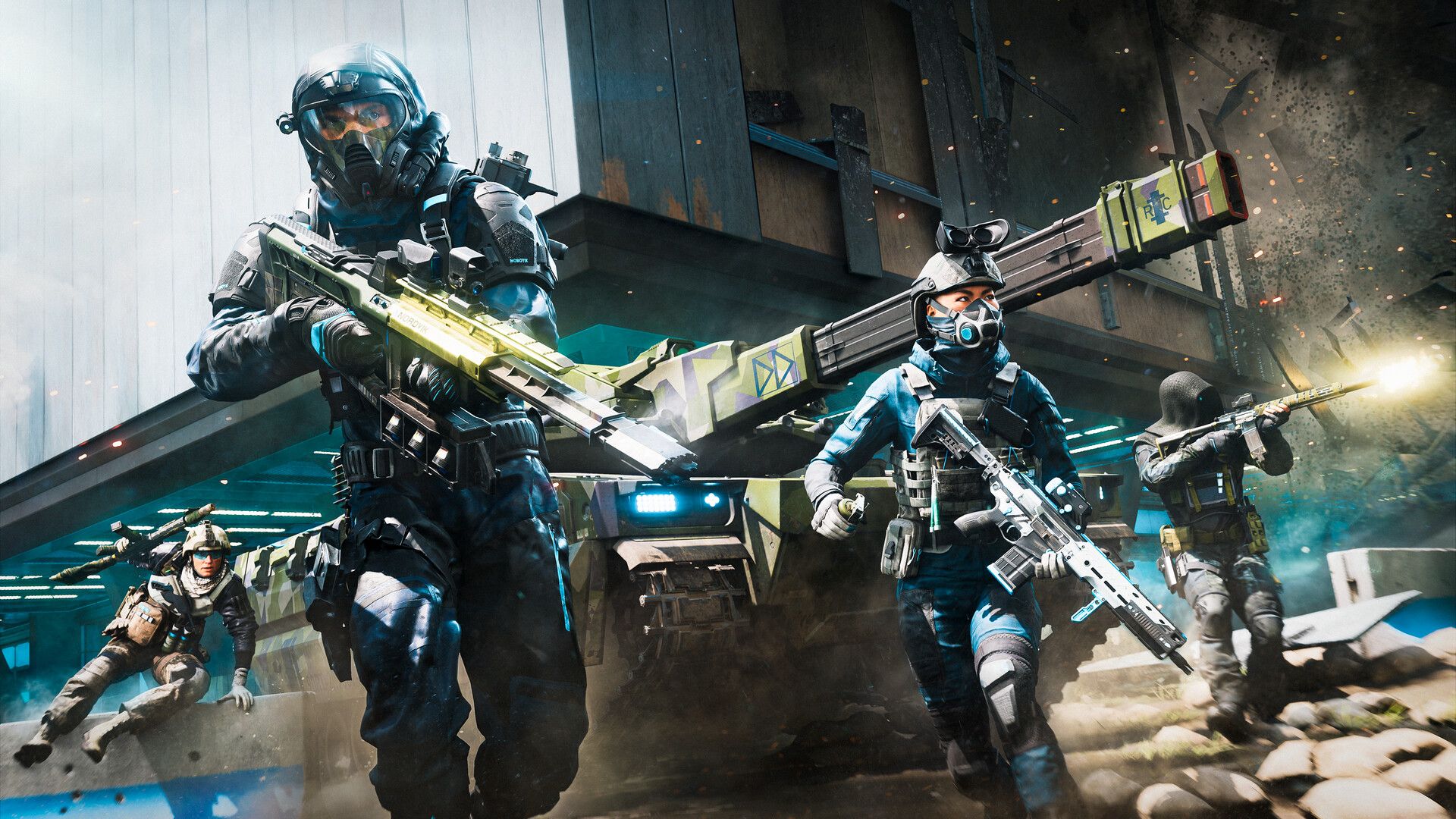

Battlefield 2024 jest dostępny od jakiegoś czasu, ale kilka błędów, takich jak czarny ekran Battlefield 2042 po meczu, utrudnia graczom pełne korzystanie z niego. Kilku graczy Battlefield 2024 zgłosiło ostatnio zawieszanie się czarnego ekranu podczas próby otwarcia gry. Ten problem dotyczy tylko graczy na PC i pojawia się tuż przed połączeniem gry z serwerami. Zbadaliśmy ten problem i ustaliliśmy, że może on być spowodowany wieloma czynnikami, w tym:
Przestarzała gra – Pole bitwy 2042 Czarny ekran po meczu najprawdopodobniej wystąpi, jeśli spróbujesz uruchomić starszą wersję gry na swoim komputerze, która nie jest już kompatybilna z twoim systemem operacyjnym.
Przestarzałe sterowniki GPU – Jeśli sterowniki karty graficznej lub ich odpowiedniki zostały przeniesione z wcześniejszej wersji systemu Windows, mogą nie być już zgodne, co powoduje omawiany problem. Odpowiedź jest prosta: zainstaluj ponownie najnowsze sterowniki karty graficznej i uruchom ponownie grę.



Uszkodzone pliki pamięci podręcznej – Uszkodzone pliki pamięci podręcznej mogą uniemożliwiać Battlefield 2024 dostęp do krytycznych zależności gry, co prowadzi do problemu z czarnym ekranem.
Przetaktowany komputer – Wielu graczy przetaktowuje sprzęt swojego systemu, aby zwiększyć wydajność, jednak czasami może to spowodować przegrzanie, uniemożliwiając prawidłowe załadowanie gry.
Jak naprawić czarny ekran Battlefield 2042 po meczu?
Przejdźmy teraz do metod rozwiązywania problemów, skoro wiemy, co może powodować problem z czarnym ekranem po meczu w Battlefield 2042.
Zaktualizuj grę
Ponieważ każda nowa aktualizacja zawiera nowe funkcje i poprawki problemów, pierwszą rzeczą, którą powinieneś zrobić, to sprawdzić, czy Twoja gra została zaktualizowana do najnowszej łatki.
- Oto jak zaktualizować Battlefield, aby rozwiązać problem z czarnym ekranem:
- Przejdź do Mojej biblioteki gier w Origin i kliknij prawym przyciskiem myszy Battlefield 2042.
- Wybierz Aktualizuj grę i poczekaj, aż się zainstaluje.
Zaktualizuj sterownik karty graficznej
To normalne, że przestarzałe sterowniki powodują problemy, takie jak czarny ekran Battlefield 2042 po meczu. Aktualizacje sterowników graficznych, podobnie jak aktualizacje gier, są pełne poprawek błędów. Oznacza to, że jeśli przyczyną problemu jest stary sterownik, aktualizacja najnowszych aktualizacji powinna go szybko rozwiązać. Wszystko, co musisz zrobić, to wejść na oficjalną stronę producenta i pobrać najnowszą wersję sterownika karty graficznej. Spróbuj ponownie uruchomić Battlefield po zainstalowaniu.
Napraw pliki gry
Jak się okazuje, problem z czarnym ekranem po meczu w Battlefield 2042 może wystąpić, jeśli pliki gry zostały zainfekowane błędem lub uszkodzeniem. Rozwiązanie jest proste: wszystko, co musisz zrobić, to naprawić pliki, aby przywrócić je do działania.
Początek
- Przejdź do Mojej biblioteki gier w Origin.
- Kliknij prawym przyciskiem myszy Battlefield 2042 i wybierz Napraw.
- Poczekaj na zakończenie procedury. Uruchom ponownie grę, aby sprawdzić, czy problem został rozwiązany.
Epicki sklep z grami
- Uruchom Epic Games Store i wybierz Bibliotekę gier.
- Teraz wybierz Ustawienia z menu Battlefield 2042.
- Wybierz Zweryfikuj.
- Na koniec uruchom ponownie program uruchamiający i rozpocznij grę.
Parowy
- Uruchom Steam i przejdź do Biblioteki gier.
- Kliknij prawym przyciskiem myszy Battlefield 2042 i wybierz Właściwości.
- Teraz przejdź do Plików lokalnych i wybierz Sprawdź integralność plików gry.
- Na koniec uruchom ponownie grę, aby sprawdzić, czy problem z czarnym ekranem został naprawiony.
Wyczyść pamięć podręczną
Czasami pliki pamięci podręcznej programu uruchamiającego ulegają uszkodzeniu, co powoduje wyświetlenie czarnego ekranu gry Battlefield 2042 po błędzie dopasowania. Wyczyść pliki pamięci podręcznej i sprawdź, czy to rozwiąże problem.
Wyłącz oprogramowanie do podkręcania
Kilku klientów twierdziło, że usunięcie narzędzi do przetaktowywania GPU rozwiązało problem z czarnym ekranem po meczu w Battlefield 2042. Przetaktowywanie karty graficznej jest zwykle bezpieczną procedurą, ale oprogramowanie do przetaktowywania może czasami nadmiernie obciążać system. Proponujemy wyłączenie oprogramowania do przetaktowywania i sprawdzenie, czy możesz normalnie uruchomić grę. Inną rzeczą, którą możesz spróbować, jest zatrzymanie aplikacji działających w tle w Menedżerze zadań, ponieważ istnieje możliwość, że jedna z nich zakłóca procesy Battlefield i powoduje problem.
Zresetuj grę
Zresetowanie gry to kolejna opcja, którą możesz wypróbować. Zresetowanie gry przywróci ją do pierwotnego, wolnego od błędów stanu bez wpływu na twoje postępy online, co rozwiąże problem z czarnym ekranem.
- Przejdź do C:Users
Documents - 2042: Pole bitwy
- Zlokalizuj i kliknij prawym przyciskiem myszy folder Ustawienia.
- Wybierz Usuń.
- Teraz uruchom ponownie Origin i napraw grę, postępując zgodnie z instrukcjami opisanymi powyżej.
- Uruchom ponownie grę, aby sprawdzić, czy czarny ekran został rozwiązany.
Zmień rozdzielczość ekranu
Możliwe jest również, że po meczu Battlefield 2042 pojawia się czarny ekran z powodu niskiej rozdzielczości ekranu. Niektóre gry wymagają wysokiej rozdzielczości do prawidłowego działania, dlatego może wystarczyć dostosowanie rozdzielczości ekranu. Oto jak możesz to osiągnąć:
- Wybierz System z menu Ustawienia systemu Windows.
- Wybierz opcję Wyświetlacz z menu po lewej stronie, a następnie Zaawansowane opcje wyświetlania.
- Teraz wybierz Rozdzielczość z listy rozwijanej.
- Jeśli masz wyświetlacz 1440p, zmień rozdzielczość na 1080p.
- Uruchom ponownie grę, aby sprawdzić, czy problem z czarnym ekranem został rozwiązany.
Zainstaluj Battlefield 2042 za pośrednictwem aplikacji EA
Jeśli żadna z powyższych technik nie zadziałała i korzystasz z klienta EA Origin, usuń Battlefield z Origin jako ostateczną opcję. Następnie za pomocą aplikacji EA zainstaluj ją ponownie. Chociaż przyczyna jest nieznana, wiele osób zgłosiło sukces w rozwiązaniu problemu czarnego ekranu w ten sposób, dlatego zalecamy wypróbowanie tego.
Mamy nadzieję, że ten przewodnik po czarnym ekranie Battlefield 2042 po meczu był przydatny i pomógł ci rozwiązać problem. Jeśli tak, jesteśmy pewni, że z przyjemnością przeczytasz także inne nasze artykuły, takie jak wszystkie wymagania systemowe gier Battlefield (1, 2, 3, 4 i 5) lub data premiery pierwszego sezonu Battlefield 2042.
Source: Czarny ekran Battlefield 2042 po meczu: jak to naprawić?




