

Popularna witryna do przesyłania strumieniowego anime otrzymała kilka zgłoszeń problemów z Zoro.to od wielu jej użytkowników, co doprowadziło do frustracji i przerw w działaniu usługi. Jednak pośród zamieszania pojawił się nowy rozwój, w którym użytkownicy są przekierowywani do innego platforma o nazwie Aniwatch.
W tym artykule wyjaśnimyn aktualny status Zoro.to, przyczyny zmiany i ofertę kilka potencjalnych poprawek dla użytkowników mających trudności z dostępem do treści anime na swoich urządzeniach. Oto lista rozwiązań, które wyjaśnimy:
- Sprawdzanie stanu serwera
- Zamykanie i ponowne otwieranie aplikacji lub strony internetowej
- Czyszczenie pamięci podręcznej i danych Zoro.to
- Aktualizowanie aplikacji
- Resetowanie ustawień sieciowych
- Ponowne uruchamianie urządzenia
- Kontakt z zespołem wsparcia
Przyjrzyjmy się teraz przyczynom problemu z Zoro.to i sprawdźmy każde z tych rozwiązań z osobna.
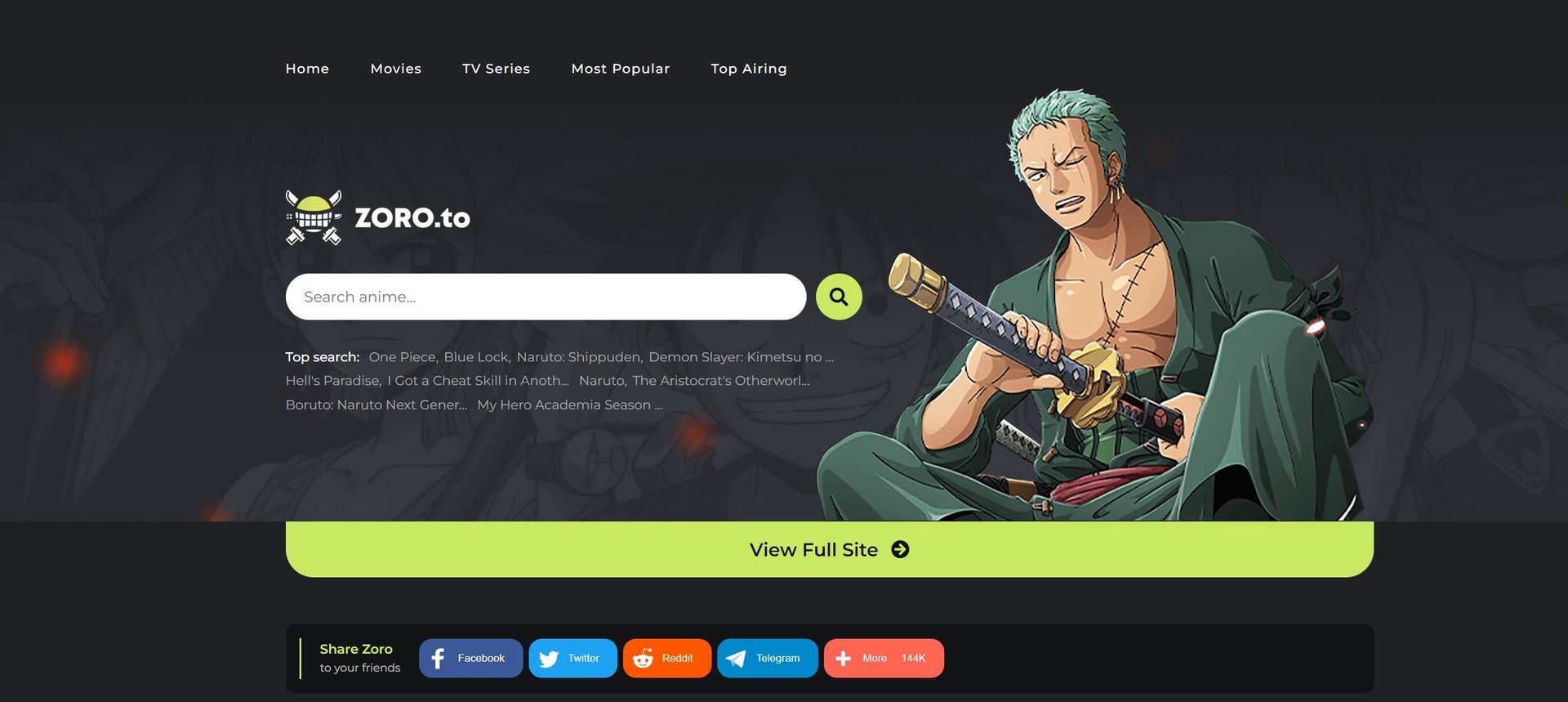
Dlaczego Zoro.to przestał działać i co jest z Aniwatch?
W ciągu ostatnich 24 godzin Zoro.to doświadczyło powszechnych przestojów, przez co entuzjaści anime nie mogli uzyskać dostępu do swoich ulubionych programów. Na szczęście od godz 8:00 BST we wtorek, 4 czerwcaplatforma jest ponownie uruchomiona i działa, przynosząc ulgę dedykowanej jej grupie użytkowników.
Witryna w obliczu wyzwania wewnętrzne w tym okresie, powodując błędy, przekroczenia limitu czasu i inne zakłócenia. Moderator „Kunaru” przyznał się do problemu i zapewnił użytkowników, że zostanie on szybko rozwiązany, wzywając ich do wykazania się cierpliwością.
Przejście do Aniwatcha
Najbardziej znaczącą zmianą towarzyszącą odrodzeniu Zoro.to jest przejście na nową nazwę i inny zespół. Moderator „Kenesu” potwierdziło, że Zoro.to zostało zmuszone do zamknięcia przez „Sojusz na rzecz kreatywności i rozrywki” i rządu, co doprowadziło do przekazania serwisu nowemu zespołowi odpowiedzialnemu za jego dalsze funkcjonowanie.
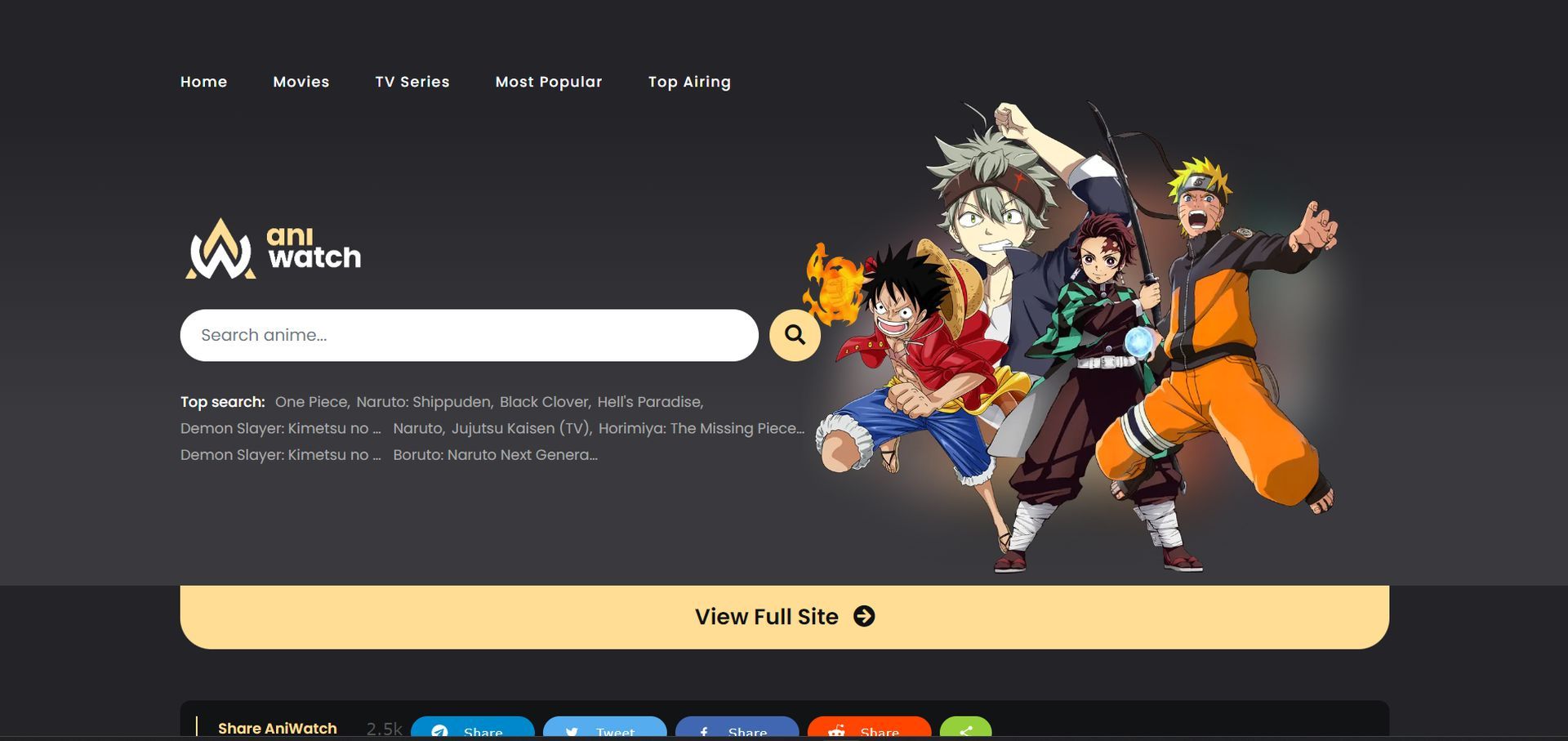
Jednak zmiany te powinny przede wszystkim dotknąć imię i nazwisko oraz zespół, zapewnienie, że funkcjonalność i operacje witryny pozostaną nienaruszone. Oczekuje się, że dodatkowe szczegóły dotyczące tego przejścia zostaną ogłoszone w odpowiednim czasie.
Jak naprawić problem z Zoro.to w dół?
Jeśli nadal napotykasz problem Zoro.to down, poniżej przedstawiliśmy kilka rozwiązań, które mogą pomóc Ci pozbyć się problemu. Wypróbuj je jeden po drugim, aby sprawdzić, czy możesz nadal korzystać z platformy.
Sprawdzanie stanu serwera
Gdy napotkasz trudności z dostępem do Zoro.to na dowolnym urządzeniu, pierwszym krokiem jest zweryfikowanie statusu serwera witryny. Platformy internetowe, np Radar Updown może pomóc w ustaleniu jeśli serwer Zoro.to ma jakiekolwiek problemy.
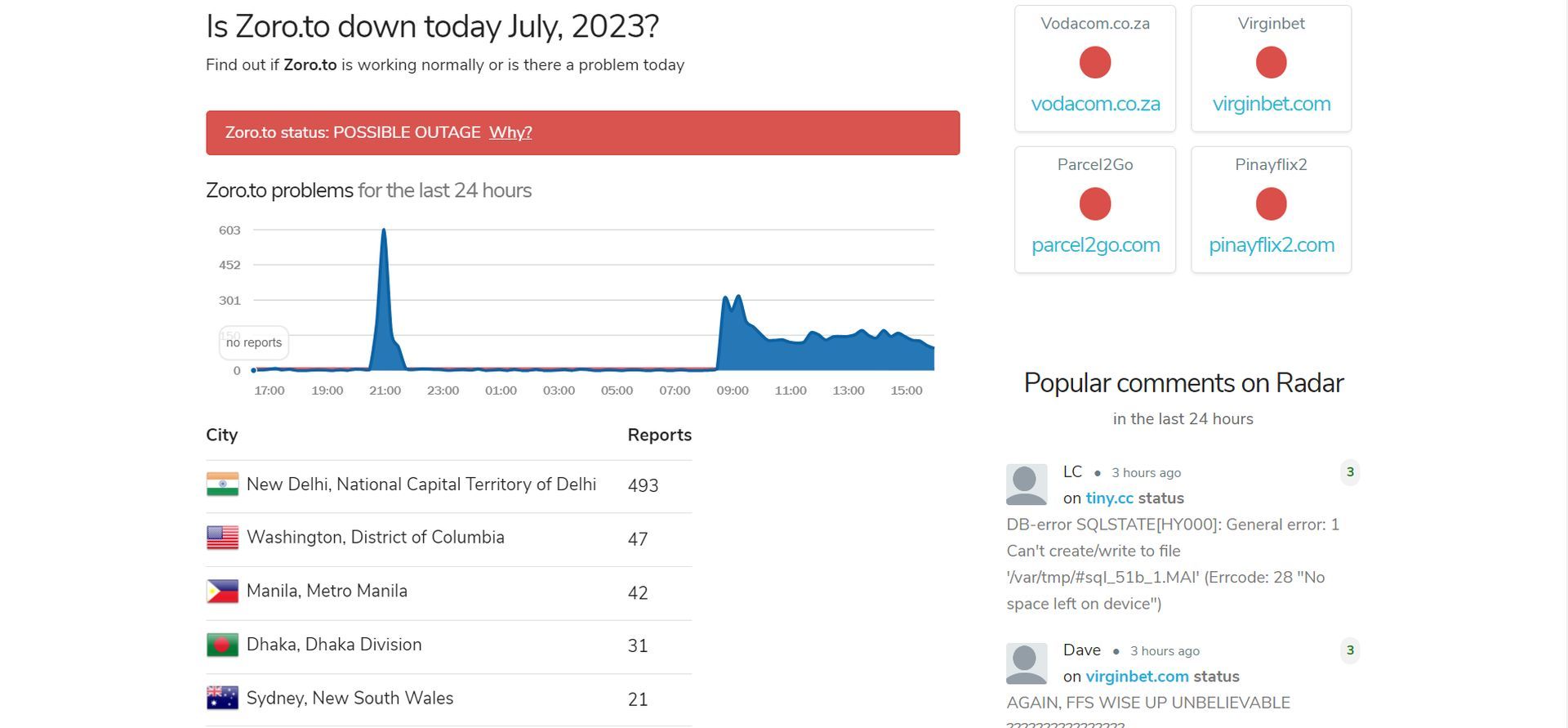
Jeśli pojawią się kolejne raporty o awarii usługi, niestety niewiele możesz zrobić, tylko czekać, aż naprawią problem.
Zamykanie i ponowne otwieranie aplikacji lub strony internetowej
Czasami rozwiązanie nieznanych błędów jest tak proste, jak zamknięcie i ponowne otwarcie aplikacji Zoro.to. Użytkownicy mogą przejść do listy ostatnich aplikacji na swoich urządzeniach i znaleźć Zoro.to, a następnie je zamknąć. Ponowne uruchomienie aplikacji po zakończeniu tego procesu może przywrócić jej funkcjonalność.
Ponowne uruchamianie urządzenia
Prostym, ale skutecznym rozwiązaniem jest ponowne uruchomienie urządzenia. Ponowne uruchomienie urządzenia drobne błędy i usterki które mogą mieć wpływ na Zoro.to, można rozwiązać. Wyłącz urządzenie, odczekaj chwilę, a następnie włącz je ponownie.
Czyszczenie pamięci podręcznej i danych Zoro.to
Wyczyszczenie pamięci podręcznej i danych aplikacji Zoro.to może pomóc w wyeliminowaniu wszelkich uszkodzonych plików, które mogą powodować problemy z działaniem Zoro.to. Uzyskaj dostęp do ustawień urządzenia, znajdź opcje przechowywania aplikacji i wybierz opcję wyczyszczenia pamięci podręcznej i danych. Jeśli nie wiesz, jak to zrobić, oto instrukcje:
- Otworzyć Ustawienia aplikację na swoim urządzeniu.
- Przewiń w dół i dotknij “Ogólny”.
- Stuknij w “Składowanie” Lub „Przechowywanie i korzystanie z iCloud”w zależności od urządzenia.
- Znajdź i dotknij “Zoro.to” na liście aplikacji.
- Stuknij w „Odciąż aplikację” Lub „Usuń aplikację” i postępuj zgodnie z instrukcjami wyświetlanymi na ekranie, aby wyczyścić pamięć podręczną i dane aplikacji.
Aktualizacja aplikacji Zoro.to
Aktualizowanie aplikacji Zoro.to ma kluczowe znaczenie dla zapewnienia płynnej funkcjonalności i usuwania wszelkich błędów i usterek. Nieaktualne wersje aplikacji mogą czasami powodować problemy z jej działaniem. Przez aktualizowanie aplikacji Zoro.to na Twoim urządzeniu, możesz potencjalnie rozwiązać problemy i uzyskać dostęp do najnowszych funkcji i ulepszeń. Oto jak:
- Otwórz sklep z aplikacjami, którego używasz.
- W pasku wyszukiwania wpisz “Zoro.to” i wyszukaj aplikację.
- Jeśli dostępna jest aktualizacja dla Zoro.todotknij aplikacji w wynikach wyszukiwania.
- Poszukaj opcji uaktualnić aplikację i dotknij go, aby rozpocząć proces aktualizacji.
- Zezwól na pobranie i zainstalowanie aktualizacji na swoim urządzeniu.
Resetowanie ustawień sieciowych
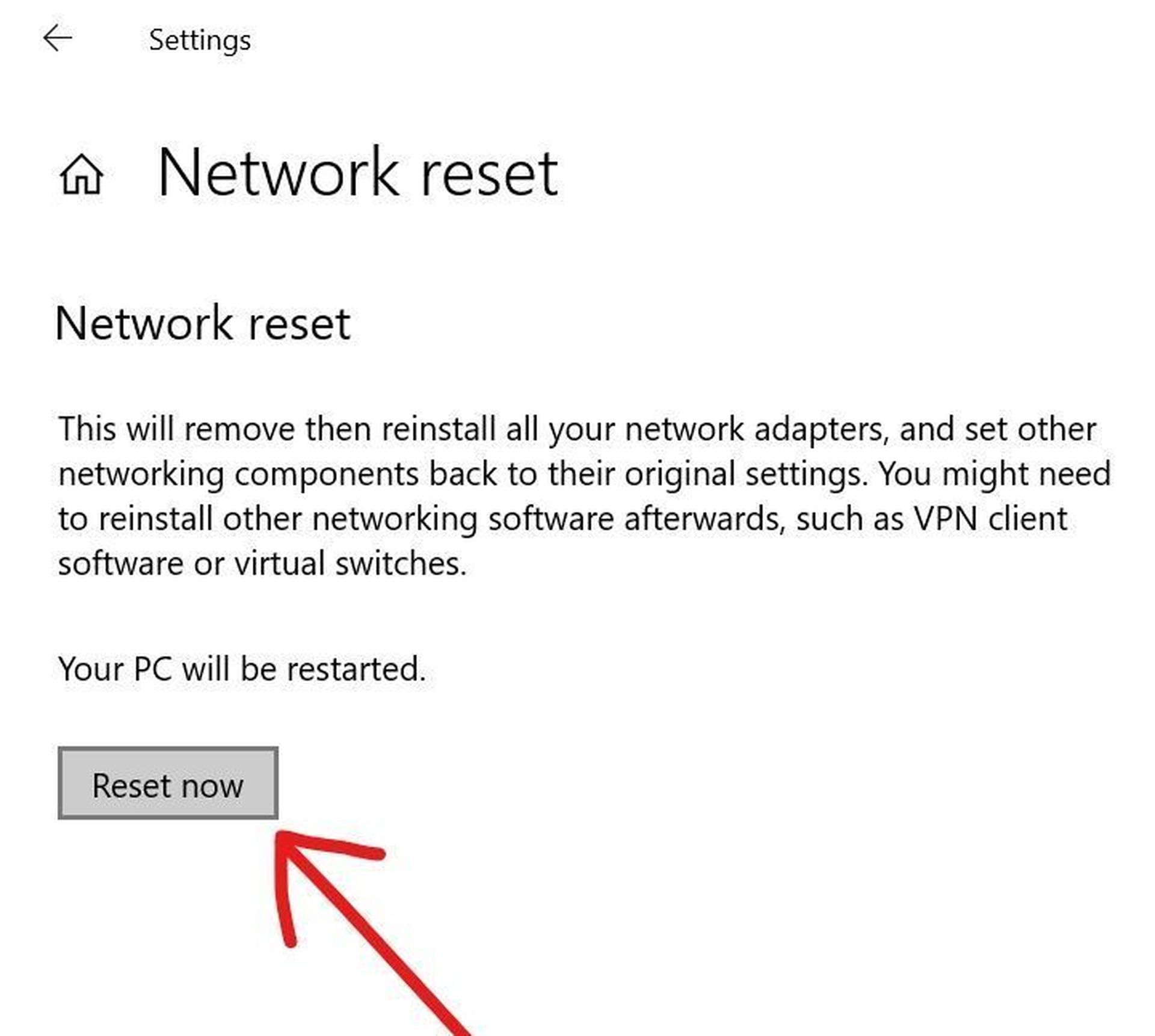
Nieprawidłowe ustawienia sieciowe na urządzeniu mogą czasami powodować problemy z dostępem do Zoro.to. Resetowanie sieci ustawienia mogą pomóc rozwiązać ten problem. Uzyskaj dostęp do ustawień urządzenia, znajdź opcje ustawień sieciowych i wybierz opcję ich zresetowania. Oto jak to zrobić na różnych urządzeniach:
Na PC:
- Otwórz menu Start, klikając ikonę Windows znajdującą się w lewym dolnym rogu ekranu.
- W pasku wyszukiwania wpisz „Resetowanie sieci” i wybierz go.
- W oknie Reset sieci zobaczysz krótki opis tego, co robi reset. Kliknij na „Zresetuj teraz” przycisk.
- Pojawi się okno potwierdzenia, kliknij “Tak”.
- System Windows automatycznie ponownie uruchomi komputer.
- Po ponownym uruchomieniu komputera będzie to konieczne skonfigurować połączenia sieciowe Ponownie.
- Po przywróceniu połączenia sieciowego sprawdź, czy problem z działaniem Zoro.to nadal występuje.
Dla iphone:
- Otworzyć Ustawienia aplikację na swoim urządzeniu.
- Stuknij w “Ogólny”.
- Przewiń w dół i dotknij “Resetowanie”.
- Wybierać “Zrestartować ustawienia sieci”.
- Wchodzić hasło Twojego urządzenia jeśli zostaniesz o to poproszony, i potwierdź akcję resetowania.
Dla Android:
- Otworzyć Ustawienia aplikacja.
- Stuknij w “System”.
- Stuknij w “Zaawansowany”.
- Wybierać „Resetuj opcje”.
- Wybierać “Zrestartować ustawienia sieci”.
Kontakt z zespołem wsparcia
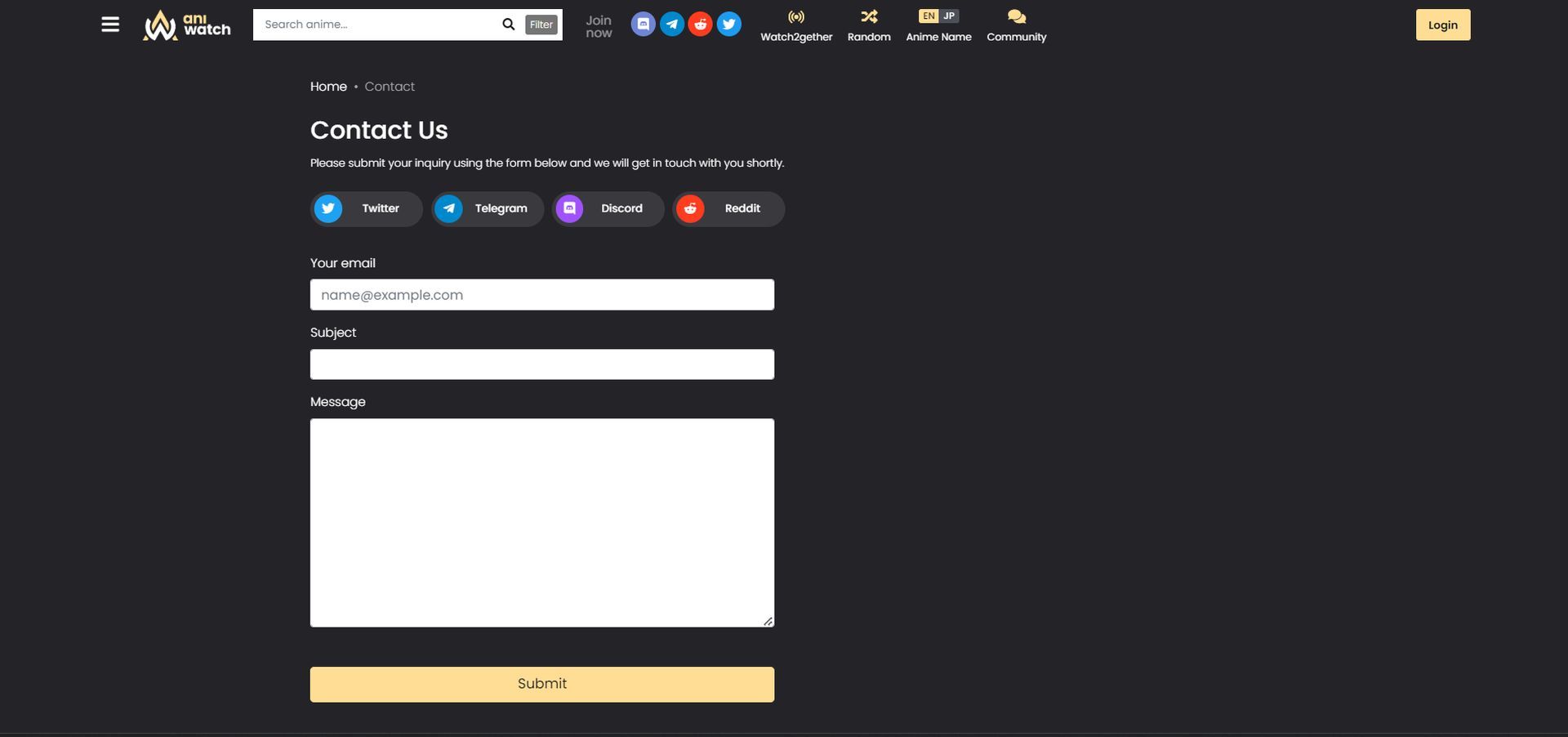
Jeśli wyczerpałeś wszystkie poprzednie poprawki, a Zoro.to nadal nie działa na Twoim urządzeniu, być może nadszedł czas, aby poproś o pomoc zespół wsparcia Zoro.to. Posiadają specjalistyczną wiedzę, aby rozwiązać określone problemy i zapewnić najbardziej odpowiednie rozwiązanie. Możesz to zrobić, korzystając z powyższego linku lub stosując się do tych instrukcji:
- Odwiedzić oficjalna strona Zoro.to.
- Spójrz na “Wsparcie” strona w serwisie.
- Przejdź do sekcja kontaktowa strony wsparcia.
- Zapewnić wymagane szczegółytakie jak imię i nazwisko oraz adres e-mail.
- Wyjaśnić konkretny problem masz do czynienia z Zoro.to nie działa na twoim urządzeniu.
- Prześlij wsparcie poproś i czekaj na pomoc zespołu wsparcia Zoro.to.
Pomimo ostatnich problemów technicznych Zoro.to przezwyciężyło awarie i powróciło z nową nazwą i zespołem. Użytkownicy są teraz przekierowywani do aniwatch dla ich potrzeb w zakresie przesyłania strumieniowego anime.
Postępując zgodnie z podanymi wskazówkami, użytkownicy mogą rozwiązać problem Zoro.to na swoich urządzeniach i nadal cieszyć się ulubionymi treściami anime. Bądź na bieżąco z dalszymi aktualizacjami i ogłoszeniami od społeczności Zoro.to.
Jeśli jesteś entuzjastą niesamowitych fikcyjnych postaci, możesz sprawdzić wybór 20 najlepszych postaci z zielonymi włosami, które przygotowaliśmy.
Przedstawiony obraz: Kredyt
Source: Czy Zoro.to nadal nie działa: Zoro.to nie działa naprawione • TechKrótko



