
W tym artykule dowiesz się, jak naprawić niedziałający błąd danych mobilnych iPhone’a. Nie panikuj, jeśli próbujesz użyć iPhone’a lub iPada, aby uzyskać dostęp do Internetu przez komórkową transmisję danych, ale połączenia po prostu nie ma; istnieje wiele alternatyw, które możesz wypróbować, które mogą bardzo dobrze rozwiązać Twój problem.
Istnieje kilka potencjalnych przyczyn braku działania danych telefonu komórkowego. Może to być złe połączenie w Twojej lokalizacji lub całkowity brak mobilnej usługi internetowej, usterka oprogramowania, problem sprzętowy z urządzeniem lub kartą SIM lub po prostu zapomnienie, aby włączyć komórkową transmisję danych lub wyłączyć tryb samolotowy. Możliwe, że wszystko, czego potrzebuje Twoje urządzenie, to aktualizacja oprogramowania.
Niektóre z tych problemów z danymi można po prostu naprawić.
Czy wiesz, jak korzystać z Dynamic Island na iPhonie 14.
Jak naprawić błąd danych mobilnych iPhone’a?
Wypróbuj te rozwiązania, aby naprawić błąd danych mobilnych iPhone’a:
- Sprawdź, czy Twoja komórkowa transmisja danych jest włączona
- Wyłącz Wi-Fi
- Przełącz tryb samolotowy
- Włóż ponownie kartę SIM
- Uruchom ponownie iPhone’a
- Sprawdź ustawienia roamingu danych
- Sprawdź aktualizacje operatora
- Zresetuj ustawienia sieciowe
Możesz spróbować ponownie uruchomić telefon, sprawdzić dostępność aktualizacji operatora lub systemu, wyłączyć i włączyć transmisję danych komórkowych lub tryb samolotowy albo, w ostateczności, przywrócić ustawienia fabryczne, jeśli dane komórkowe na iPhonie lub iPadzie nie działają. Przyjrzyjmy się im bliżej.
Sprawdź, czy Twoja komórkowa transmisja danych jest włączona
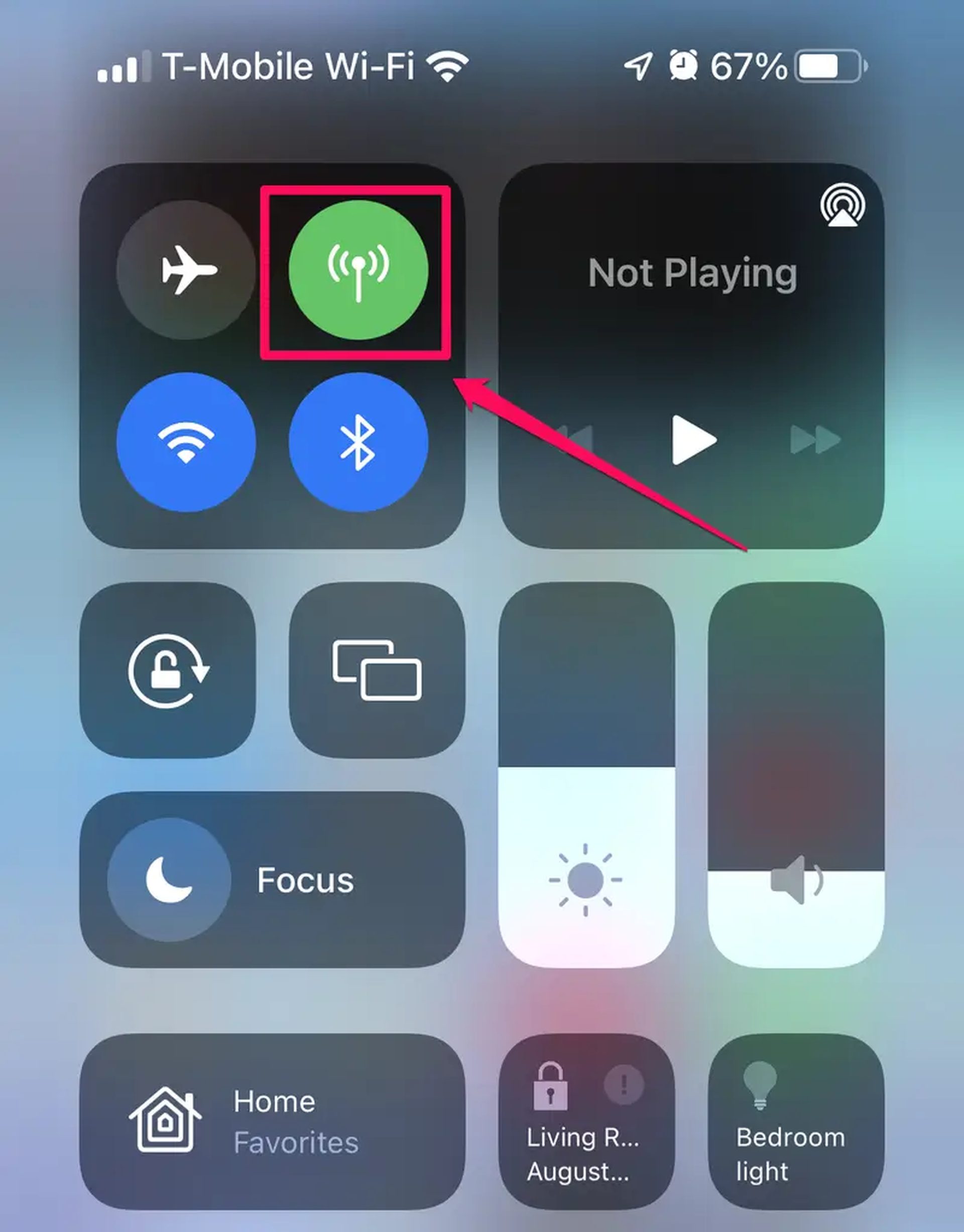
Gdy dane na iPhonie lub iPadzie przestają działać, sprawdź, czy wskaźnik danych komórkowych w Centrum sterowania jest włączony.
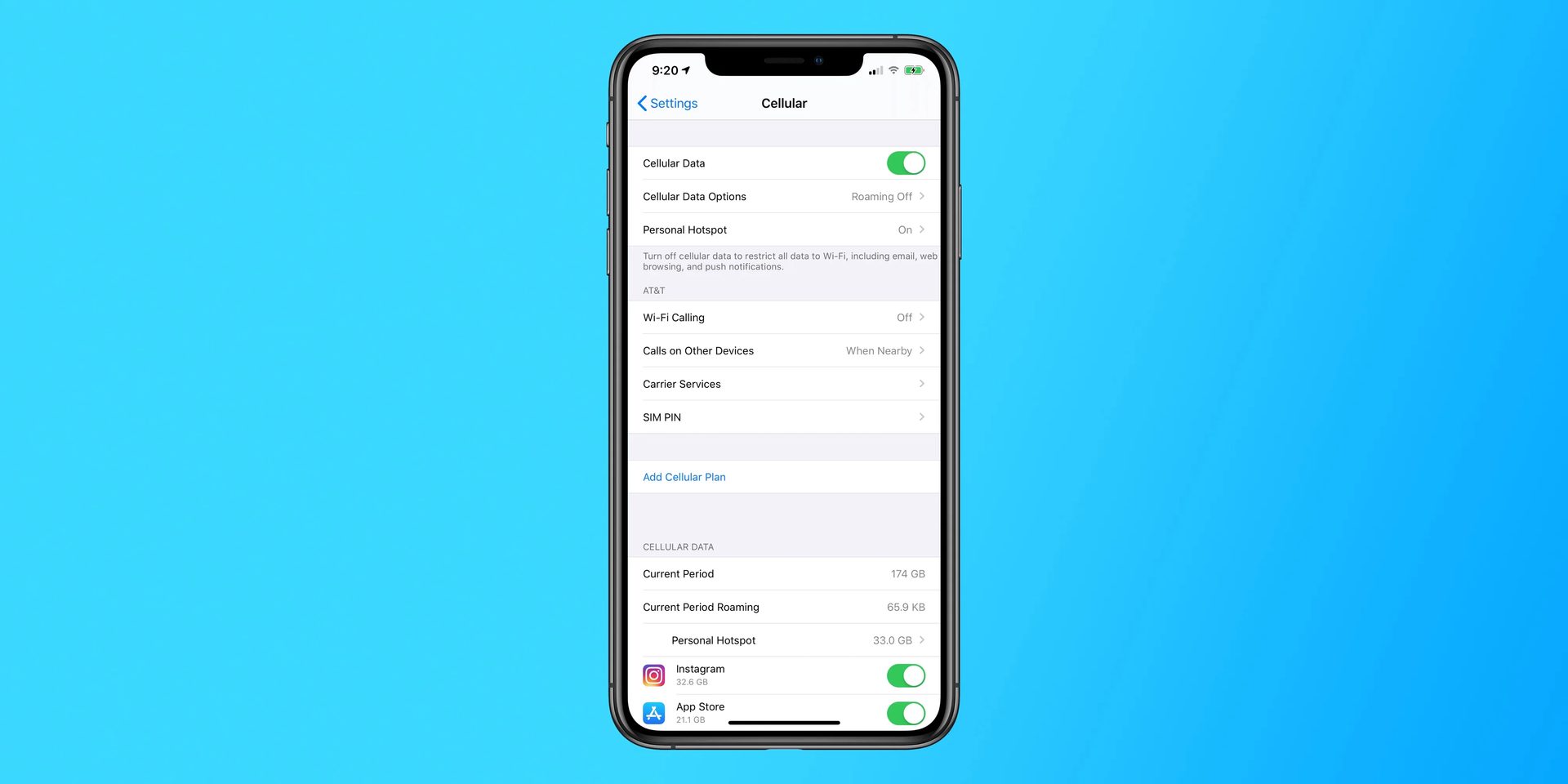
Aby to zrobić, po prostu zsuń się z prawego górnego rogu ekranu. Gdy dane komórkowe są włączone, ikona anteny powinna być zielona. Alternatywnie przejdź do Ustawienia> Sieć komórkowa i upewnij się, że przełącznik obok Dane komórkowe (pierwsza linia) jest włączony.
Możesz spróbować wyłączyć tryb danych urządzenia, a następnie włączyć go ponownie, jeśli był wcześniej włączony. Zmuszając telefon lub tablet do ponownego przyłączenia się do sieci, możesz potencjalnie rozwiązać wszelkie problemy z łącznością.
Aby ustalić, czy urządzenie nawiązało komórkowe połączenie danych z siecią, poszukaj symbolu 3G, 4G lub LTE na pasku stanu.
Wyłącz Wi-Fi
Sprawdzenie, czy tryb samolotowy jest włączony, to kolejna opcja do wypróbowania. Jeśli ikona samolotu w oknie połączenia jest pomarańczowa, tryb samolotowy jest włączony. Aby aktywować Centrum sterowania, po prostu przeciągnij je w dół z prawego górnego rogu ekranu.
Pytanie „Dlaczego moje dane nie działają?” można łatwo odebrać, włączając tryb samolotowy, który natychmiast odłącza telefon od Bluetooth, Wi-Fi, danych komórkowych i połączenia komórkowego.
Po prostu dotknij ikony samolotu, aż zmieni kolor na szary, a następnie dotknij ikony anteny, aby ponownie włączyć komórkową transmisję danych. Spróbuj włączyć lub wyłączyć tryb samolotowy, jeśli był wyłączony w przypadku awarii komórkowej usługi transmisji danych.
Przełącz tryb samolotowy
Chociaż istnieje wiele możliwych przyczyn, dla których dane komórkowe przestają działać, jednym szybkim i prostym rozwiązaniem, które często rozwiązuje problem, jest proste włączanie i wyłączanie połączenia bezprzewodowego. Aby uzyskać dostęp do Centrum sterowania i znaleźć symbol trybu samolotowego, przesuń palcem w dół z prawego górnego rogu ekranu.

Jeśli jest już włączony, najprawdopodobniej jest to źródło problemu; tryb samolotowy wyłącza dane komórkowe, więc mógł zostać przypadkowo wyłączony. Jednak, aby ponownie uruchomić sieć WIFI, jeśli została wyłączona, naciśnij ikonę, poczekaj chwilę, a następnie dotknij ponownie.
Sprawdź aktualizację ustawień operatora
Chociaż jest to mało prawdopodobne, czasami można sobie wyobrazić, że ustawienia operatora telefonu są przyczyną niemożności połączenia się z Internetem. Jest to szczególnie ważne, jeśli Twój operator komórkowy zmienił konfigurację, ale z jakiegoś powodu Twój telefon nie od razu odzwierciedlił zmiany. Otwórz aplikację Ustawienia, wybierz Ogólne, a następnie Informacje, a następnie sprawdź aktualizacje konfiguracji operatora. Jeśli dostępna jest aktualizacja operatora, zostaniesz poproszony o jej natychmiastowe zainstalowanie.
Włóż ponownie kartę SIM
Inną metodą ponownego połączenia urządzenia z danymi, jeśli masz w nim fizyczną kartę SIM, jest wyjęcie jej i ponowne włożenie.
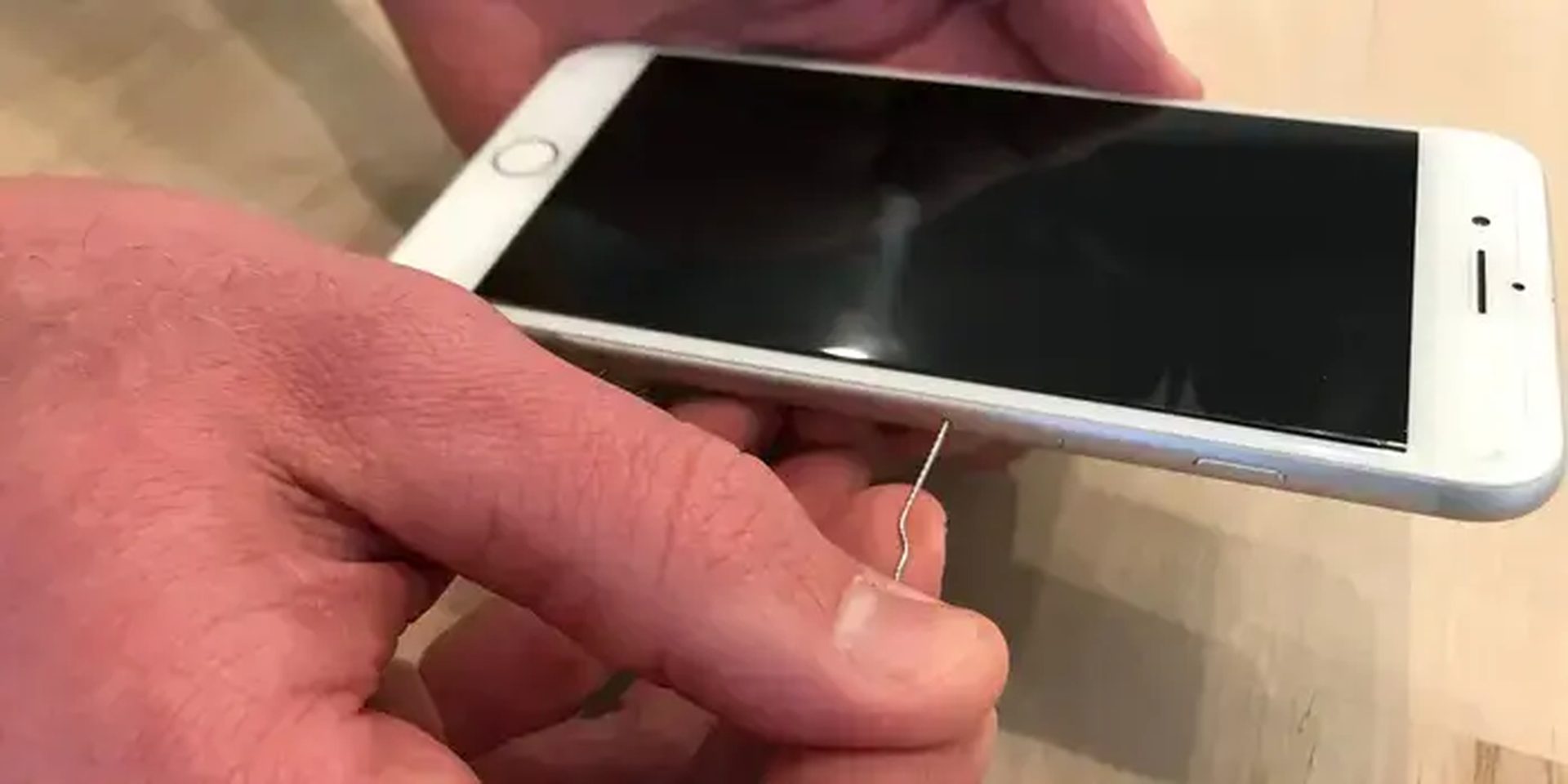
Wykonaj te proste kroki, aby to zrobić:
- Wyłącz gadżet.
- Wyjmij kartę SIM.
- Zainstaluj ponownie kartę SIM w gadżecie.
- Uruchom ponownie urządzenie.
Uruchom ponownie iPhone’a
Uruchom ponownie iPhone’a, jeśli możesz. Wyłączenie i ponowne włączenie zajmuje tylko kilka minut i może wyleczyć szereg problemów związanych z siecią i połączeniem.
Sprawdź ustawienia roamingu danych
Ponowne uruchamianie telefonu, gdy włączony jest roaming danych, to jedna z metod, które odkryliśmy, że są omawiane w Internecie. Ponieważ opłaty za roaming danych podczas podróży mogą być wysokie, możesz rzadko korzystać z roamingu danych. Jeśli jednak jesteś w domu i nie podróżujesz, możesz spróbować tego podejścia i może to rozwiązać Twój problem. Po zakończeniu pamiętaj o wyłączeniu roamingu danych.
- Upewnij się, że dane komórkowe są włączone, przechodząc do Ustawienia > Sieć komórkowa.
- Następnie włącz roaming danych, dotykając Opcje danych komórkowych.
Sprawdź aktualizacje operatora
Nadal istnieje kilka opcji, które możesz wypróbować, nawet jeśli żaden z wyżej wymienionych środków nie przywrócił połączenia danych komórkowych.
- Po prostu przejdź do Ustawienia> Ogólne> Informacje, a pojawi się okno zatytułowane „Aktualizacja ustawień operatora”, jeśli dostępna jest aktualizacja operatora. Aby to zaakceptować, kliknij Aktualizuj.
- Możesz też spróbować sprawdzić swój telefon lub tablet pod kątem aktualizacji oprogramowania. Aby zaktualizować oprogramowanie, przejdź do Ustawienia> Ogólne (połącz się z Wi-Fi, ponieważ wymaga to połączenia z Internetem)
- Jeśli dostępne są nowe aktualizacje systemu, zainstaluj je.
Zresetuj ustawienia sieciowe
Jeśli wszystko inne zawiedzie, może to oznaczać, że ustawienia sieciowe iPhone’a są uszkodzone, co można naprawić, resetując ustawienia sieciowe. Zapisz ten etap procesu rozwiązywania problemów na koniec, ponieważ będzie to wymagało ręcznego ponownego połączenia się ze wszystkimi ulubionymi sieciami, ponieważ po zresetowaniu ustawień sieci wszystkie zapisane sieci, powiązane urządzenia Bluetooth i hasła Wi-Fi zostaną utracone.
- Przejdź do aplikacji Ustawienia.
- Kliknij Ogólne.
- Kliknij Przenieś lub Zresetuj telefon.
- Kliknij Resetuj.
- Kliknij Resetuj ustawienia sieciowe w wyskakującym menu.
Source: Dane mobilne iPhone’a nie działają: jak naprawić dane komórkowe, które nie działają w systemie iOS?

