

Podczas próby dołączenia do kanału głosowego na Discordzie mogą wystąpić problemy z połączeniem Discord no route lub discord rtc. Nie martw się. Ten post pokaże Ci kilka skutecznych poprawek Discord bez poprawek.
Wielu użytkowników zgłosiło problemy z połączeniem z serwerem głosowym z powodu komunikatu o błędzie braku trasy niezgody.
Wiele Niezgoda użytkownicy nie mogą dołączyć do kanału głosowego z powodu Discord nie ma problemów z routingiem. Jak popełnić błąd? Po przeczytaniu kilku postów na ten temat zamieściłem tutaj niektóre z najlepszych poprawek problemu z niezgodą na trasie.

Discord bez trasy, łączenie Discord rtc: jak naprawić?
Wypróbuj każdą z poniższych poprawek pojedynczo, jeśli nie masz pewności, jak rozwiązać problem z niezgodną trasą.
- Uruchom ponownie komputer i router.
- Wyłącz VPN.
- Wyłącz jakość usług.
- Usuń programy antywirusowe innych firm.
Przyjrzyjmy się bliżej.
Uruchom ponownie komputer i router
Możesz zobaczyć problem Discord No Route, gdy IPv6 połączenie jest przerywane przez dynamiczny adres IP, który ciągle się zmienia. Aby rozwiązać problem Discord No Route w tej sytuacji, uruchom ponownie komputer i router.
Po prostu odłącz przewód zasilający od routera i podłącz go ponownie kilka minut później, aby go ponownie uruchomić. Możesz od razu ponownie uruchomić komputer, przechodząc do Start -> Zasilanie -> Uruchom ponownie.
Możesz spróbować sprawdzić, czy możesz się połączyć Niezgoda serwery głosowe bez problemu z Discord No Route po ponownym uruchomieniu sieci i komputera.

Wyłącz VPN
Inną potencjalną przyczyną problemu No Route Discord jest VPN połączenie, ponieważ programu Discord nie można używać z VPN, który nie obsługuje User Datagram Protocol (UDP). Najprostszym sposobem rozwiązania tego problemu jest całkowite wyłączenie sieci VPN przed próbą połączenia z serwerem głosowym Discord.
Aby dowiedzieć się, czy Twój VPN ma UDP funkcji i jak ją skonfigurować, skontaktuj się ze swoim dostawcą VPN, jeśli musisz z niego skorzystać. Możesz wybrać alternatywną usługę VPN, jeśli nie obsługuje ona User Datagram Protocol (UDP).
Wyłącz jakość usług
Niektórzy klienci powiedzieli, że byli w stanie szybko rozwiązać problem Discord No Route, wyłączając Jakość usług Wysoki priorytet pakietu. Aby dowiedzieć się, czy to podejście działa dla Ciebie, równie dobrze możesz spróbować. Po prostu postępuj zgodnie z poniższymi instrukcjami, jeśli nie wiesz, jak wyłączyć Jakość usług Wysoki priorytet pakietu:
- Otwórz klienta Discord na swoim komputerze i wybierz koło zębate w lewym dolnym rogu.
- Kliknij Głos i wideo w Ustawieniach aplikacji, przewijając w dół.
- Kliknij przełącznik obok pozycji Włącz wysoki priorytet pakietów w jakości usług w obszarze Jakość usług, aby szybko ją wyłączyć.
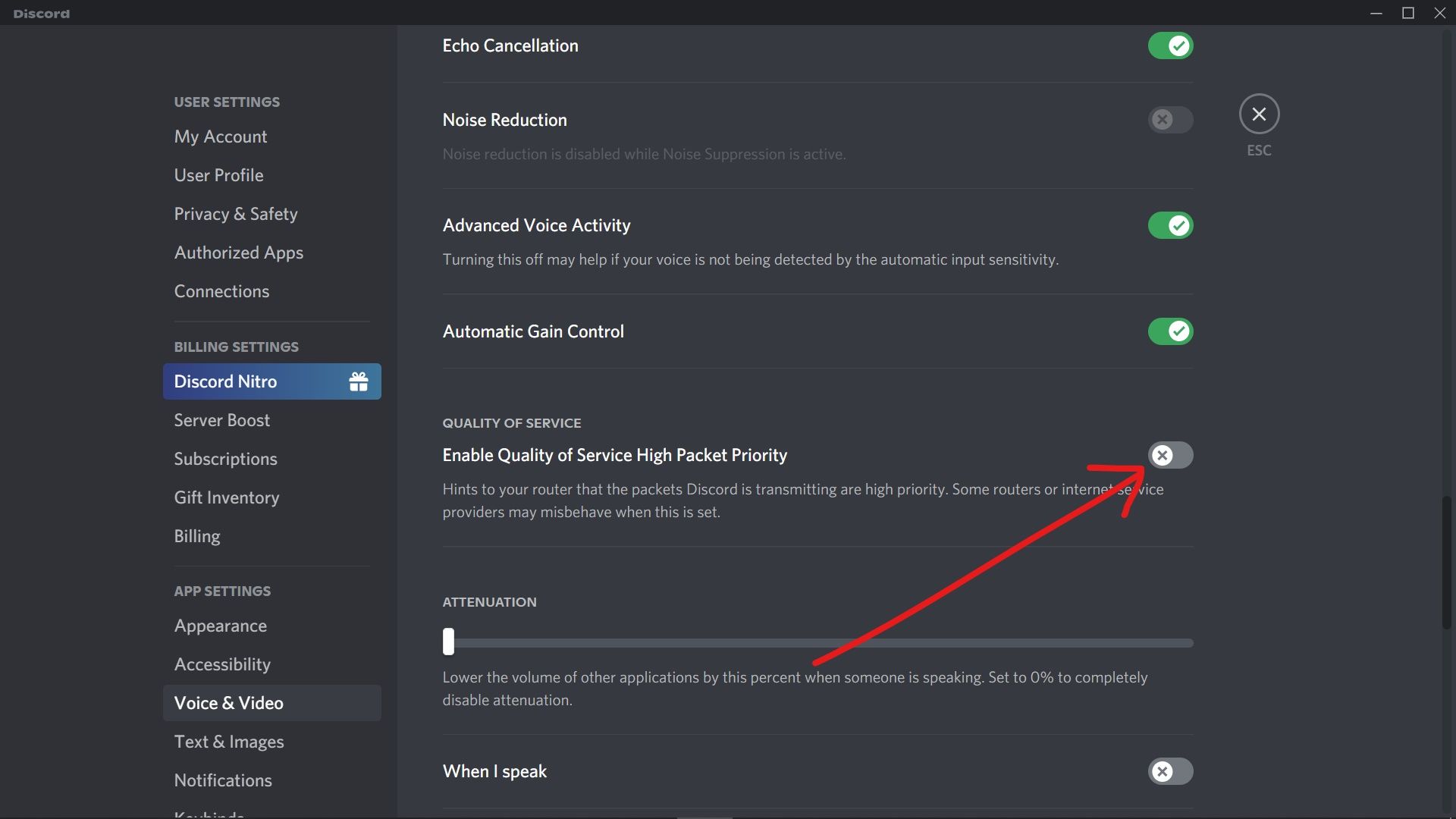
Uruchom ponownie klienta Discord i sprawdź, czy problem braku trasy został rozwiązany. Wypróbuj następującą technikę, jeśli ta nie działa dla Ciebie.
Usuń programy antywirusowe innych firm
Nadmiernie defensywne oprogramowanie antywirusowe innych firm na twoim komputerze może być źródłem problemu Discord No Route, ponieważ może powstrzymać Discorda przed utrzymywaniem połączeń wychodzących. W tej sytuacji najlepiej byłoby całkowicie usunąć program antywirusowy, zanim sprawdzisz, czy Discord No Route można naprawić.
- Kontrola typów do Windowsa Cortana pole wyszukiwania, a następnie wybierz Panel sterowania z listy wyników.
- Kliknij Odinstaluj a Program w sekcji Programy po ustawieniu Wyświetl wg Kategoria w prawym górnym rogu ekranu.
- Zlokalizuj program antywirusowy, który został zainstalowany na komputerze, przewijając w dół i wybierając go za pomocą menu prawego przycisku myszy.
- Następnie dokładnie usuń program antywirusowy innej firmy z komputera, postępując zgodnie z instrukcjami wyświetlanymi na ekranie.
- Uruchom ponownie komputer i sprawdź, czy Discord może połączyć się z nowym serwerem głosowym bez podawania Discord rtc złączonyżadna trasa zawiadomienie o problemie.
Po przeczytaniu tego przewodnika powinieneś być w stanie rozwiązać problem RTC Connecting No Route Discord. Możesz wypróbować metody opisane w tym artykule, aby rozwiązać problem, jeśli Discord wskazuje, że nie ma trasy.
Ponadto, jeśli interesują Cię różne funkcje audio, które Discord przedstawia swoim użytkownikom, możesz również chcieć nauczyć się korzystać z Discord Soundboard i dodawać do niego nowe dźwięki.
Source: Discord bez trasy: poprawka połączenia Discord rtc • TechKrótko




