

Długo oczekiwana premiera Apple iPhone 15 i jego seria wywołała falę emocji wśród entuzjastów technologii, ale problem z przegrzaniem iPhone’a 15 został zgłoszony przez znaczny liczba użytkowników, która jest przyczyną rosnące zaniepokojenie wśród użytkowników pośród szumu.
W tym artykule zagłębimy się w to co użytkownicy mówią o tych problemach, możliwych rozwiązaniach, I co Apple może zrobić, aby im zaradzić.
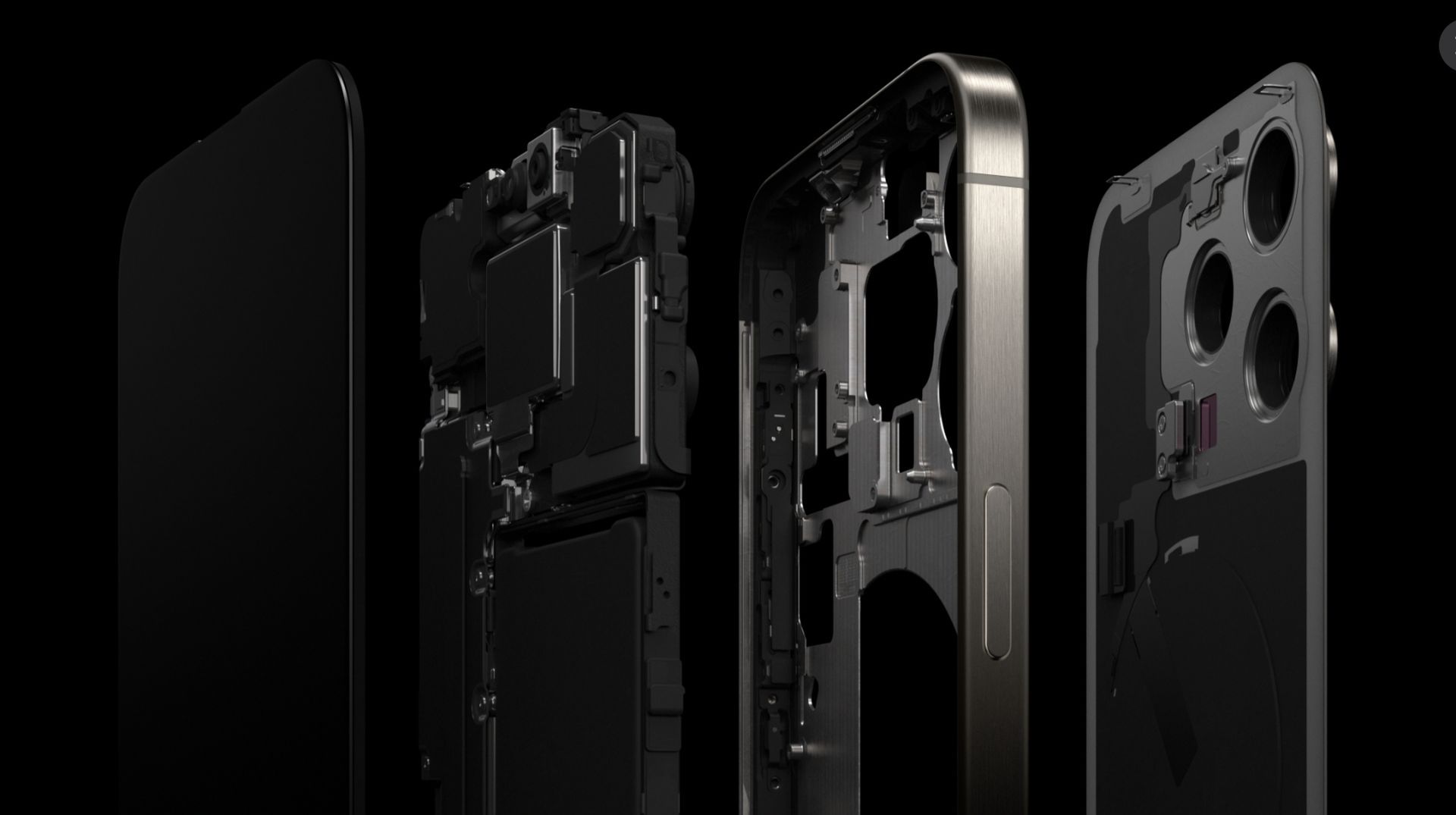
Opinie użytkowników na temat przegrzania iPhone’a 15
W ostatnich dniach głos zabrało kilku właścicieli iPhone’a 15 ich obawy dotyczące przegrzania. Niektórzy podjęli Grupy dyskusyjne Apple, chwila inni podzielili się swoimi doświadczeniami na platformach takich jak Reddit. Warto to zauważyć Nierzadko zdarza się, że nowe smartfony nagrzewają się podczas początkowej konfiguracji I w ciągu pierwszych 24 godzin użytkowania.
Na przykład wspólną płaszczyzną tych postów jest to, że wszystkie zgłosiły, że ich iPhone 15 Pro wykazywał podwyższoną temperaturę podczas konfiguracji i przywracania z kopii zapasowej. Pomimo początkowego ocieplenia, późniejsze normalne użytkowanie nie stwarzało żadnych problemów.
Jak rozwiązać problem przegrzania iPhone’a 15?
Jeśli masz problemy z przegrzaniem nowego iPhone’a 15, możesz podjąć kroki, aby złagodzić ten problem. Włączenie automatycznej jasności to jedno ze skutecznych podejść, ponieważ uniemożliwia ustawienie maksymalnej jasności wyświetlacza, co może przyczynić się do przegrzania i szybkiego rozładowania baterii.
Wyłączanie Bluetootha, gdy nie jest używany, zamykanie aplikacji korzystających z usług lokalizacyjnych, I nawet wyłączając Wi-Fi i AirDrop może również pomóc złagodzić przegrzanie iPhone’a 15. Usunięcie wszelkich futerałów ochronnych może pomóc w odprowadzaniu ciepła, a ustawienie telefonu w trybie samolotowym to kolejne potencjalne rozwiązanie. Poniżej znajduje się bardziej szczegółowe omówienie tych poprawek.
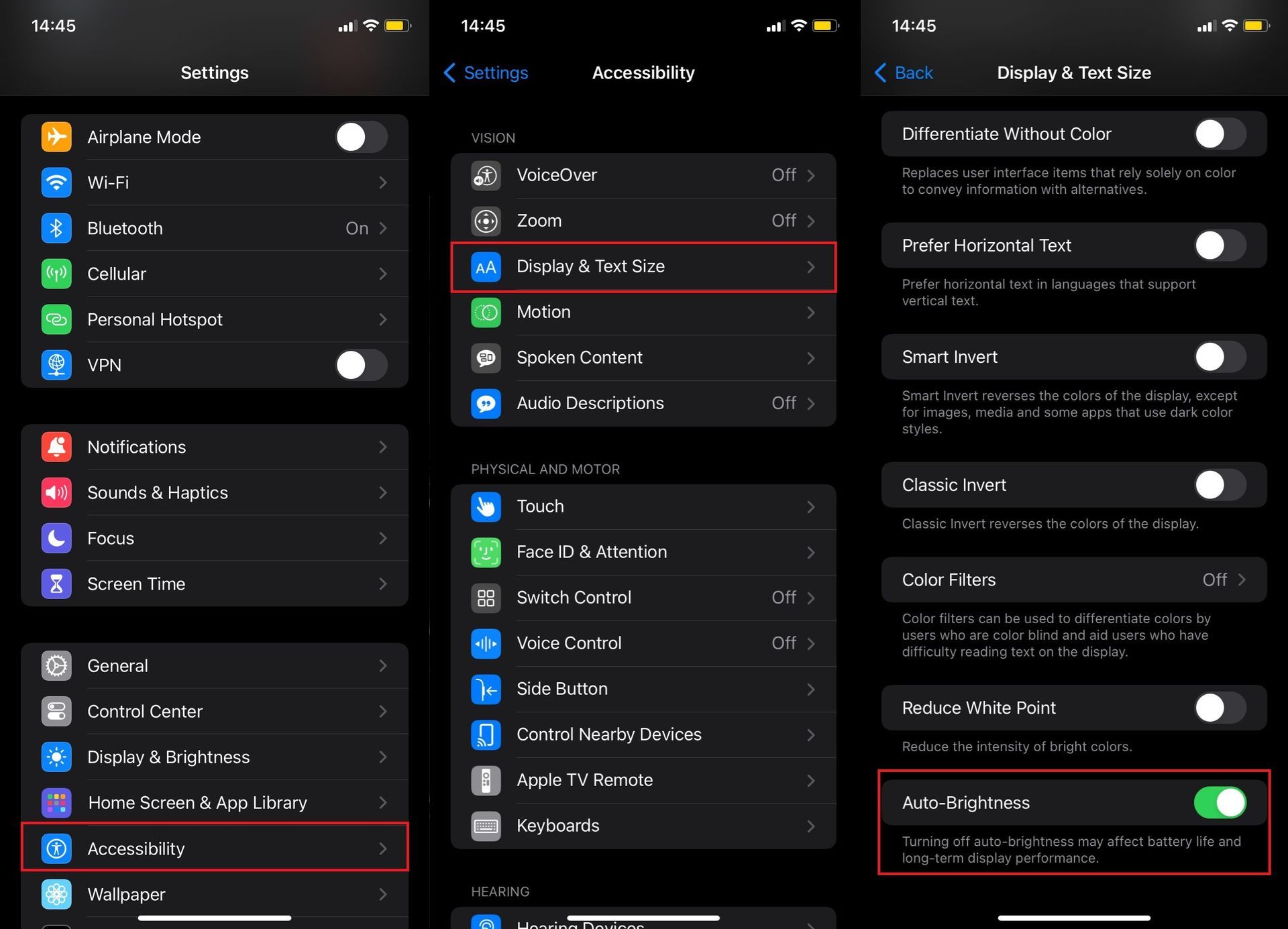
Włącz automatyczną jasność
Automatyczna jasność to funkcja, która pozwala wyświetlaczowi iPhone’a dostosować jasność na podstawie oświetlenia otoczenia. Po włączeniu zapobiega ustawieniu maksymalnej jasności ekranu, co może przyczynić się do przegrzania iPhone’a 15 i szybkiego rozładowania baterii.
Jak wdrożyć:
- Przejdź do „Ustawień” na swoim iPhonie.
- Przewiń w dół i dotknij „Wyświetlacz i jasność”.
- Włącz przełącznik obok „Automatyczna jasność”.
Wyłącz Bluetooth
Bluetooth to technologia bezprzewodowa, która umożliwia urządzeniom komunikację między sobą. Wyłączenie go, gdy nie jest używany, może pomóc w zmniejszeniu niepotrzebnego zużycia energii, co z kolei może przyczynić się do ograniczenia przegrzania iPhone’a 15.
Jak wdrożyć:
- Przejdź do „Ustawień” na swoim iPhonie.
- Stuknij w „Bluetooth”.
- Wyłącz przełącznik obok „Bluetooth”.
Zamknij aplikacje, korzystając z usług lokalizacyjnych
Niektóre aplikacje, np. aplikacje nawigacyjne lub mapy, często korzystają z usług lokalizacyjnych w celu dostarczania dokładnych informacji. Usługi te mogą przyczynić się do zwiększonego przetwarzania i potencjalnego przegrzania iPhone’a 15. Zamykanie tych aplikacji, gdy nie są potrzebne, może zmniejszyć obciążenie urządzenia.
Jak wdrożyć:
- Kliknij dwukrotnie przycisk Początek lub przesuń palcem w górę od dołu ekranu (w zależności od modelu iPhone’a), aby uzyskać dostęp do Przełącznika aplikacji.
- Przesuń w lewo lub w prawo, aby znaleźć aplikację, którą chcesz zamknąć.
- Przesuń go w górę lub poza ekran, aby go zamknąć.
Wyłącz Wi-Fi
Wi-Fi to technologia sieci bezprzewodowej, która umożliwia Twojemu urządzeniu łączenie się z Internetem. Wyłączenie Wi-Fi, gdy nie jest używane, może pomóc zmniejszyć wykorzystanie danych w tle, co może przyczynić się do niższego poziomu nagrzewania się urządzenia.
Jak wdrożyć:
- Przejdź do „Ustawień” na swoim iPhonie.
- Stuknij w „Wi-Fi”.
- Wyłącz przełącznik obok „Wi-Fi”.
Wyłącz AirDrop
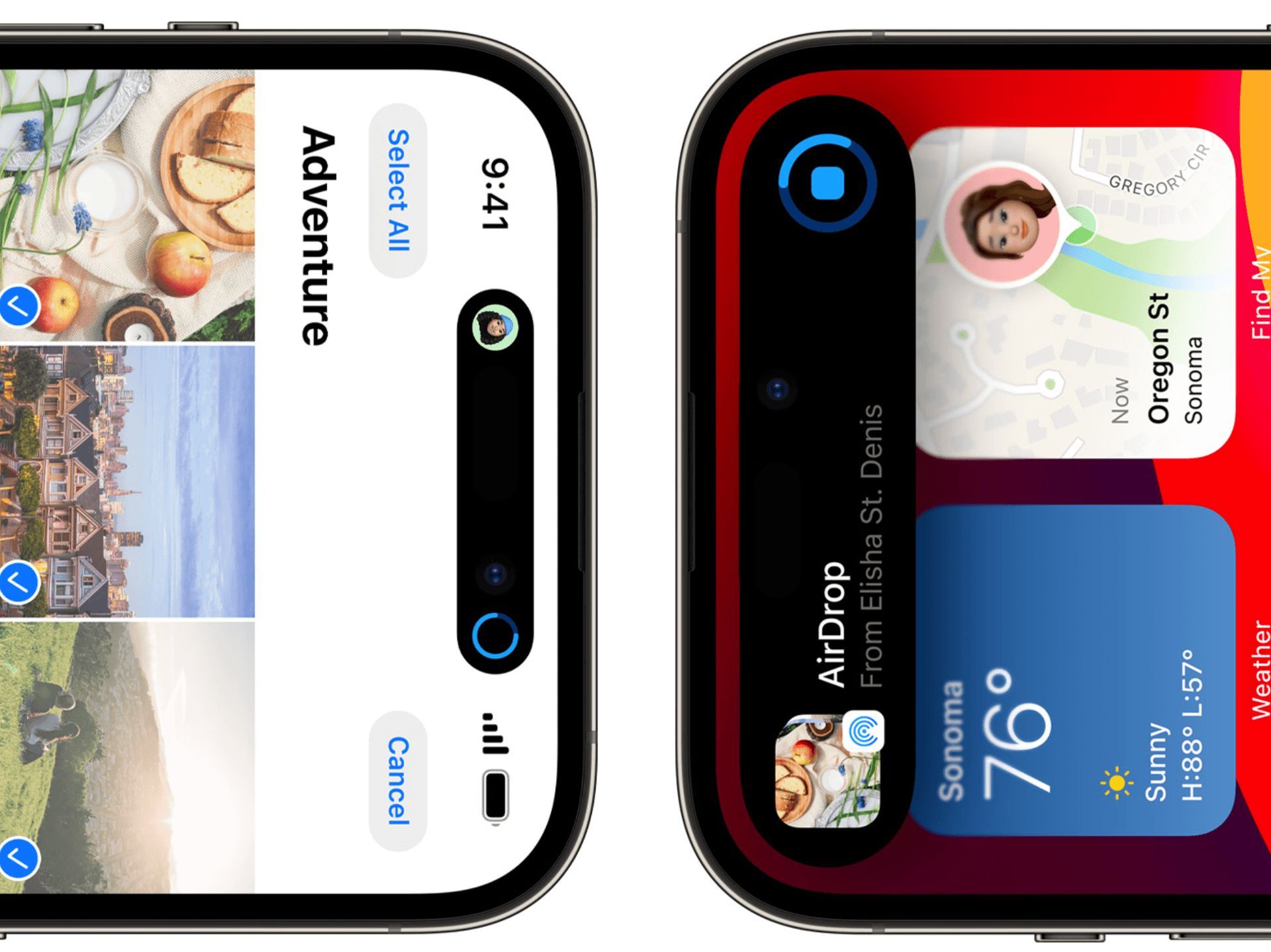
AirDrop to funkcja umożliwiająca bezprzewodowe udostępnianie plików pobliskim urządzeniom Apple. Chociaż jest przydatny, może również zużywać dodatkową energię, potencjalnie przyczyniając się do przegrzania iPhone’a 15. Wyłączenie go, gdy nie jest używany, może pomóc w rozwiązaniu tego problemu.
Jak wdrożyć:
- Przesuń palcem w dół od prawego górnego rogu (w modelach iPhone’a z funkcją Face ID) lub przesuń w górę od dołu ekranu (w modelach iPhone’a z przyciskiem Początek), aby uzyskać dostęp do Centrum sterowania.
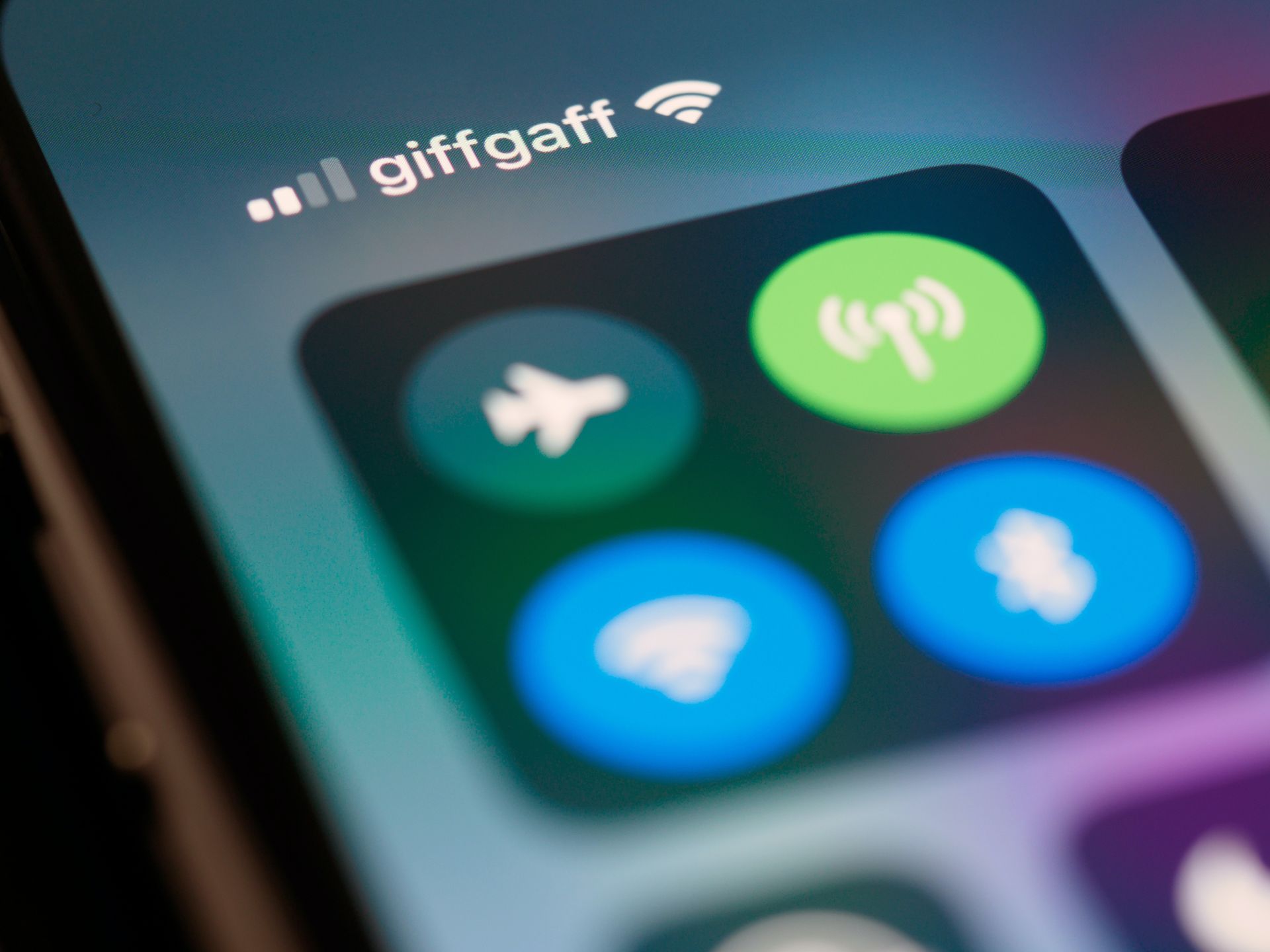
- Naciśnij i przytrzymaj pole ustawień sieci w lewym górnym rogu (powinno wyświetlić takie opcje, jak tryb samolotowy, dane komórkowe, Wi-Fi i Bluetooth).
- Stuknij w „AirDrop” i wybierz „Odbieranie wyłączone”.
Cierpliwość i aktualizacje oprogramowania
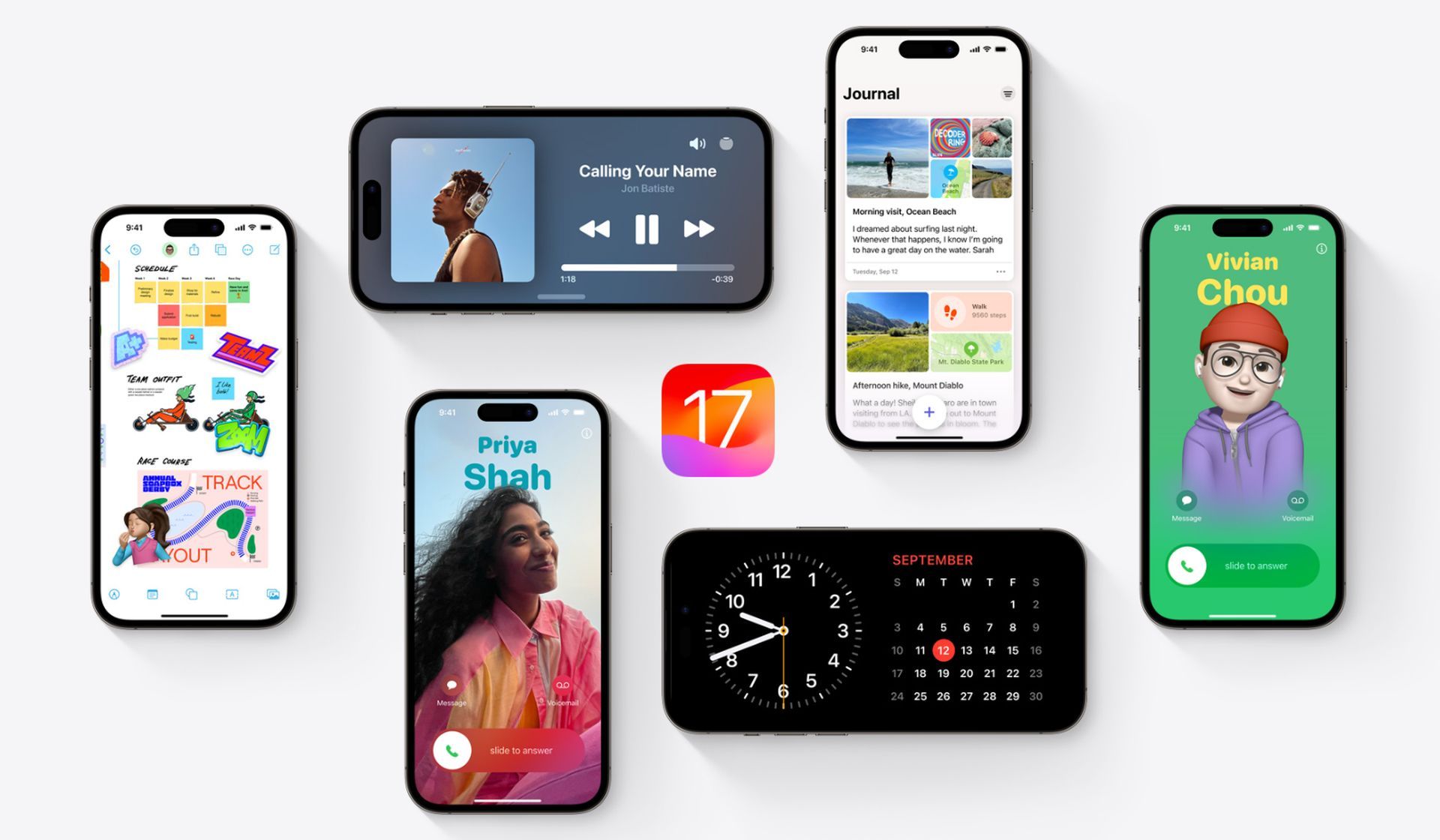
Warto zauważyć, że na przestrzeni lat iPhone’y wczesnej generacji często ulegały przegrzaniu, które zazwyczaj z czasem ustępowało samoistnie. Przeczekanie może być najprostszym i najskuteczniejszym rozwiązaniem. Ponadto w nadchodzących dniach wypatrujcie wszelkich mniejszych aktualizacji oprogramowania firmy Apple. Te aktualizacje, podobnie jak niedawna wersja iOS 17.0.2, często mają na celu naprawianie błędów i rozwiązywanie problemów z nowymi urządzeniami.
Apple jeszcze nie odpowiedział
Jeśli doniesienia o powszechnym przegrzaniu iPhone’a 15 będą się powtarzać, prawdopodobnie Apple rozwiąże ten problem poprzez aktualizację oprogramowania. Ta aktualizacja może obejmować ponowna kalibracja komponentów wewnętrznych, zadanie łatwe do wykonania dzięki ulepszeniom oprogramowania. Jeśli jednak nie możesz czekać na aktualizację lub wypróbowałeś sugerowane środki zaradcze bez powodzenia, zwrot urządzenia do sprzedawcy jest realną opcją, zazwyczaj w ciągu krótkiego okna po zakupie.
Chociaż doniesienia o przegrzaniu iPhone’a 15 budzą pewne obawy, należy o tym pamiętać problemy te mają prawdopodobnie charakter tymczasowy i można je rozwiązać. Postępowanie zgodnie z zalecanymi krokami i bycie na bieżąco z wersjami oprogramowania Apple powinno znacznie pomóc w zapewnieniu płynne korzystanie z nowego urządzenia.
Tymczasem, jeśli chcesz, aby Twój nowy iPhone 15 działał płynnie, zapoznaj się z naszymi artykułami na wypadek, gdybyś natrafił na inne obciążenia, takie jak ten dotyczący bezprzewodowego ładowania iPhone’a 15 Qi2.
Autor wyróżnionego obrazu: Jabłko
Source: Dlaczego iPhone 15 się przegrzewa i jak to naprawić?


