
W tym przewodniku wyjaśniono, jak to zrobić spowolnij wideo na swoim iPhonie. Możesz zastosować efekt spowolnienia do filmu, który już nagrałeś za pomocą aplikacji iMovie, lub możesz nagrać nowy film bezpośrednio w zwolnionym tempie, korzystając z wbudowanej aplikacji Aparat w telefonie iPhone.
Jak dodać zwolnione tempo do filmu na iPhonie
Tutaj znajdziesz dwie różne metody tworzenia filmów w zwolnionym tempie, niezależnie od tego, czy edytujesz istniejący klip, czy kręcisz zupełnie nowy od podstaw.
Metoda 1: Dodanie zwolnionego tempa do nagranego wcześniej wideo
- Otwarte aplikację iMovie na iPhonie, która wygląda jak fioletowo-biała ikona gwiazdki z kamerą wideo.
- Uzyskiwać the + ikonę w lewym górnym rogu, aby rozpocząć nowy projekt.
- Uzyskiwać NA Film z wyświetlonych opcji.
- Wybierać klip wideo, który chcesz edytować, a następnie uzyskiwać the Utwórz film przycisk na dole.
- W edytorze uzyskiwać oś czasu wideo znajdującą się w dolnej połowie ekranu, ukazującą narzędzia do edycji.
- Uzyskiwać the ikona prędkościomierzaczyli druga ikona na dole, służąca do otwierania elementów sterujących prędkością.
- Ciągnąć biało-żółty suwak po lewej stronie, aby spowolnić wideo; przeciągnięcie go poza domyślną „1” spowoduje spowolnienie. Możesz dotknąć okna podglądu, aby zobaczyć efekt.
- Gdy będziesz zadowolony z prędkości, dotknij Gotowe w lewym górnym rogu, aby zapisać zmiany w projekcie iMovie.
- Uzyskiwać the Ikona udostępnianiaczyli kwadrat ze strzałką w górę, znajdujący się pod podglądem wideo.
- Wreszcie, dotknij opcji Zapisz wideo aby wyeksportować nowy klip w zwolnionym tempie bezpośrednio do rolki z aparatu w telefonie iPhone.
Metoda 2: Nagrywanie wideo w zwolnionym tempie
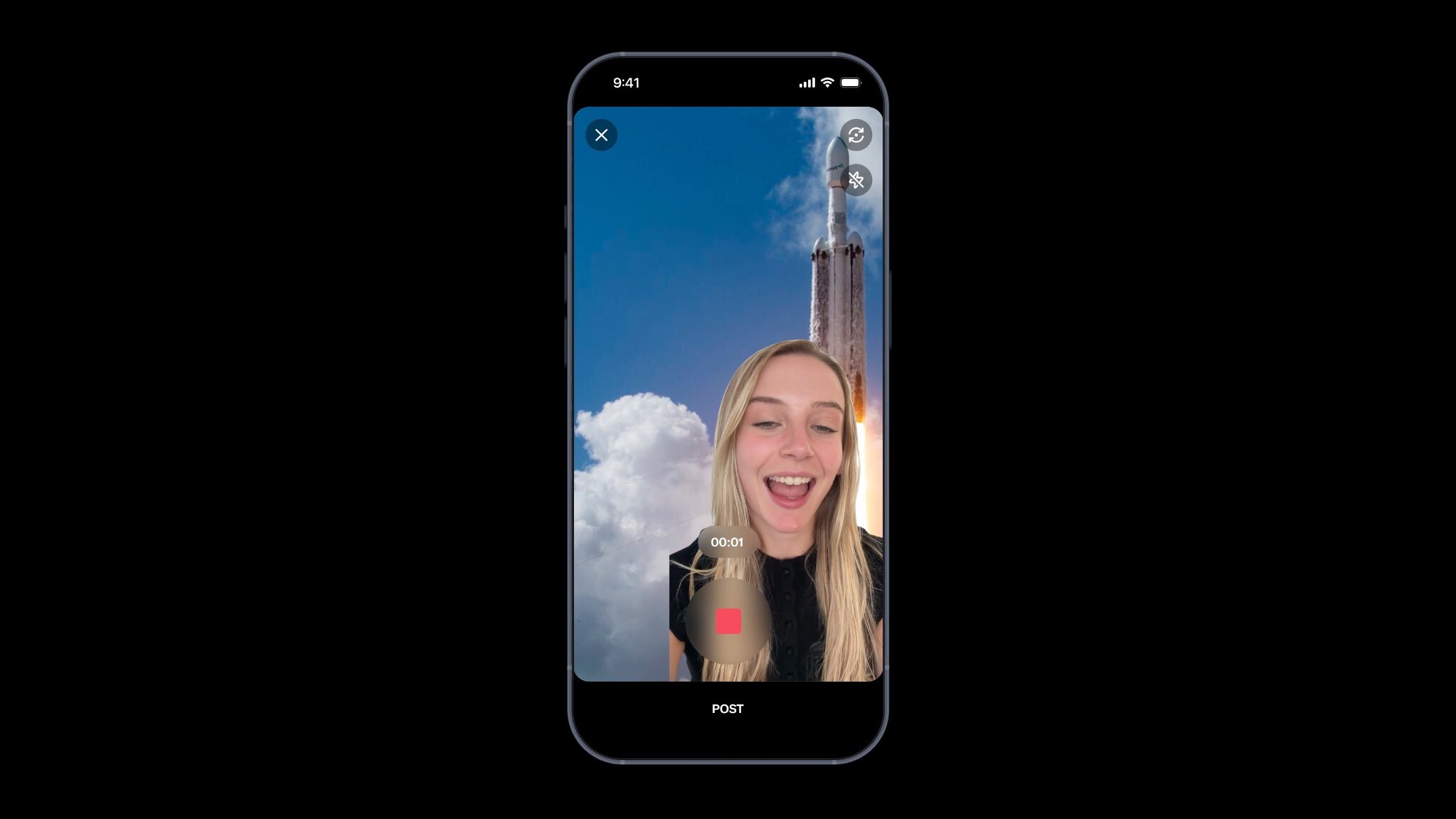
- Otwarte the Aplikacja aparatu na swoim iPhonie.
- Trzepnąć w lewo wzdłuż opcji trybu nad przyciskiem migawki, aż wybierzesz opcję SLO-MO opcję, która zmieni kolor na żółty.
- Wybierać jakiego aparatu użyć:
- Jeśli masz iPhone’a 11 lub 12: Możesz uzyskiwać ikona z dwiema zakrzywionymi strzałkami, aby przełączać między przednim i tylnym aparatem.
- W przypadku innych modeli iPhone’a: W zwolnionym tempie można nagrywać wyłącznie tylnym aparatem.
- Uzyskiwać czerwony przycisk migawki, aby rozpocząć nagrywanie wideo.
- Kiedy skończysz, uzyskiwać ponownie naciśnij czerwony przycisk migawki, aby zatrzymać nagrywanie i zapisać wideo.
- Aby obejrzeć nowy film w zwolnionym tempie, uzyskiwać miniaturę obrazu w lewym dolnym rogu ekranu.
Nauka korzystania ze zwolnionego tempa to potężne narzędzie do wizualnego opowiadania historii. Pozwala dodać akcentu, dramatyzmu lub piękna momentom, które w innym przypadku mogłyby przeminąć zbyt szybko. Niezależnie od tego, czy rejestrujesz wydarzenie sportowe, zjawisko naturalne, czy prosty, radosny moment, spowolnienie akcji może ujawnić szczegóły i emocje, które giną przy normalnej szybkości. Opanowując tę funkcję, podniesiesz jakość swoich filmów poza zwykłe nagrania typu „wyceluj i zrób zdjęcie”. Daje Ci kreatywną kontrolę nad skierowaniem uwagi widza i stworzeniem bardziej efektownego i profesjonalnie wyglądającego produktu końcowego, a wszystko to z poziomu wygodnego iPhone’a.