
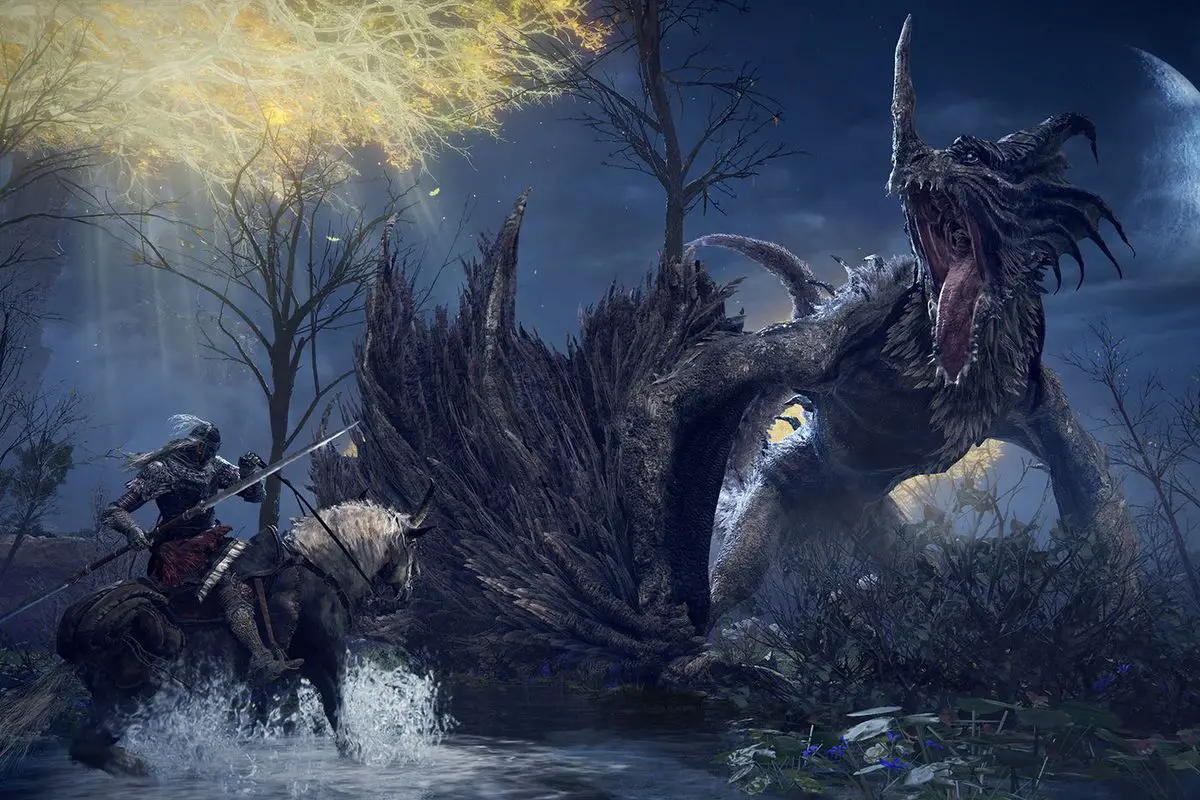
Wielu graczy woli grać w Elden Ring na PC, dlatego postanowiliśmy podzielić się najlepszymi ustawieniami klawiatury i myszy.
Dzisiaj mam zamiar dosłownie uratować ci życie, zwłaszcza wielu graczy na PC, którzy mieli problemy z używaniem kontrolera do grania w Elden Ring, pokocha te ustawienia. Ponieważ ludzie mówią, że gra jest po prostu stworzona dla kontrolera, ale to całkowicie błędne.
Cóż, po zabawie z wieloma ustawieniami, pokażę ci, jak grać w tę grę tak, jakby była stworzona dla klawiatury i myszy. Jest kilka kluczowych ustawień, które dzisiaj wam pokażę, a które dosłownie zmienią sposób, w jaki gracie. Możesz dosłownie wyrzucić kontroler, chodźmy do tego.
Nowa gra Soulslike stworzona przez FromSoftware wywołuje duży szum wśród graczy. Jeszcze przed opublikowaniem gra zyskała legendarną reputację, opartą na długim okresie ciszy i kilku opóźnieniach. Jeśli chcesz dowiedzieć się więcej o wynikach i recenzjach gry, odwiedź nasz artykuł. Jeśli nie masz pewności, czy Twój komputer jest w stanie uruchomić grę, tutaj znajdziesz wymagania systemowe i najlepsze ustawienia. Jeśli chcesz kupić grę, odwiedź Parowy. Przygotowaliśmy również poradnik wyjaśniający wszystko, co musisz wiedzieć o tworzeniu postaci.
Elden Ring: Najlepsze ustawienia klawiatury i myszy
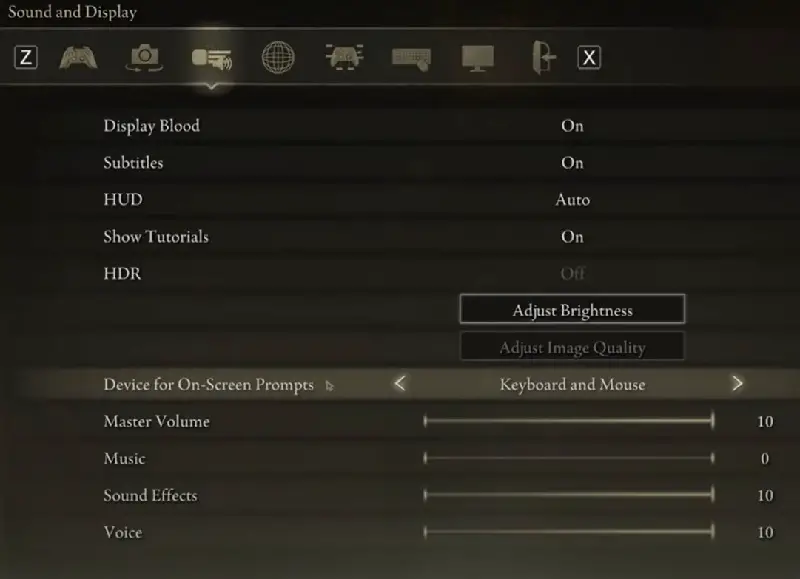
Najważniejszą rzeczą, którą musisz wiedzieć, zanim zaczniemy, jest ustawienie o nazwie „urządzenie do wyświetlania monitów na ekranie”. Po przełączeniu tego ustawienia na „klawiatura i mysz”, zamiast wejść kontrolera będą wyświetlane wejścia klawiatury. Będzie to bardzo przydatne, ponieważ gra podpowie ci, które przyciski nacisnąć, a wtedy będziesz wiedział, że „Q” to tył, „E” to przód, a „G” to mapa.
 Jest jednak kilka innych rzeczy, które zamierzamy omówić, na przykład jak używać broni dwuręcznej w Elden Ring. Ale omówimy to nieco później, po omówieniu funkcji sterowania.
Jak zdobyć najlepsze skróty klawiszowe na PC dla Elden Ring?
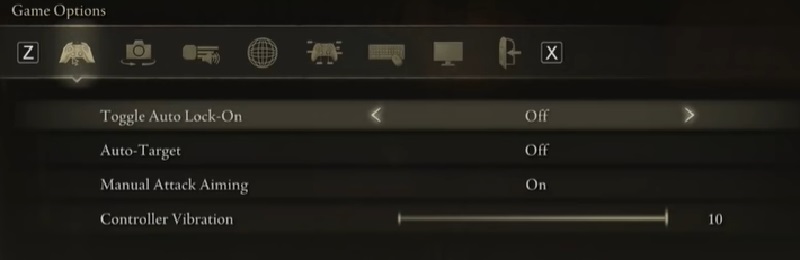
Myślę, że jedną z największych rzeczy, które sprawiły, że gra była bardzo wciągająca pod względem klawiatury i myszy, było wyłączenie „automatycznej blokady” i „automatycznego celu”.
Te dwie funkcje w zasadzie powodują, że kamera blokuje się przed wrogiem. Kiedy natkniesz się na moba, będziesz automatycznie celował w ten mob i szczerze mówiąc, dla gracza korzystającego z klawiatury i myszy jest to bardzo niewygodne.
To jest naprawdę denerwujące. Wyobraź sobie, że grasz w grę FPS, a kamera po prostu namierza cel, a kamera automatycznie się obraca.
Po zmianie tego ustawienia zobaczysz, że gra daje ci swobodę skupienia się na celu, na którym chcesz się skupić. To, co zamierzasz zrobić, to włączyć ustawienie „ręcznego celowania w ataku”.
Nie martw się, omówię, w jaki sposób nadal możecie efektywnie zarządzać wszystkim. Kiedy macie te ustawienia, od razu poczujecie różnicę.
Skróty klawiszowe Elden Ring
Przejdźmy dalej i przejdźmy do skrótów klawiszowych, które są naprawdę ważne. Chcę wspomnieć, że prawdopodobnie będziesz chciał bawić się szybkością kamery.
Utrzymuję prędkość kamery na zero, ponieważ kiedy po raz pierwszy przychodzisz do tej gry, kamera po prostu lata po całym miejscu.
Jeśli nie czujesz się komfortowo z zerem, możesz zacząć iść w górę, ponieważ w ten sposób zapewni ci to lepsze wyczucie i użyjesz tego w połączeniu z czułością myszy.
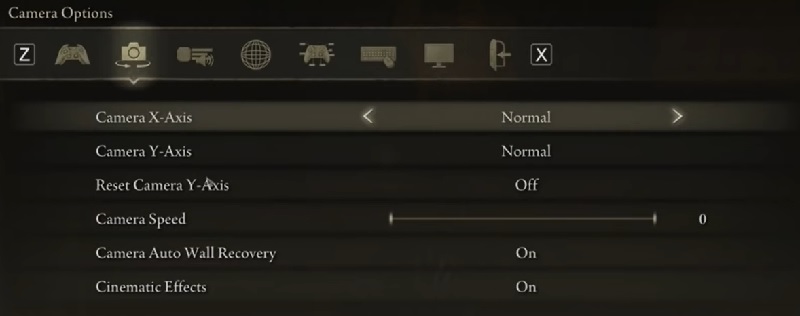
Próbowałem ustawić czułość myszy na „4” z szybkością kamery „0” z „800 dpi” na mojej myszy i czuję się doskonale.
Jeśli potrzebujesz tego trochę szybciej, po prostu wprowadź ustawienie “Klawiatura / mysz” i spróbuj nieco bardziej zwiększyć czułość myszy. Tak naprawdę nie zmieniałem żadnych „ustawień osi”, nie powinno być z tym żadnych problemów.
Ustawienia aparatu Elden Ring
Tak naprawdę nie zmieniałem żadnych ustawień aparatu. Zmieniłem skrót klawiszowy „zablokuj/usuń cel” na „T”, ponieważ „T” dla celu ma sens. Ale możecie łatwo po prostu nacisnąć środkowy przycisk myszy i działa to tak samo.
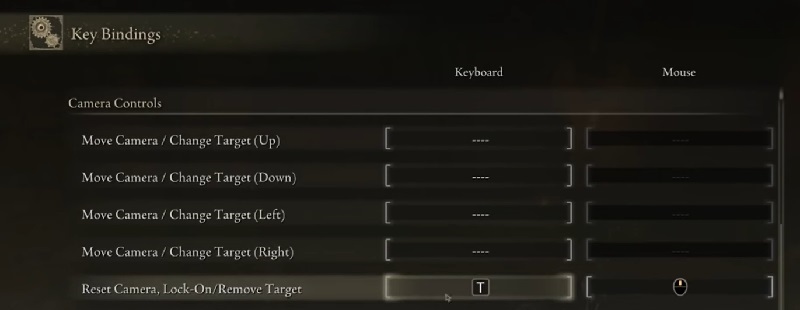
Więc moim głównym celem jest to, aby gra wyglądała tak, jakby była zaprojektowana dla klawiatury i myszy. Więc szukam kluczowych ustawień, które sprawią, że twoja gra będzie jak każda gra, w którą grasz z „wasd”. Zazwyczaj my, gracze, używamy „Shift” do sprintu w wielu grach, na przykład.
Jak sprintować w Elden Ring za pomocą klawiatury i myszy?
Ustawiłem więc „shift” i dodatkowy przycisk myszy dla mojego uniku. Wielu z was ma dodatkowe przyciski na swojej myszy, więc nie krępuj się używać ich do robienia uników.
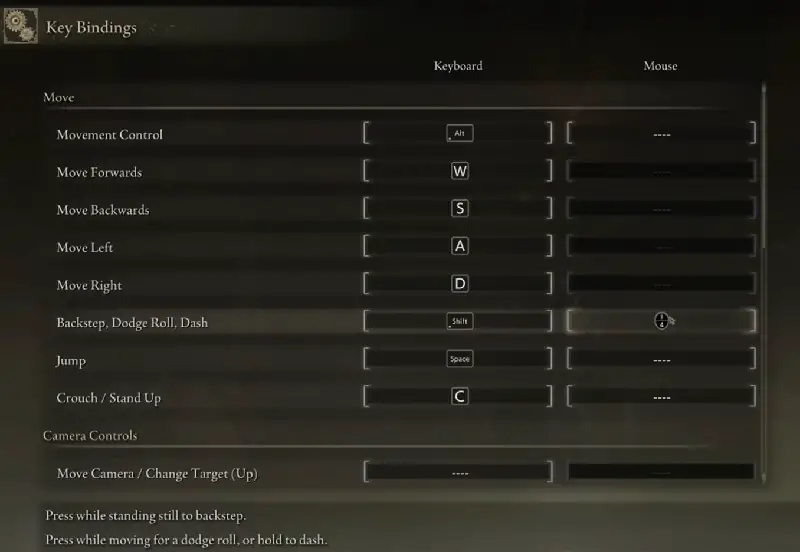 W ogóle nie używam shift do uników lub cofania się, ale kluczową częścią jest to, że używam go po prostu, gdy muszę sprintować lub uciekać. Ponieważ dla tych, którzy nie wiedzą, jeśli przytrzymasz przycisk uniku, będzie to działać jako twój sprint.
Dlatego ustawiam tam shift podczas sprintu, a kiedy muszę robić unik, zwalniam shift, a następnie naciskam przycisk uników na myszy i właśnie w ten sposób udało mi się to teraz uruchomić.
Jeśli chodzi o skok, zmieniłem to na „spację”, ponieważ kto do cholery naciska „F”, aby skoczyć w dowolnej grze. To faktycznie zwalnia mnie z klawisza „F”, a następnie zmieniłem przykucnięcie z „X” na „C”, ponieważ to naprawdę dziwne, że naciskam „X”, aby przykucnąć. Więc poszedłem dalej i zmieniłem to na „C” i teraz wydaje się o wiele bardziej płynne.
Jak przełączać broń w Elden Ring za pomocą klawiatury i myszy?
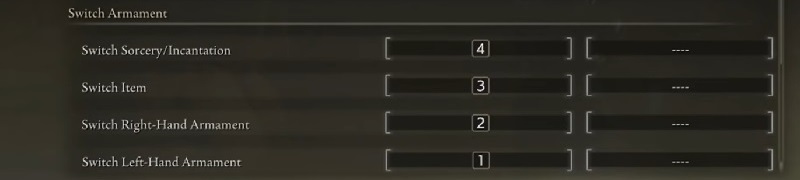
Ustawienia „zmiany uzbrojenia” są dość trudne, pomagają szybciej i łatwiej zmieniać broń. Nadal nad tym pracuję, ale uważam, że liczby powyżej „wasd” są całkiem przydatne. Pozbyłem się wszystkich rzeczy związanych z kliknięciem Shift, ponieważ już używamy tego przycisku.
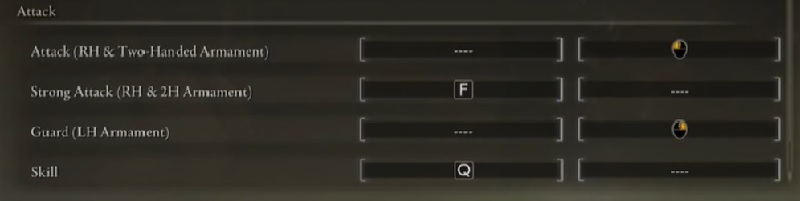
Więc to, co chciałem zrobić, to móc nacisnąć „1” dla mojej prawej ręki i „2” dla mojej lewej ręki, a następnie „3” dla mojego elementu zmiany, a następnie „4” dla mojej magii. Mogę więc łatwo zmienić moje zaklęcia, a następnie aktywować je przyciskiem „R”. Następnie używam „F” dla mojego silnego ataku, ponieważ moje ręce są już na „wasd”.
Używam „kliknięcia prawym przyciskiem” do blokady i „Q” do mojej superumiejętności. Ponieważ naprawdę ma sens używanie „Q” dla mojej superumiejętności i „F” dla mojej zwykłej umiejętności, ponieważ, jak powiedziałem, moje ręce są już na „wasd”.
Właściwie nie bawiłem się klawiszami „E” i „R”. Tak więc „R” to tylko mój skrót klawiszowy przedmiotu, a „E” to interakcja, ponieważ prawie używam „E” lub „F” do interakcji w każdej grze, w którą i tak gram.
Czy Elden Ring jest lepszy na kontrolerze czy klawiaturze?
To naprawdę zależy od gracza, ale po zmianie tych ustawień, korzystanie z klawiatury i myszy jest o wiele lepsze. Dzięki temu mogę grać w grę tak, jak chcę, bez konieczności trzymania kontrolera w dłoni. Ponieważ teraz, kiedy gram z klawiaturą i myszą w tak wielu grach przez tyle lat, po prostu nie mogę się cofnąć.
Więc jeśli macie problemy z ustaleniem ustawień klawiatury i myszy w Elden Ring, spróbujcie wykorzystać te ustawienia, a następnie dokonajcie zmian zgodnie z własnymi potrzebami.



