
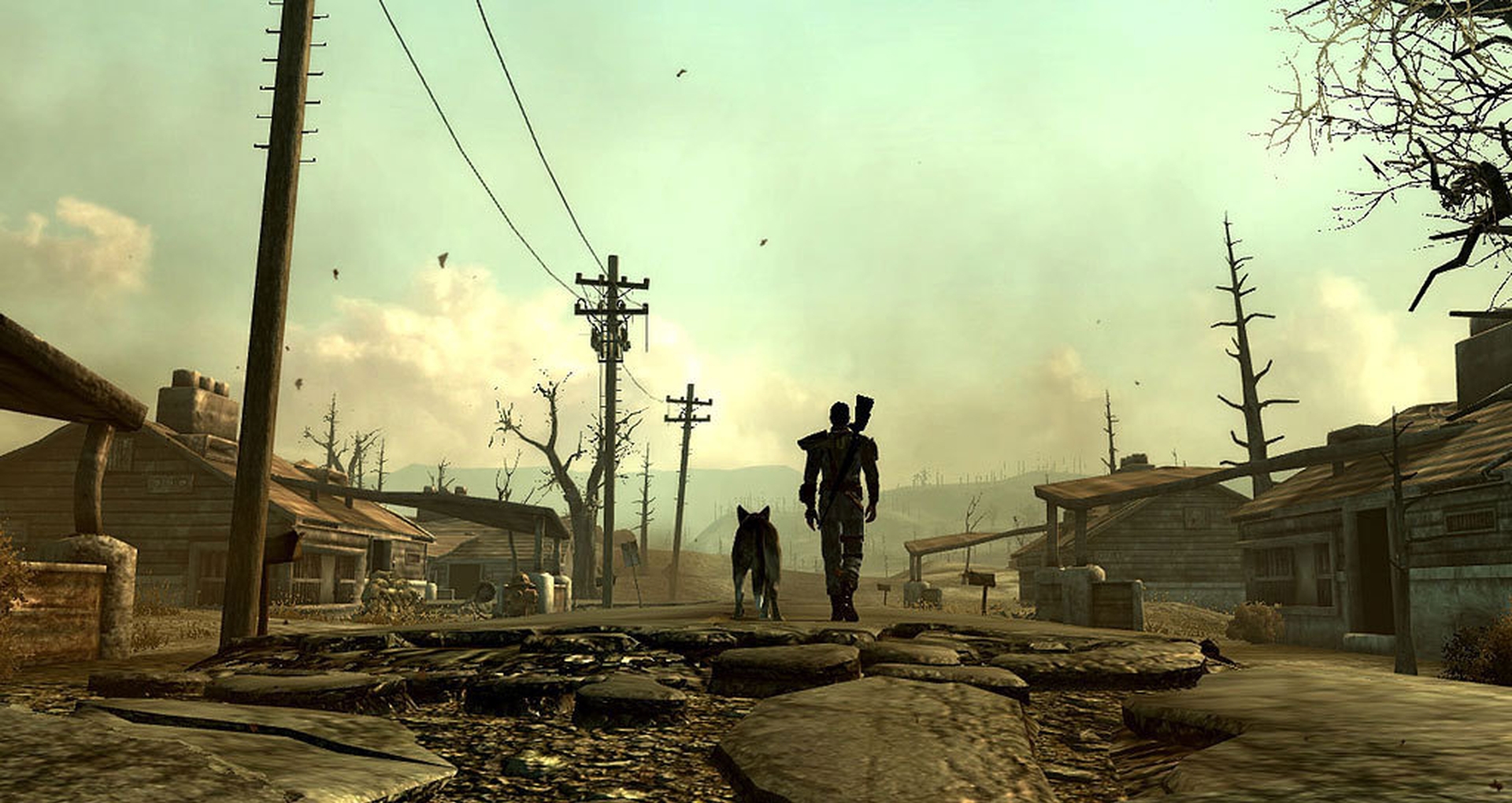

Chociaż jest to stara gra, pierwsze podejście Bethesdy do serii Fallout jest nadal odtwarzane, a gracze, którzy mają do czynienia z Falloutem 3, nie zdołali zainicjować modułu renderującego, którego rozwiązanie udostępnimy w tym artykule, dzięki czemu możesz cieszyć się grą bez żadnych dodatkowych zagadnienia.
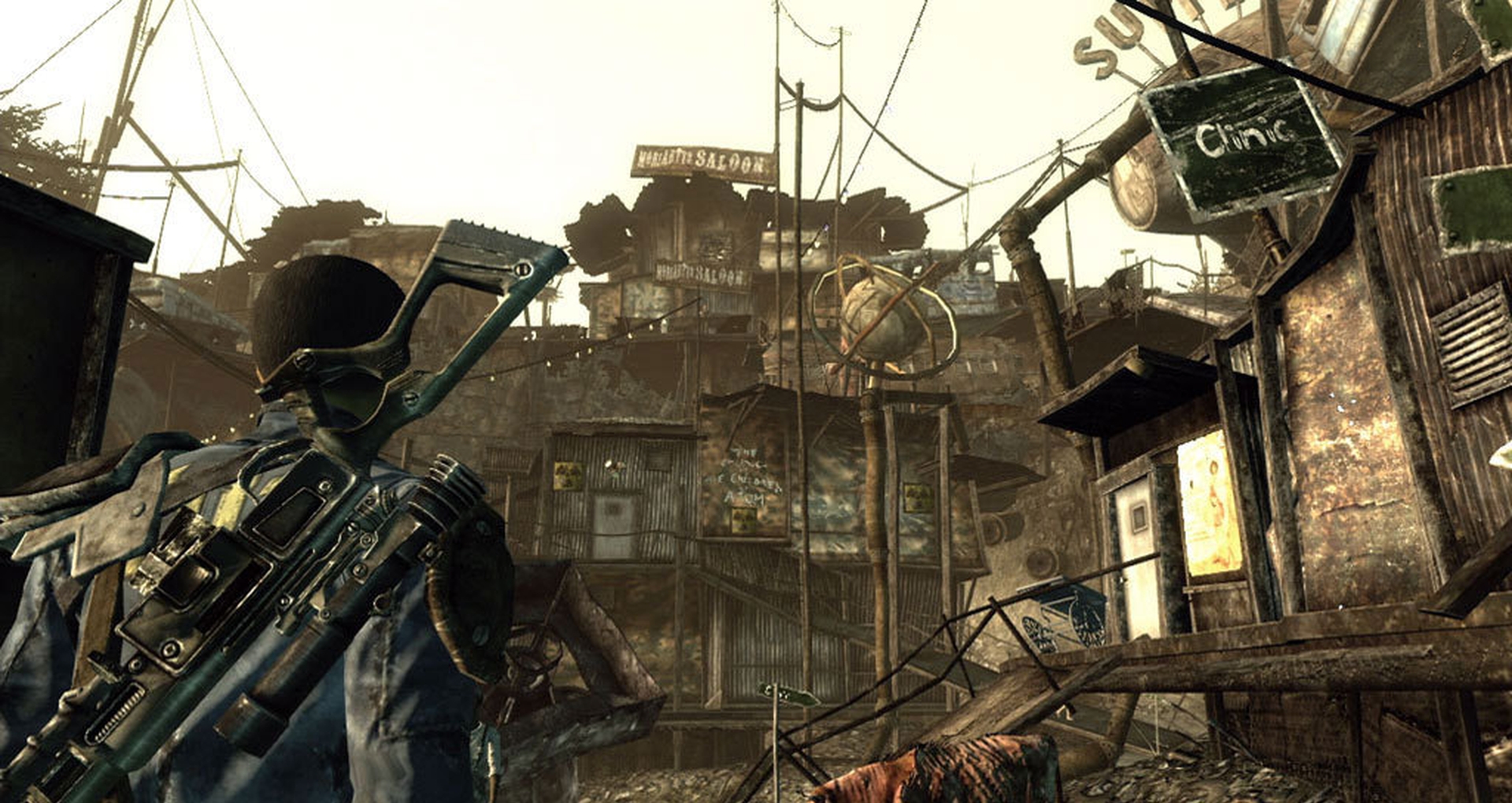
Inżynierowie Vault-Tec stworzyli interaktywne odtworzenie życia na Pustkowiu, więc możesz doświadczyć tego w zaciszu własnej krypty. Ogromne środowisko, oryginalna walka, zaskakująco realistyczna grafika (jak na tamte czasy), mnóstwo możliwości wyboru gracza i niesamowita obsada dynamicznych postaci – wszystko to jest wliczone w cenę. Każda minuta to walka o przetrwanie z promieniowaniem, supermutantami i agresywnymi gatunkami mutantów w świecie zewnętrznym. Jeśli chcesz sam sprawdzić grę, koniecznie odwiedź stronę oficjalna strona sklepu Steam.
Jak naprawić Fallout 3, aby nie zainicjować renderera?
Fallout 3 nie zainicjował problemu z rendererem może być spowodowany niepoprawną rejestracją karty graficznej lub sterowników graficznych przez grę. Sterowniki karty graficznej będą musiały zostać wyłączone, a następnie włączone ponownie, korzystając z poniższych metod.


- Na komputerze uruchom okno Menedżera urządzeń. Możesz to zrobić, wybierając „Mój komputer” prawym przyciskiem myszy lub umieszczając „Menedżer urządzeń” w pasku wyszukiwania.
- Rozwiń sekcję Karty graficzne w Menedżerze urządzeń, a następnie kliknij prawym przyciskiem myszy swoją kartę graficzną i ponownie wybierz Właściwości.
- Jeśli masz problemy z poprzednimi instrukcjami, możesz również użyć tych metod, aby uzyskać dostęp do panelu kart graficznych/ekranowych.
- Możesz kliknąć prawym przyciskiem myszy na pulpicie.
- Wybierz opcję Ustawienia wyświetlania
- Przejdź do „Wyświetl właściwości adaptera”.
- Wybierz Właściwości z menu.
- Jeśli masz problemy z poprzednimi instrukcjami, możesz również użyć tych metod, aby uzyskać dostęp do panelu kart graficznych/ekranowych.
- Wybierz kartę Sterownik i naciśnij przycisk Wyłącz w polu Właściwości karty graficznej.
- Jeśli pojawi się okno potwierdzenia, kliknij OK.
- Spowoduje to dezaktywację sterownika karty graficznej.
- Po kilku sekundach ekran stanie się czarny i pojawi się ponownie z bardzo niskimi ustawieniami. W tej sytuacji system Windows powraca do ogólnego sterownika wideo. Aby wyświetlić wszystkie niezbędne przyciski, może być konieczne przestawienie niektórych elementów.
- Po wykonaniu powyższych czynności przycisk „Wyłącz” zmieni się teraz na „Włącz”.
- Aby ponownie uruchomić sterowniki karty graficznej, kliknij opcję Włącz. Ponownie ekran powinien stać się czarny przez wiele sekund, a następnie powrócić do poprzedniego pulpitu w pełnej rozdzielczości.
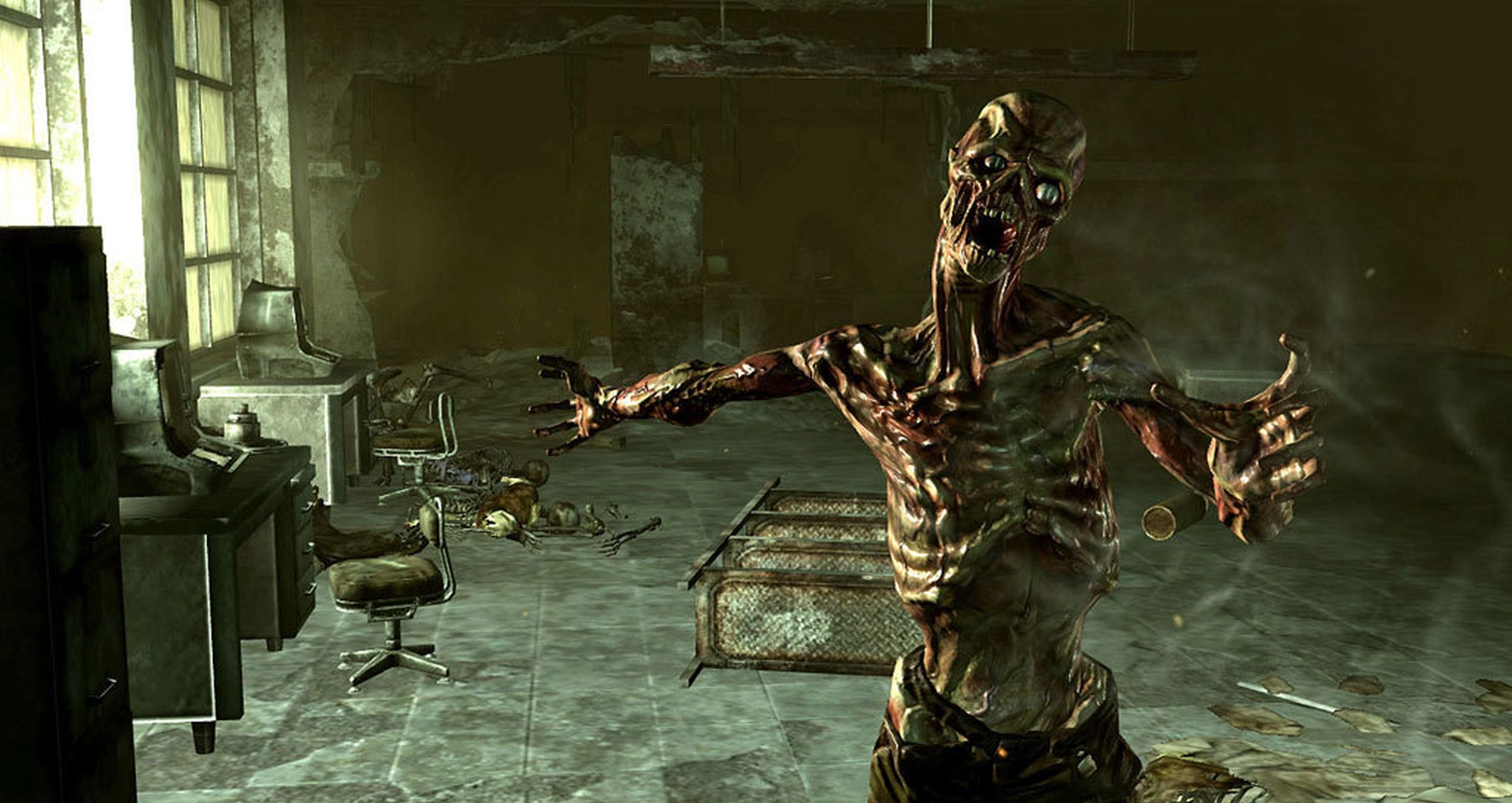
Po ponownym uruchomieniu gry po wykonaniu powyższych kroków komunikat o błędzie powinien zniknąć.
Skoro już wiesz, jak naprawić renderer w Falloucie 3, który nie uruchamiał się, może przejrzyj inne nasze artykuły, takie jak najlepsze początkowe statystyki Fallouta 3 i jak je wybrać lub jak naprawić brak uruchamiania Fallouta 3? (Fallout 3 ulega awarii podczas uruchamiania).
Source: Fallout 3 nie zainicjował renderera: jak to naprawić?




