

Wiemy, jak irytujące może być, gdy próbujesz odblokować urządzenie Apple i zostać powitanym Identyfikator twarzy jest niedostępny, spróbuj ponownie później, wiadomość. Właśnie dlatego przygotowaliśmy kilka sugestii rozwiązań dotyczących braku Face ID, spróbuj ponownie później, wiadomość dla Ciebie, naszych cenionych czytelników.
Firma Apple Inc. stworzyła i opracowała Face ID, system rozpoznawania twarzy dla iPhone’a i iPada Pro. Oprócz umożliwienia precyzyjnego monitorowania wyrazu twarzy dla Animoji, system oferuje również sześć stopni swobody (6DOF), śledzenie głowy, śledzenie oczu i inne funkcje. Uwierzytelnianie biometryczne jest dozwolone w przypadku odblokowywania urządzenia, dokonywania płatności, uzyskiwania dostępu do poufnych danych i innych zastosowań. Został po raz pierwszy udostępniony w listopadzie 2017 roku wraz z iPhonem X, a następnie został zaktualizowany i dodany do wszystkich modeli iPada Pro, a także różnych nowych modeli iPhone’a.
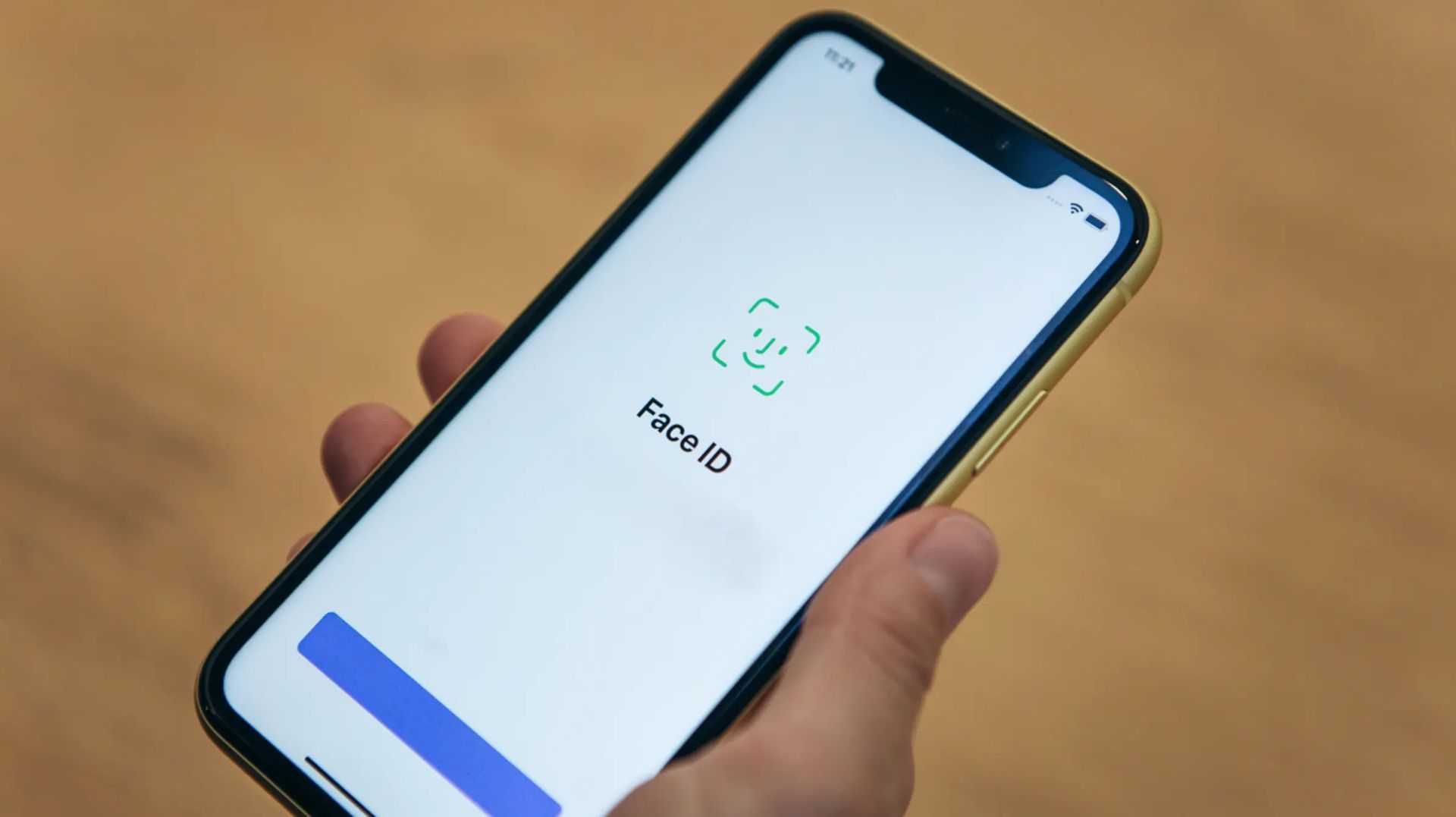
Ale czasami kilka łatwych do rozwiązania błędów na telefonie lub iPadzie może spowodować, że napotkasz komunikat Face ID niedostępny spróbuj ponownie później. Jeśli widzisz ten komunikat, gdy próbujesz coś zrobić z Face ID, jesteś we właściwym miejscu!



Jak naprawić błąd Face ID jest niedostępny spróbuj ponownie później?
Zacznijmy od naszych sugestii rozwiązań bez czekania dłużej. Oto nasze możliwe rozwiązania dla Face ID jest niedostępny spróbuj ponownie później błąd:
- Upewnij się, że nic nie zasłania czujnika
- Uruchom ponownie urządzenie
- Trzymaj iPhone’a lub iPada w orientacji pionowej
- Zaktualizuj swoją wersję iOS
- Uruchom iPhone’a lub iPada w trybie DFU
Chociaż mamy kilka prostych rozwiązań dla Face ID nie jest dostępny spróbuj ponownie później błąd, jeśli powyższe sugestie rozwiązań nie działają, możesz uzyskać dostęp do wsparcia Apple z tego łącza.
Upewnij się, że nic nie zasłania czujnika
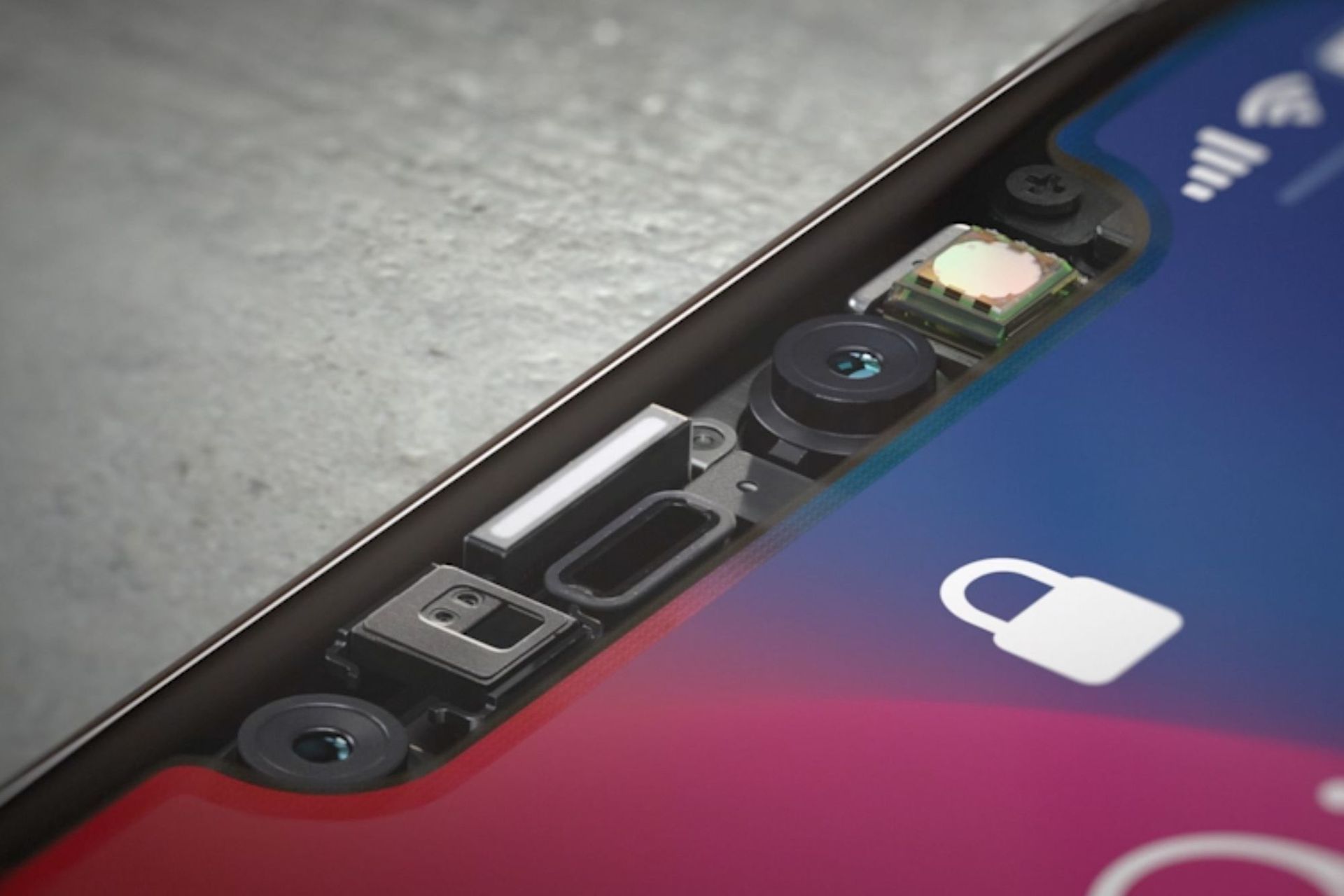
Face ID nie będzie działać, jeśli aparat TrueDepth na iPhonie lub iPadzie nie może wykryć Twojej twarzy z powodu przeszkód. Aparat TrueDepth znajduje się na samej górze iPada, gdy trzymasz go w orientacji pionowej, a także w wycięciu w iPhonie X i nowszych modelach.
Pamiętaj, że Face ID może nie działać prawidłowo, jeśli górna część iPhone’a lub iPada nie jest całkowicie czysta i czysta. Zacznij od wyczyszczenia wycięcia w górnej części wyświetlacza iPhone’a za pomocą ściereczki z mikrofibry. Następnie sprawdź, czy obudowa nie blokuje kamery TrueDepth.
Uruchom ponownie urządzenie
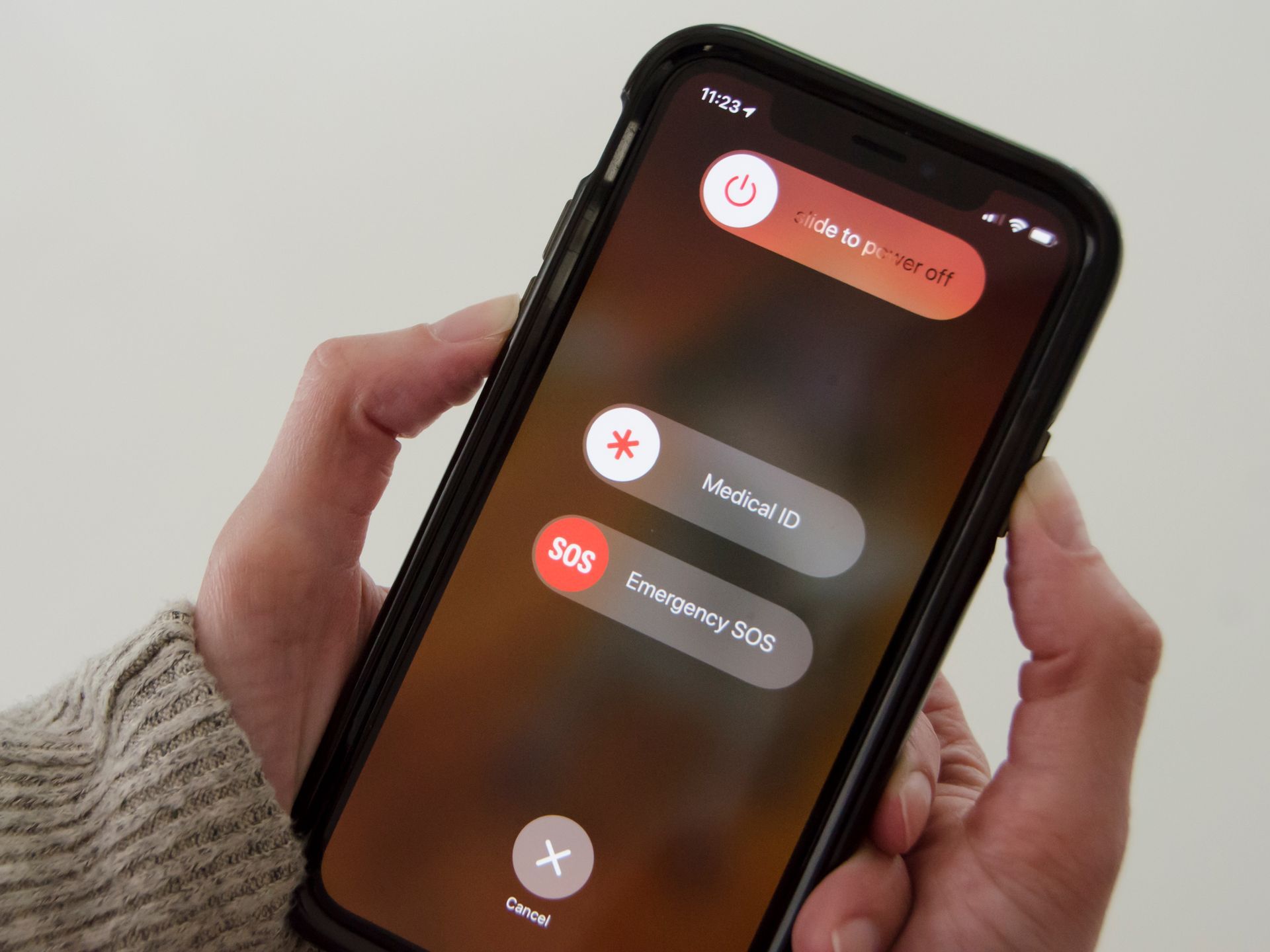
Identyfikator twarzy może nie być dostępny z powodu drobnego problemu z oprogramowaniem, który można szybko naprawić, uruchamiając ponownie iPhone’a lub iPada. Naciśnij i przytrzymaj jednocześnie boczny przycisk i dowolny przycisk głośności na iPhonie, aż na wyświetlaczu pojawi się suwak „przesuń, aby wyłączyć”.
Aby wyłączyć telefon iPhone X lub nowszy, przesuń okrągłą, białą i czerwoną ikonę zasilania od lewej do prawej. Naciśnij i przytrzymaj boczny przycisk, aż logo Apple pojawi się na ekranie, aby ponownie włączyć iPhone’a.
Na iPadzie przytrzymaj przycisk zasilania, naciskając i przytrzymując „przesuń, aby wyłączyć”. Aby wyłączyć iPada, przesuń biało-czerwoną ikonę zasilania od lewej do prawej, tak jak na iPhonie. Aby ponownie włączyć iPada po pewnym opóźnieniu, ponownie naciśnij i przytrzymaj przycisk zasilania.
Trzymaj iPhone’a lub iPada w orientacji pionowej
Face ID działa tylko wtedy, gdy iPhone lub iPad jest trzymany w trybie pionowym. Trzymanie iPhone’a lub iPada w pozycji pionowej oznacza trzymanie go w pozycji pionowej, a nie na boku. Gdy trzymasz iPhone’a lub iPada w orientacji pionowej, kamera TrueDepth będzie u góry wyświetlacza.
Zaktualizuj swoją wersję iOS
System operacyjny Twojego iPhone’a lub iPada nazywa się iOS. Aktualizacje iOS dodają nowe funkcje i mogą rozwiązać drobne lub poważne problemy z oprogramowaniem, w tym Face ID jest niedostępny spróbuj ponownie później komunikat o błędzie.
Aby sprawdzić, czy dostępna jest zaktualizowana wersja systemu iOS:
- Nawigować do Ustawienia
- Wybierać Ogólny
- Wybierać Aktualizacja oprogramowania i jeśli dostępna jest aktualizacja oprogramowania, wybierz Ściągnij i zainstaluj.
Po zakończeniu aktualizacji spróbuj odblokować telefon za pomocą Face ID, aby sprawdzić, czy Twój Face ID nie jest dostępny, spróbuj ponownie później, problem został rozwiązany poprzez aktualizację urządzenia, czy nie.
Uruchom iPhone’a lub iPada w trybie DFU
Face ID nie jest dostępne na Twoim iPadzie lub iPhonie? Spróbuj przełączyć go w tryb DFU i wykonać przywracanie jako ostatni krok rozwiązywania problemów z oprogramowaniem. Na iPhonie lub iPadzie przywracanie DFU (aktualizacja oprogramowania układowego urządzenia) jest najdokładniejszym przywracaniem, jakie można przeprowadzić. Każda linia kodu na Twoim urządzeniu jest usuwana i ładowana ponownie, dzięki czemu zaczyna się od nowa.
To są wszystkie sposoby rozwiązania problemu z Face ID nie jest dostępny, spróbuj ponownie później. Jeśli rozwiązania z naszego przewodnika nie zadziałały, zalecamy skontaktowanie się z Apple lub korzystanie z iPhone’a tak, jak jest przez kilka dni, ponieważ rozpoczęło się odliczanie dla iPhone’a 15.
Source: Identyfikator twarzy jest niedostępny, spróbuj ponownie później: Jak to naprawić?




