
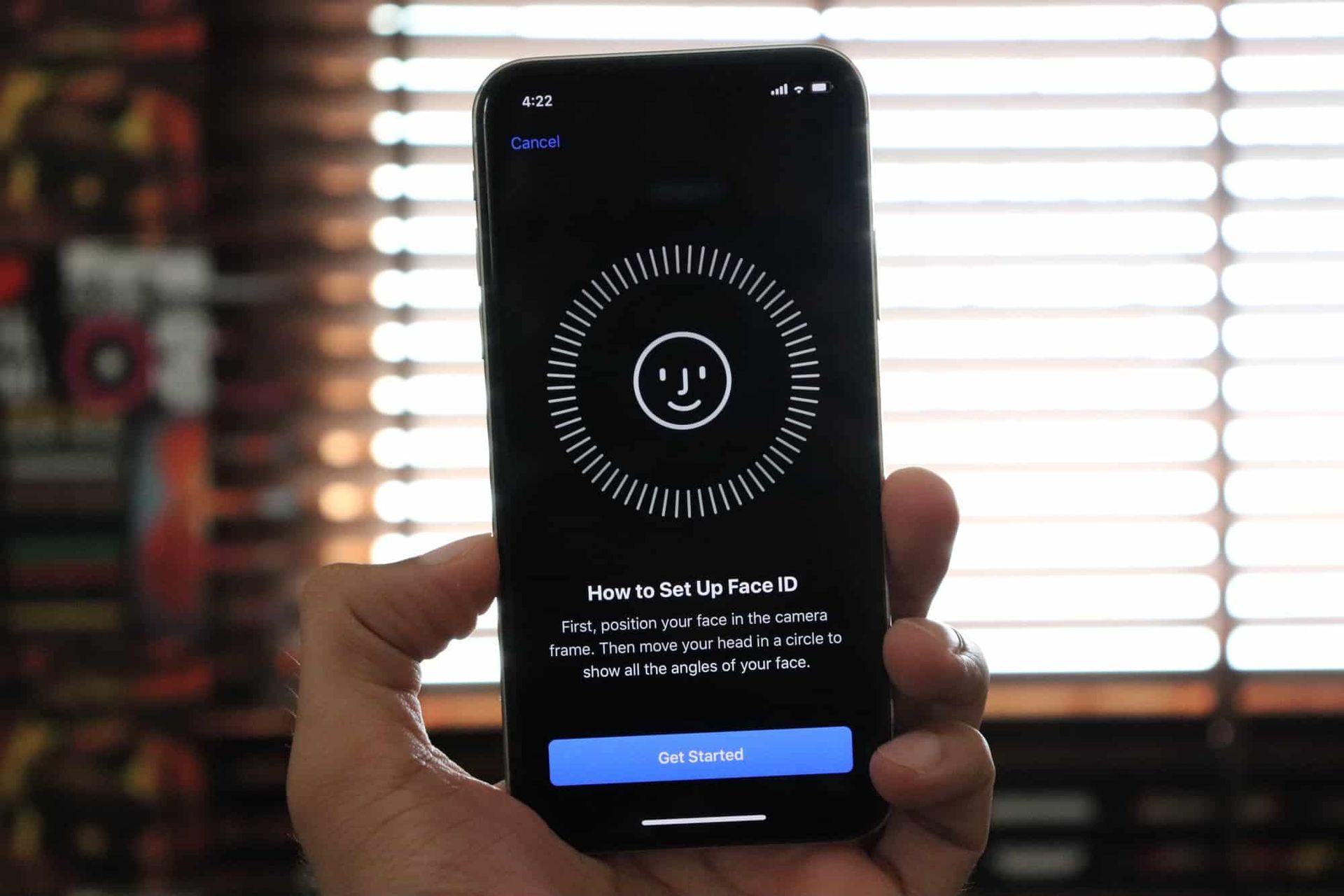
Niedziałający Face ID to frustrujący, ale możliwy do rozwiązania problem, ponieważ Face ID to popularna funkcja w wielu produktach Apple, takich jak iPhone i iPad Pro, które używają technologia rozpoznawania twarzy aby odblokować urządzenie i wykonać różne czynności.
Użytkownicy mogą czasami doświadczać problemów z nieprawidłowym działaniem funkcji Face ID. Z tego powodu w tym artykule przedstawimy kilka wskazówek i sztuczek rozwiązywać problemy I naprawić typowe problemy z identyfikatorem twarzy.
Jak naprawić problem z niedziałającym identyfikatorem twarzy?
Istnieje kilka różnych poprawek, które możesz spróbować pozbyć się problemu z niedziałającym identyfikatorem twarzy. Niektóre z nich mogą być kosztownyna przykład wizytę w serwisie Apple lub zresetowanie urządzenia do ustawień fabrycznych, a niektóre z nich są tak proste Jak zdejmując okulary przeciwsłoneczne. Poniżej możesz je sprawdzić liczny rozwiązania i znajdź to, które usunie problem.
Sprawdzanie ustawień Face ID
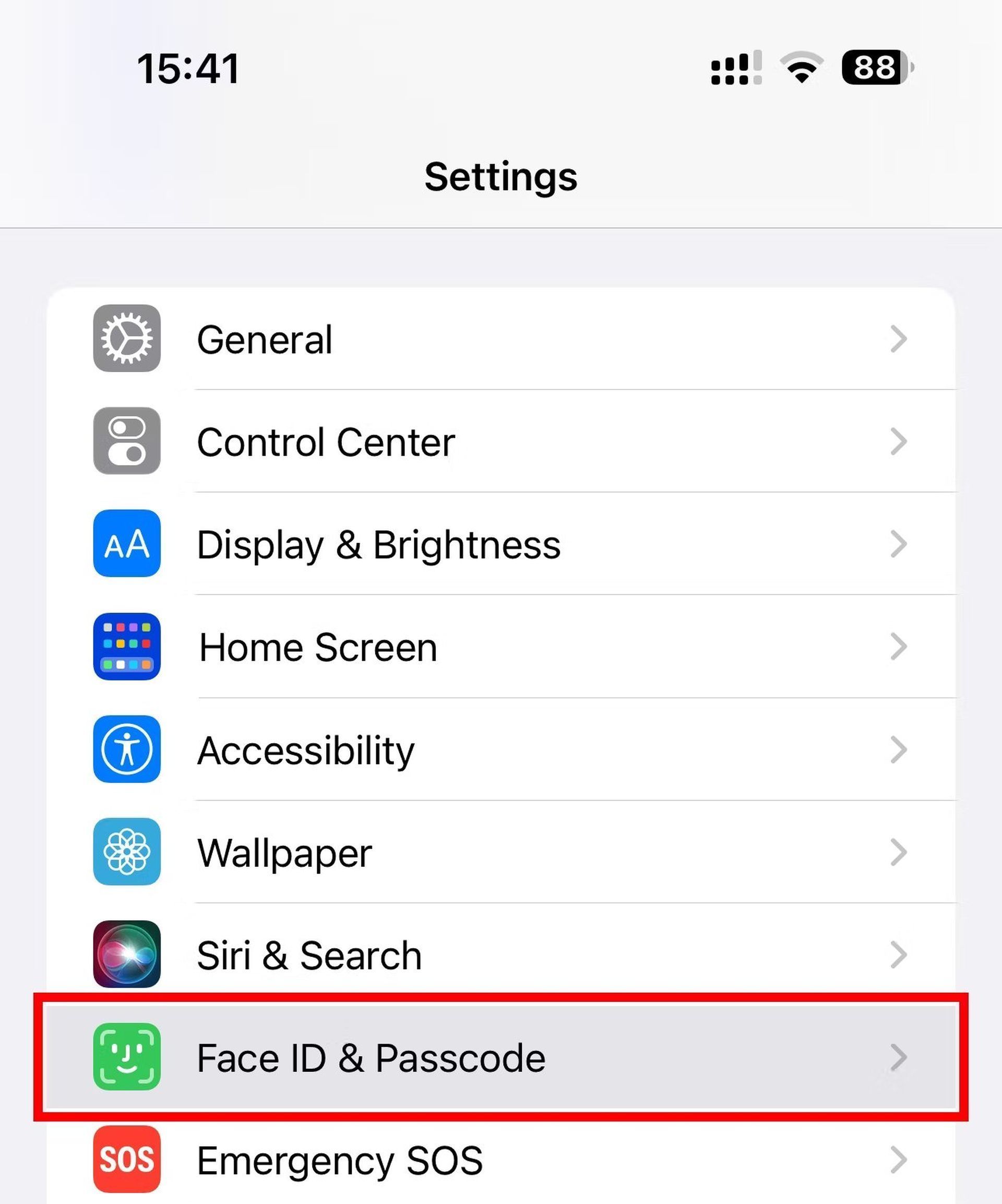
Jeśli podejrzewasz, że Face ID nie działa poprawnie, sprawdź ustawienia Face ID na swoim urządzeniu. Wykonaj następujące kroki:
- Otworzyć Ustawienia aplikację na swoim urządzeniu.
- Przewiń w dół i dotknij Identyfikator twarzy i kod dostępu.
- Jeśli widzisz Zresetuj identyfikator twarzy opcja, Face ID jest już skonfigurowany na tym urządzeniu. W przeciwnym razie wybierz Skonfiguruj identyfikator twarzy i uważnie postępuj zgodnie z instrukcjami.
- Po skonfigurowaniu Face ID pamiętaj, aby włączyć iPhone Unlock, iTunes i App Store, Wallet i Apple Pay, automatyczne uzupełnianie hasła i inne aplikacje poniżej Użyj identyfikatora twarzy Dla.
Zezwalanie na Face ID w aplikacjach innych firm
Identyfikator twarzy może być używany do uwierzytelniania logowania przez preferowane zewnętrzne aplikacje bankowe, płatności, komunikatory internetowe itp. Jeśli jednak odrzuciłeś już prośbę aplikacji o użycie Face ID, za każdym razem będziesz proszony o podanie hasła urządzenia. Może być konieczne włączenie Face ID dla takich aplikacji, jeśli Face ID nie działa z aplikacjami innych firm. Oto jak:
- Otworzyć Ustawienia aplikację na swoim urządzeniu.
- Przewiń w dół i dotknij Identyfikator twarzy i kod dostępu.
- Dotknij pozycji u dołu sekcji Użyj identyfikatora twarzy dla Inne aplikacje.
- Upewnij się, że przełącznik odpowiedniej aplikacji jest ustawiony na NA.
- Alternatywnie dotknij żądanej aplikacji na liście głównej aplikacji Ustawienia app i sprawdź, czy funkcja Face ID została włączona.
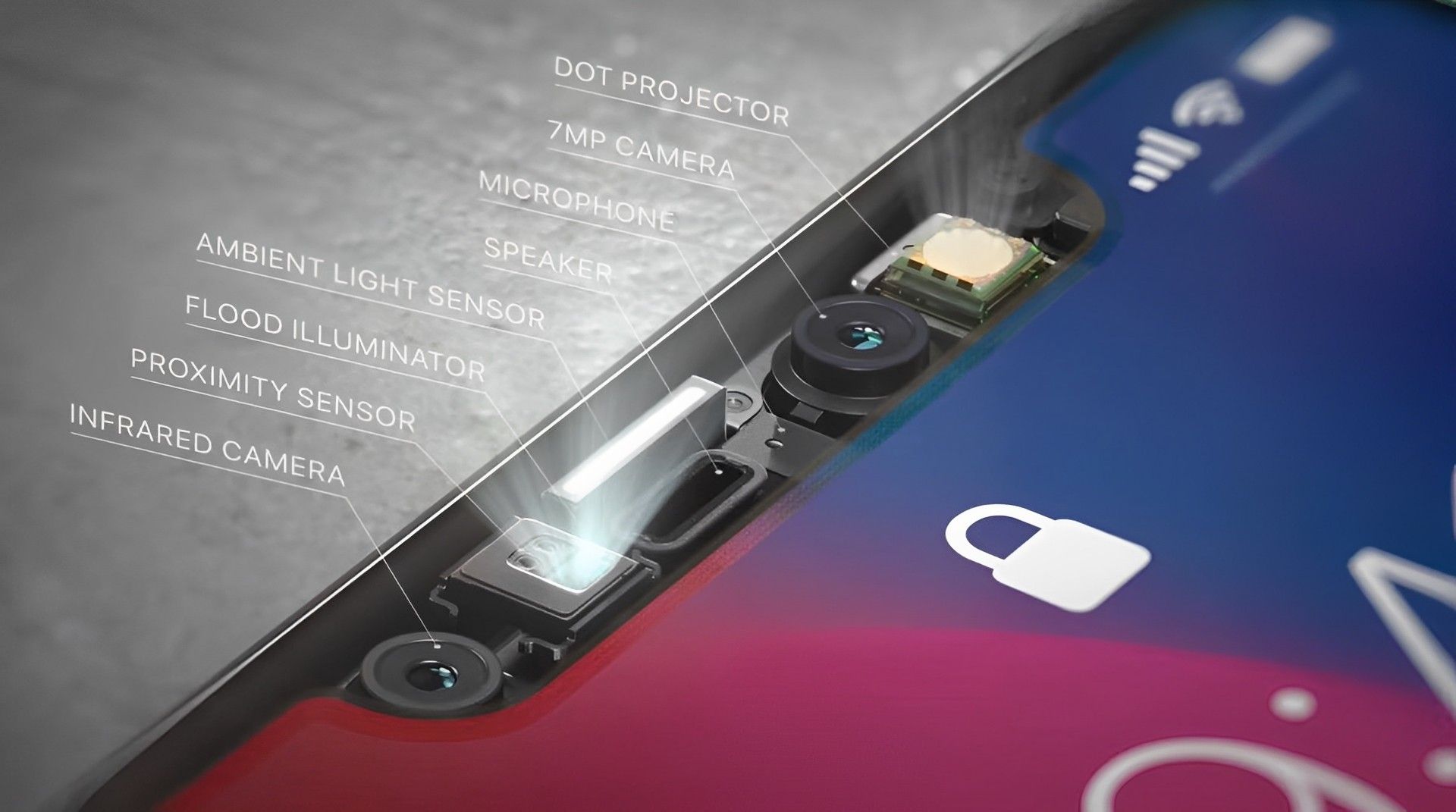
Czyszczenie czujnika kamery TrueDepth
Obiektyw aparatu TrueDepth może z czasem ulec zabrudzeniu lub zaolejeniu. Przetrzyj górny układ czujników delikatną, suchą ściereczką, aby usunąć wszelkie zanieczyszczenia. Rozważ zdjęcie twardych etui lub grubych ochraniaczy ekranu, które mogą zasłaniać czujniki na tyle, aby zakłócać Face ID. Identyfikator twarzy może nie działać prawidłowo, jeśli czujnik kamery TrueDepth jest brudny lub zasłonięty. Wykonaj poniższe czynności, aby wyczyścić układ czujników w górnej części urządzenia:
- Użyć miękki, suchy płótno aby wyczyścić układ czujników.
- Usuń wszelkie wytrzymałe obudowy Lub grube ochraniacze ekranu które mogą zakrywać czujniki, aby zapewnić niezakłócony widok.
Przedstawiając czystą twarz
Unikaj zakrywania tego obszaru zasłoną lub podobnym ubraniem, ponieważ kamera TrueDepth potrzebuje dobrego widoku Twoich oczu, nosa i ust, aby prawidłowo działać z Face ID. Podczas korzystania z Face ID, jeśli masz skonfigurowaną maskę, upewnij się, że twoje oczy nie są zasłonięte. Aby uniknąć tego problemu, wykonaj następujące kroki:
- Upewnij się, że kamera TrueDepth ma jasny widok twoich oczu, nosa i ust.
- Trzymaj urządzenie wyżej jeśli nosisz maskę.
- Jeśli masz problemy z Face ID, spróbuj usunąć wszelkie akcesoria które mogą zasłaniać twarz, takie jak czapki, szaliki lub okulary.
Zdejmij okulary przeciwsłoneczne

Światło podczerwone — niewidoczne dla ludzkiego oka — jest używane do identyfikacji twarzy. Funkcja została stworzona przez Apple, aby była kompatybilna z czapkami, szalikami, okularami, soczewkami kontaktowymi i wieloma rodzajami okularów przeciwsłonecznych. Niestety większość spolaryzowane blok soczewek i okularów przeciwsłonecznych promieniowanie podczerwone. Zdejmij okulary przeciwsłoneczne i spróbuj ponownie, jeśli funkcja Face ID nie działa, aby odblokować urządzenie, gdy je nosisz.
Prawidłowe trzymanie urządzenia
Trzymaj iPhone’a lub iPada w rozsądnej odległości od twarzy, ani za blisko, ani za daleko, aby skutecznie korzystać z Face ID. Funkcja Face ID działa najlepiej, gdy znajduje się w zasięgu ręki lub mniej (10–20 cali lub 25–50 centymetrów). A “Zasłonięty aparatPowiadomienie ” ze strzałką wskazującą na kamerę TrueDepth pojawi się, jeśli zakryjesz lub zablokujesz czujniki Face ID czymś na przykład palcem.
Ponowne uruchamianie urządzenia
Ponowne uruchomienie urządzenia może często rozwiązać problemy z Face ID. Wykonaj następujące kroki:
- Wyłącz iPhone’a w Ustawienia > Ogólny > Zamknąć W dół.
- Odczekaj minutę przed ponownym włączeniem.
- Po ponownym uruchomieniu urządzenia spróbuj użyć Face ID ponownie, aby sprawdzić, czy problem został rozwiązany.
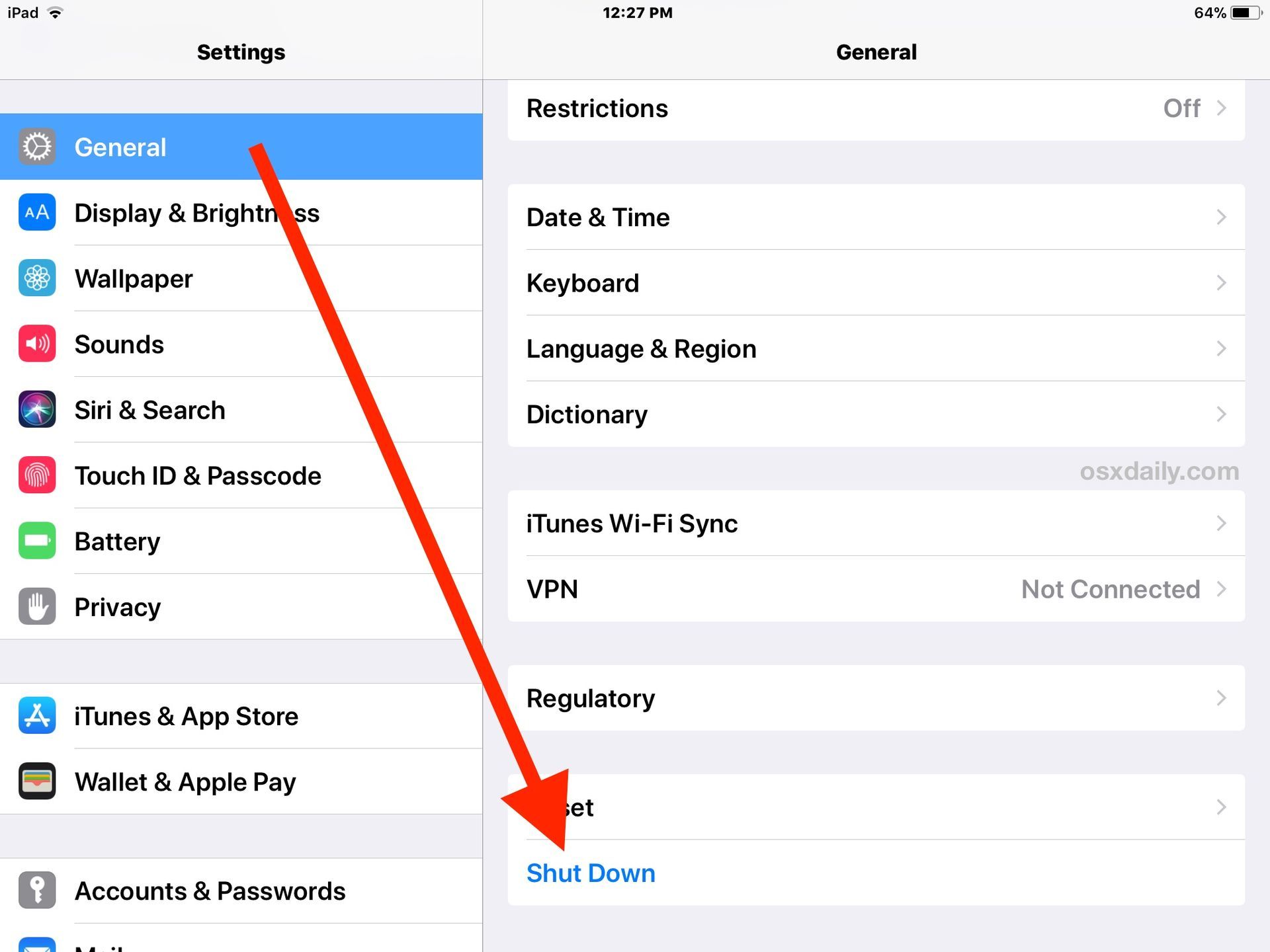
Części Face ID, które przestały działać, powinny teraz działać bez zarzutu. Jednak po ponownym uruchomieniu Face ID nie może być używany, dopóki nie zostanie wprowadzony kod dostępu ze względów bezpieczeństwa.
Aktualizowanie iOS
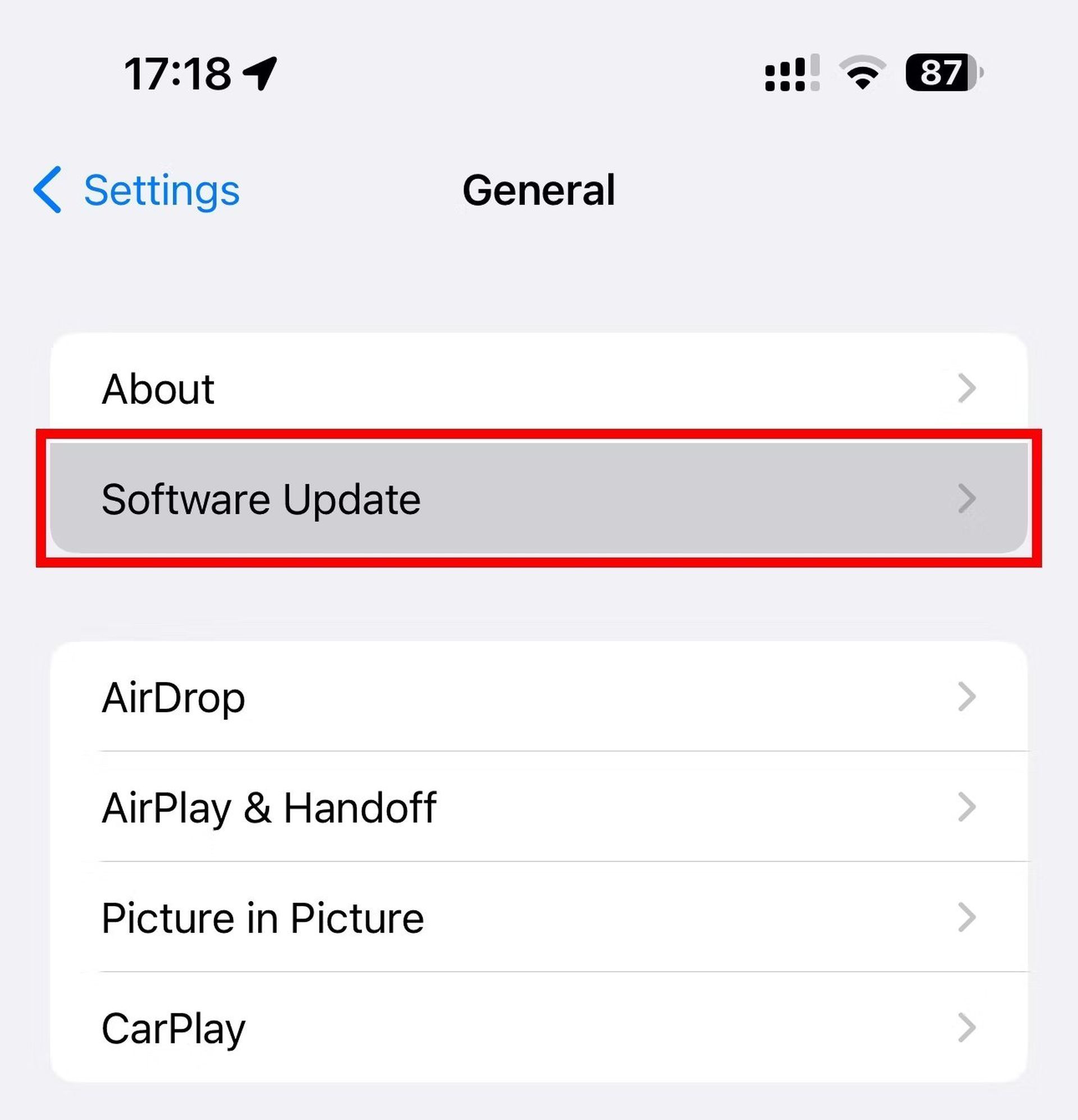
Aby rozwiązać problemy, załatać luki w zabezpieczeniach i ulepszyć oprogramowanie, Apple regularnie wydaje aktualizacje dla systemów iOS i iPadOS. Jeśli Face ID nie działa, może to oznaczać głębszy problem z oprogramowaniem. Wszelkie problemy związane z oprogramowaniem Face ID można rozwiązać, aktualizując smartfon do najnowszej wersji systemu iOS. Sposób aktualizacji urządzenia jest następujący: Oto jak zaktualizować urządzenie:
- Otworzyć Ustawienia aplikację na swoim urządzeniu.
- Stuknij w Ogólnynastępnie wybierz Aktualizacja oprogramowania.
- Jeśli dostępna jest aktualizacja, postępuj zgodnie z instrukcjami wyświetlanymi na ekranie, aby pobrać i zainstalować najnowszą wersję systemu iOS.
Konfigurowanie alternatywnego wyglądu
Jeśli nosisz okulary lub masz szybko rosnący zarost, skonfigurowanie dodatkowego wyglądu Face ID może poprawić działanie funkcji rozpoznawania twarzy. Wykonaj poniższe czynności, aby skonfigurować alternatywny wygląd Face ID:
- otwarty Ustawienia na iPhonie lub iPadzie Pro.
- Wybierać Identyfikator twarzy i kod dostępu z listy głównej.
- Wybierz Skonfiguruj opcję alternatywnego wyglądua następnie postępuj zgodnie z instrukcjami wyświetlanymi na ekranie.
- Face ID stale uczy się i aktualizuje swoją matematyczną reprezentację Twojej twarzy, gdy Twój wygląd się zmienia i ewoluuje. Ale jeśli nagle wyglądasz zupełnie inaczej (np. po zgoleniu pełnej brody), skonfigurowanie alternatywnego wyglądu sprawi, że Face ID nadal będzie Cię rozpoznawać.
Resetowanie identyfikatora twarzy
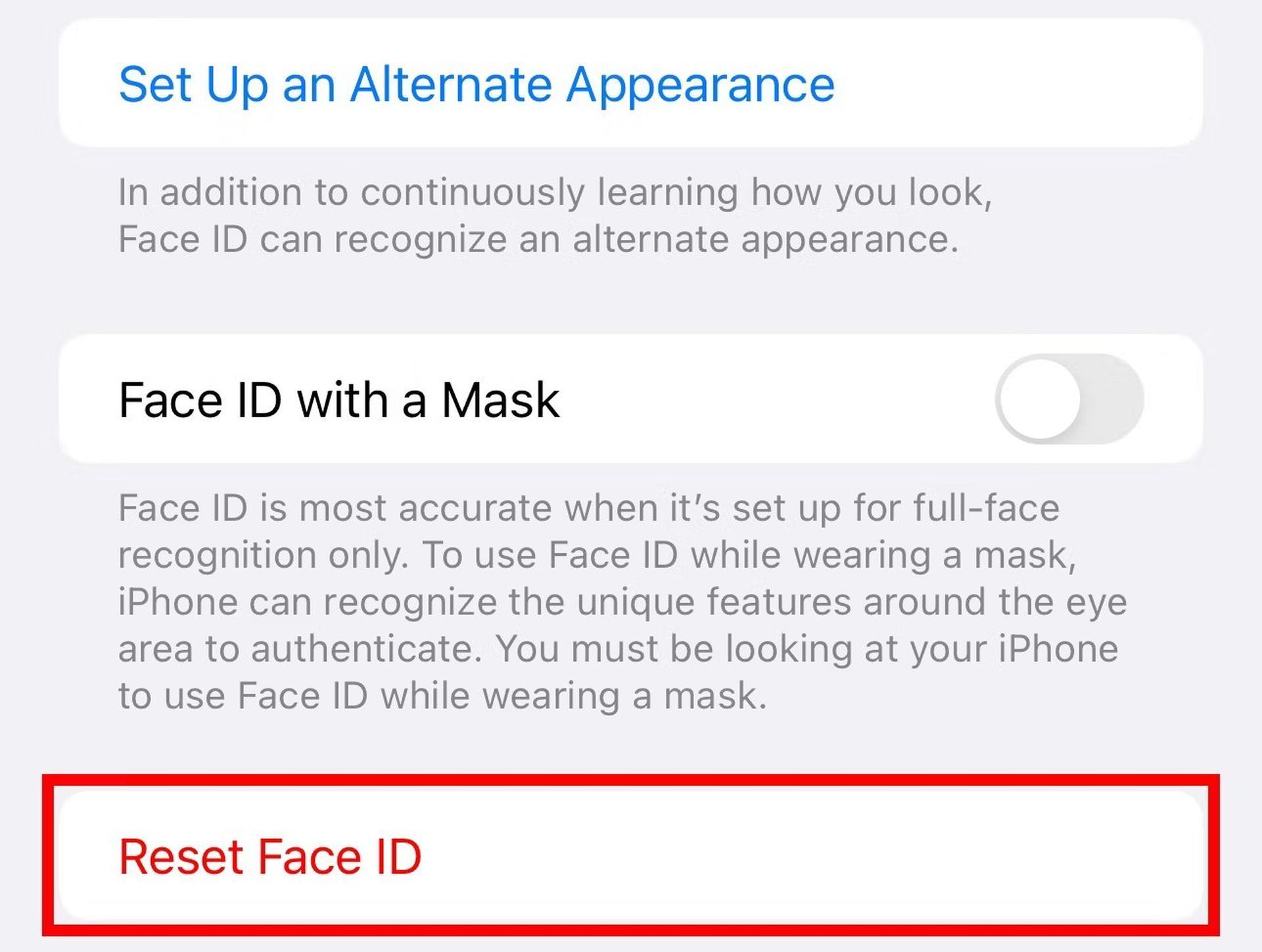
Resetowanie funkcji może być pomocne, gdy Face ID nie działa lub jest niedostępny. Jeśli to zrobisz, wszystkie zapisane twarze zostaną usunięte, a identyfikator twarzy będzie musiał zostać skonfigurowany od nowa. Oto jak to zrobić:
- Otworzyć Ustawienia aplikację na swoim urządzeniu.
- Przewiń w dół i dotknij Identyfikator twarzy i kod dostępu.
- Uderz w Zresetuj identyfikator twarzy opcja.
- Wybierać Skonfiguruj identyfikator twarzy aby ustawić go ponownie.
Resetowanie ustawień urządzenia
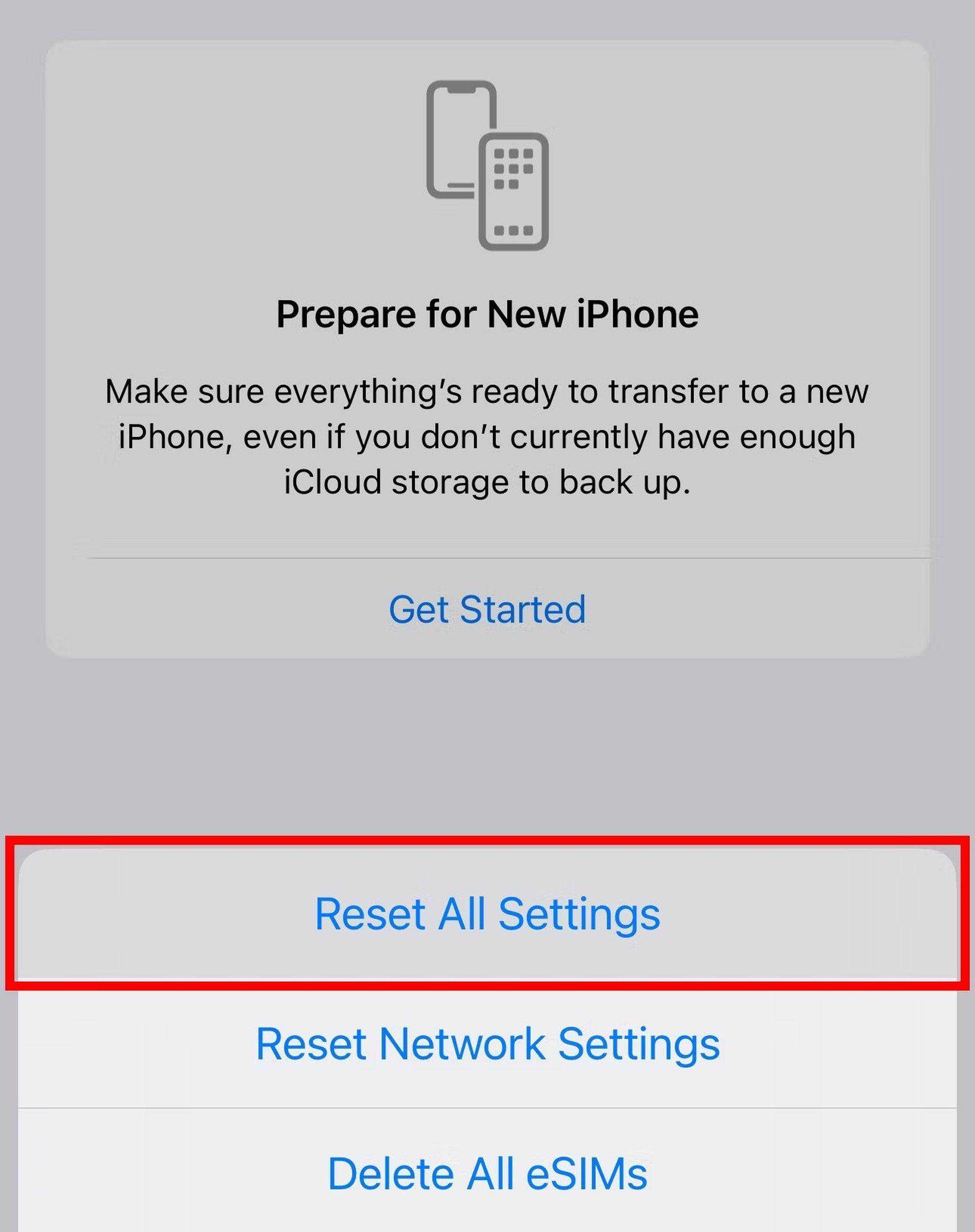
Problem z niedziałającym identyfikatorem twarzy można rozwiązać, resetując wszystko, ale utracisz układ ekranu głównego, słownik klawiatury, opcje sieciowe i inne dostosowania. Żadne zainstalowane aplikacje i dane osobiste, takie jak zdjęcia, filmy, muzyka i pojedyncze pliki, nie zostaną usunięte. Mając to na uwadze, oto jak to zrobić:
- Iść do Ustawienia > Ogólny > Przenieś lub zresetuj iPhone’a > Resetowanie.
- Uderz w Zresetuj wszystkie ustawienia opcja.
- Wprowadź swój kod dostępu aby potwierdzić działanie.
- Po zakończeniu resetowania ponownie skonfiguruj urządzenie i sprawdź, czy Face ID działa.
Resetowanie urządzenia do ustawień fabrycznych
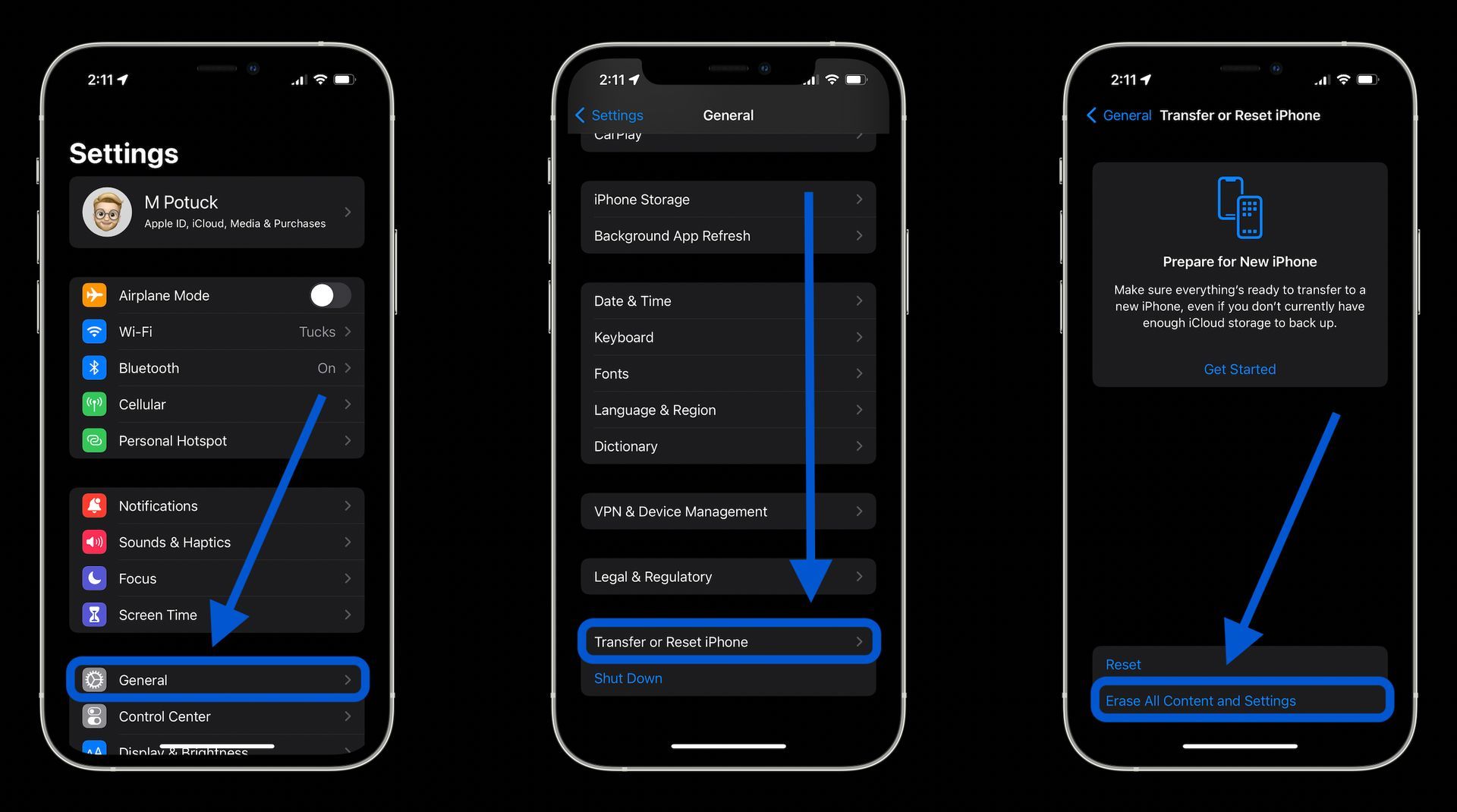
Jeśli żadna z wyżej wymienionych poprawek nie usuwa problemu z niedziałającym Face ID, możesz pomyśleć o przywróceniu ustawień fabrycznych iPhone’a lub iPada. Wszystko na smartfonie zostanie usunięte, w tym wszelkie aplikacje, zdjęcia, ustawienia i inne dane. Dlatego najpierw wykonaj kopię zapasową iPhone’a lub iPada.
Po zakończeniu resetowania możesz zresetować urządzenie do ustawień fabrycznych lub przywrócić iPhone’a za pomocą kopii zapasowej iCloud lub komputera. Dlatego pamiętaj, aby najpierw wykonać kopię zapasową iPhone’a lub iPada. Oto, co musisz zrobić po:
- Iść do Ustawienia > Ogólny > Przenieś lub zresetuj iPhone’a > Skasuj całą zawartość i ustawienia.
- Wprowadź swój kod dostępu aby potwierdzić działanie.
- Poczekaj na zakończenie resetowania.
- Skonfiguruj swoje urządzenie jako nowy lub przywróć iPhone’a z kopii zapasowej zapisanej w iCloud lub na komputerze.
Upewnienie się, że serwis naprawczy nie zepsuł tego
Możesz napotkać problem z Face ID, który nie działa, dopóki Twój iPhone nie zostanie skierowany do sklepu Apple Store lub zatwierdzonej stacji naprawczej, jeśli niedawno wymieniono lub naprawiono tam problem ze sprzętem. Nowy czujnik Face ID musi przejść oficjalną naprawę, aby mógł zostać zweryfikowany przez serwery Apple:
- Zleć wymianę ekranu swojego iPhone’a lub naprawione w przypadku jakichkolwiek problemów ze sprzętem w Apple Store lub autoryzowanym warsztacie naprawczym.
- Unikaj używania nieoryginalnych części Face ID.
Kontakt z pomocą techniczną Apple

Skontaktuj się ze Wsparciem Apple, aby umówić się na wizytę w sklepie, jeśli aparat TrueDepth Twojego urządzenia jest zepsuty lub Twój iPhone jest mokry:
- Skontaktuj się z Apple Support umówić się na wizytę w sklepie.
Pamiętaj, że te poprawki działają ze wszystkimi produktami Apple wyposażonymi w aparaty TrueDepth, w tym iPhone X, iPhone 14 i kompatybilne modele iPada Pro.
Wykonując czynności opisane w tym tekście, możesz łatwo sprawdzić ustawienia Face ID, zezwolić na Face ID w aplikacjach innych firm, wyczyścić czujnik aparatu TrueDepth, prawidłowo trzymać urządzenie, ponownie uruchomić urządzenie, zaktualizować system iOS, skonfigurować alternatywną wygląd, zresetuj Face ID, zresetuj ustawienia urządzenia, sprawdź oryginalne części po naprawie i skontaktuj się ze wsparciem Apple.
Mamy nadzieję, że te rozwiązania pomogą Ci rozwiązać problem z niedziałającym Face ID i będziesz mógł nadal cieszyć się wygodą i bezpieczeństwem tej funkcji.
Jeśli kiedykolwiek będziesz mieć problem z ładowarką, zawsze możesz zapoznać się z naszym artykułem na temat tego, jak naprawić niedziałającą ładowarkę do iPhone’a.



