
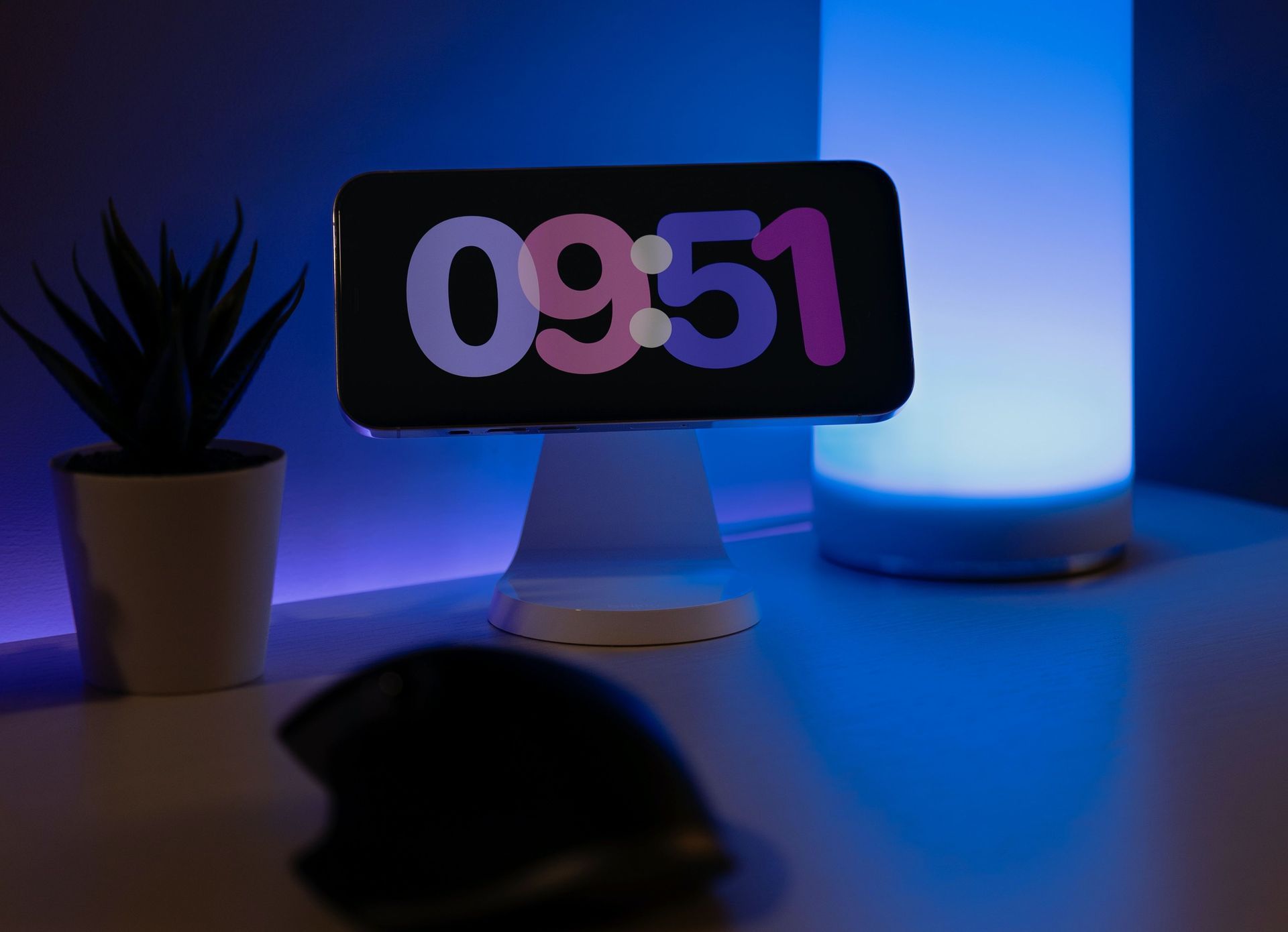

Wraz z wydaniem systemu iOS 17 firma Apple wprowadziła widok StandBy dla iPhone’a, który sprawia, że wielu użytkowników zastanawia się, jak zmienić kolor StandBy w iOS 17. Ten innowacyjny tryb zmienia Twojego iPhone’a w mini inteligentny wyświetlacz przypominający urządzenia takie jak Program Echo Show Amazona. Pakowane z różne tarcze zegarów, widżety, I dostęp do Twoich zdjęć, funkcja StandBy to wyjątkowy dodatek do iOS 17.
W tym artykule zagłębimy się w to jak najlepiej wykorzystać tę funkcję I dostosuj go do swoich preferencji.
Jak zmienić kolor StandBy w iOS 17?
Zanim zaczniesz korzystać z trybu StandBy, upewnij się, że na Twoim urządzeniu działa system iOS 17. Po potwierdzeniu wykonaj następujące kroki:



- Umieść zablokowanego iPhone’a na pionowej ładowarce w trybie poziomym. Pamiętaj, że ta funkcja nie zostanie aktywowana w przypadku ładowarek płaskich lub ładowanych pod niskim kątem ani jeśli ekran jest odblokowany.
- Funkcja StandBy pojawi się automatycznie, ponieważ jest domyślnie włączona.
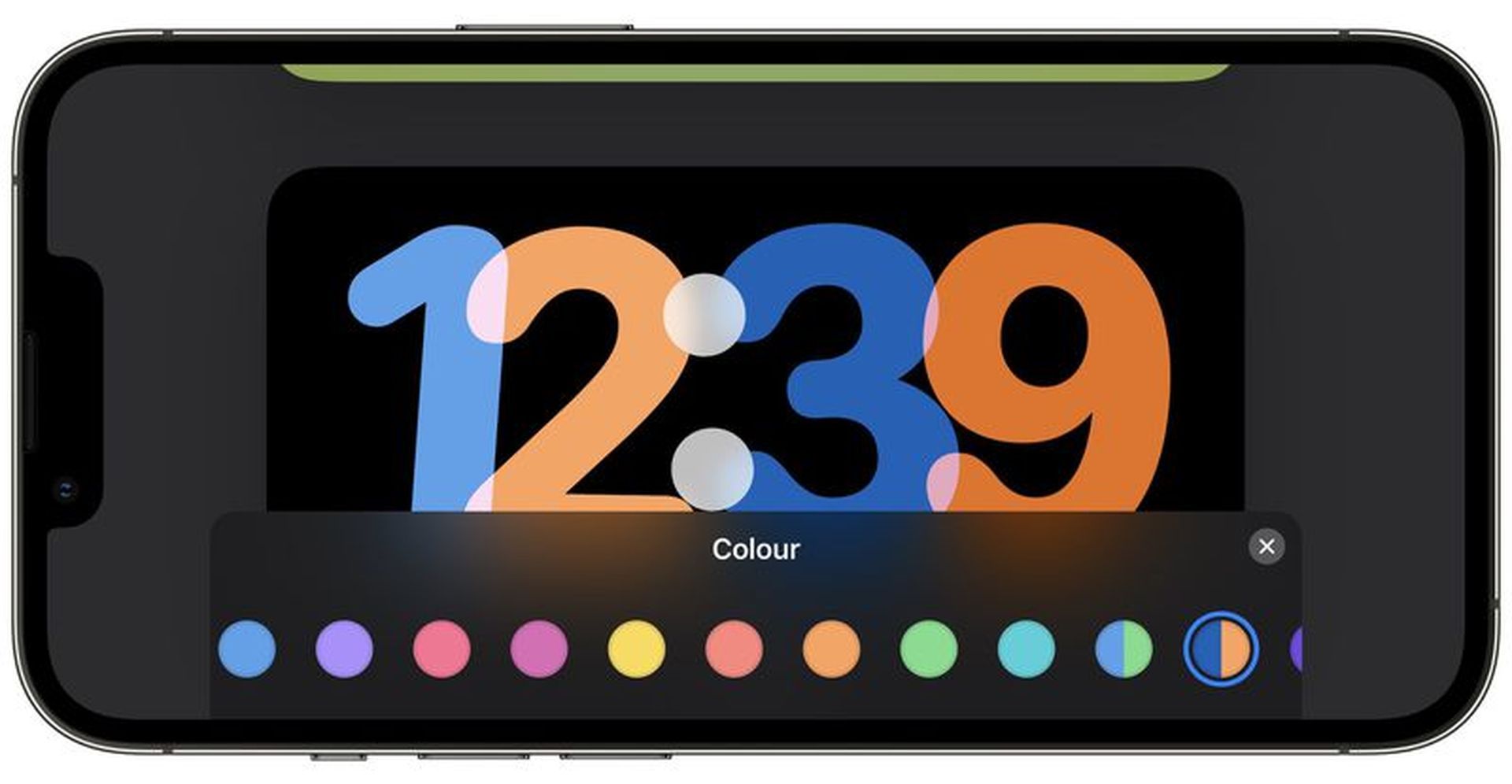
- Naciśnij i przytrzymaj tarczę zegara.
- Naciśnij biały przycisk znajdujący się w prawym dolnym rogu.
- Wybierz nowy kolor z rzędu opcji.
- Po zakończeniu stuknij przycisk X w prawym górnym rogu menu kolorów, a następnie naciśnij Gotowe.
Po prostu to wszystko, co musisz zrobić, aby zmienić kolor StandBy w iOS 17. Jednak dzięki nowej funkcji możesz wykonać o wiele więcej personalizacji. Możesz sprawdzić poniżej, aby dokładniej je poznać.
Jak skonfigurować StandBy iOS 17?
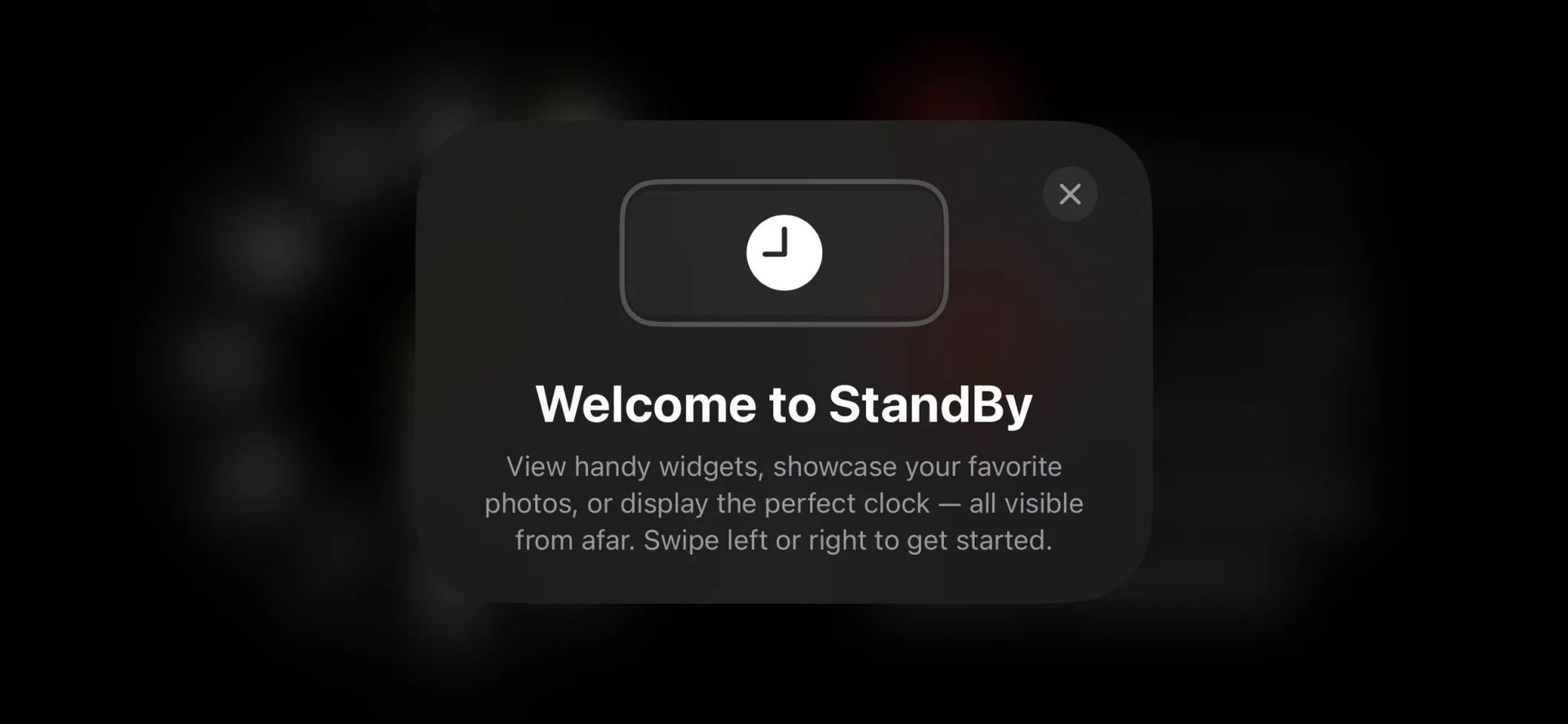
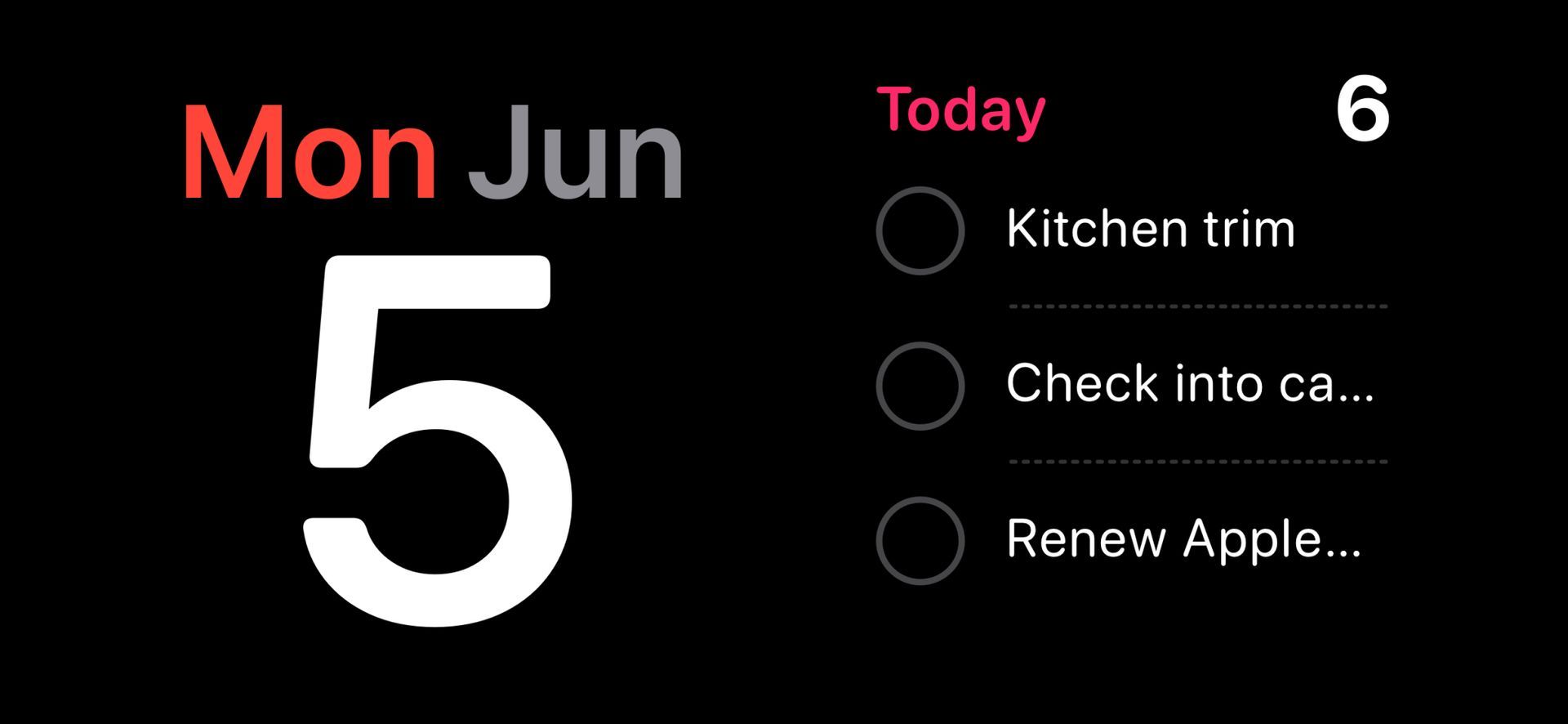
Gdy po raz pierwszy umieścisz zablokowanego iPhone’a poziomo na pionowej ładowarce, zostaniesz przywitany powitalnym ekranem powitalnym. Stamtąd przejdziesz do domyślnego widoku gotowości, gotowego do zapoznania się z niezliczonymi opcjami dostosowywania. Domyślny widok StandBy przedstawia klasyczny zegar analogowy w połączeniu z widżetem kalendarza po prawej stronie. Oto jak możesz go dostosować:
- Przesuń w górę tarczę zegara lub kalendarza, aby wyświetlić więcej opcji.
- Aby jeszcze bardziej spersonalizować ekran gotowości, naciśnij i przytrzymaj dowolny widżet. Możesz usunąć opcje lub dotknąć ikony +, aby dodać widżety.
Przełączanie widoków
W początkowym widoku StandBy wykonaj szeroki gest od prawej do lewej, aby przejść do innych widoków StandBy. Naciśnij i przytrzymaj dowolny z tych widoków, aby dostroić i dostosować je do własnych upodobań.
Dodatkowe funkcje
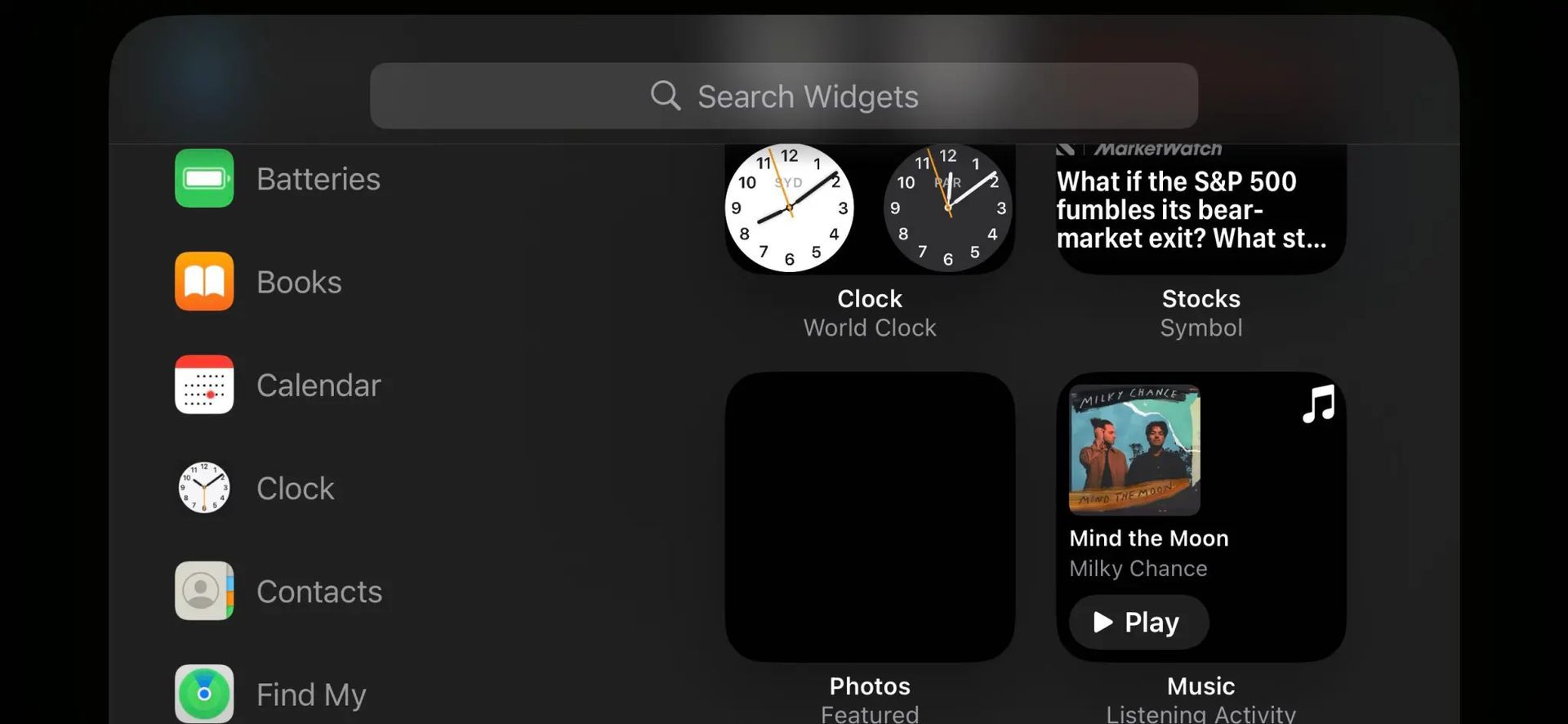
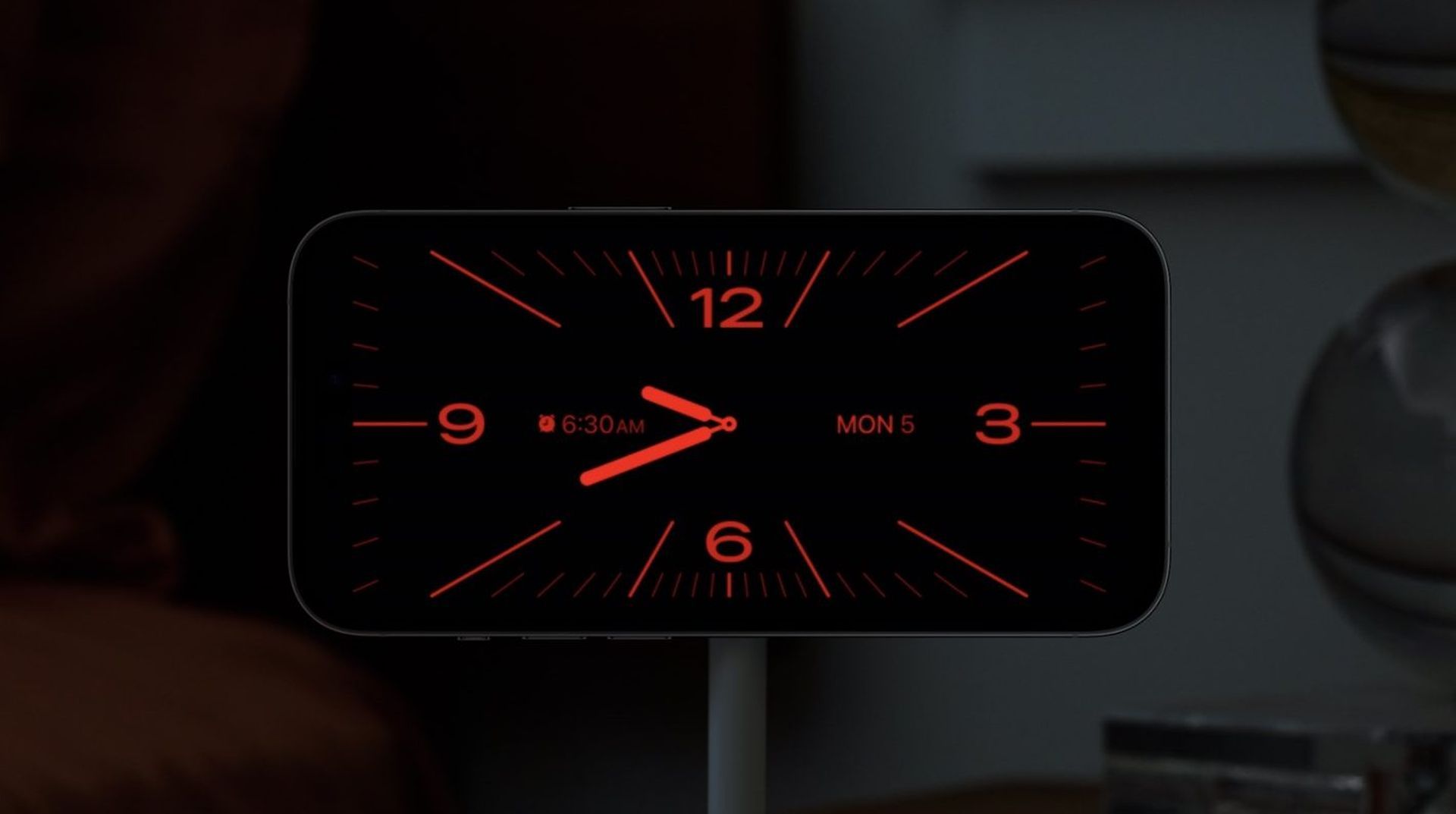
iOS 17 iPhone StandBy obsługuje aktywność na żywo, Siri, połączenia przychodzące i wyświetla większe powiadomienia. Zapamiętuje także preferowany widok i w nocy dostosowuje ekran do czerwonego odcienia, aby uniknąć zakłóceń.
Dostosowywanie ustawień
Aby uzyskać dalsze poprawki i dostosowania, przejdź do Ustawienia > Czuwanie. To menu umożliwia dostosowanie funkcji StandBy do własnych preferencji.
Funkcja czuwania iPhone’a w systemie iOS 17 rewolucjonizuje sposób interakcji z urządzeniem podczas jego ładowania. Z jego szeregiem tarcze zegarów, widżety, I opcje dostosowywania, dodaje nowy wymiar do korzystania z iPhone’a. Postępując zgodnie z krokami opisanymi w tym przewodniku, będziesz na dobrej drodze do osiągnięcia tego celu jak najlepiej wykorzystać ten ekscytujący dodatek do iOS 17. Ciesz się ulepszoną funkcjonalnością i personalizacją oferowaną przez StandBy!
Autor wyróżnionego obrazu: Francesco Liotti / Unsplash
Source: iOS 17 zmienia kolor StandBy i nie tylko: jak to skonfigurować?




