
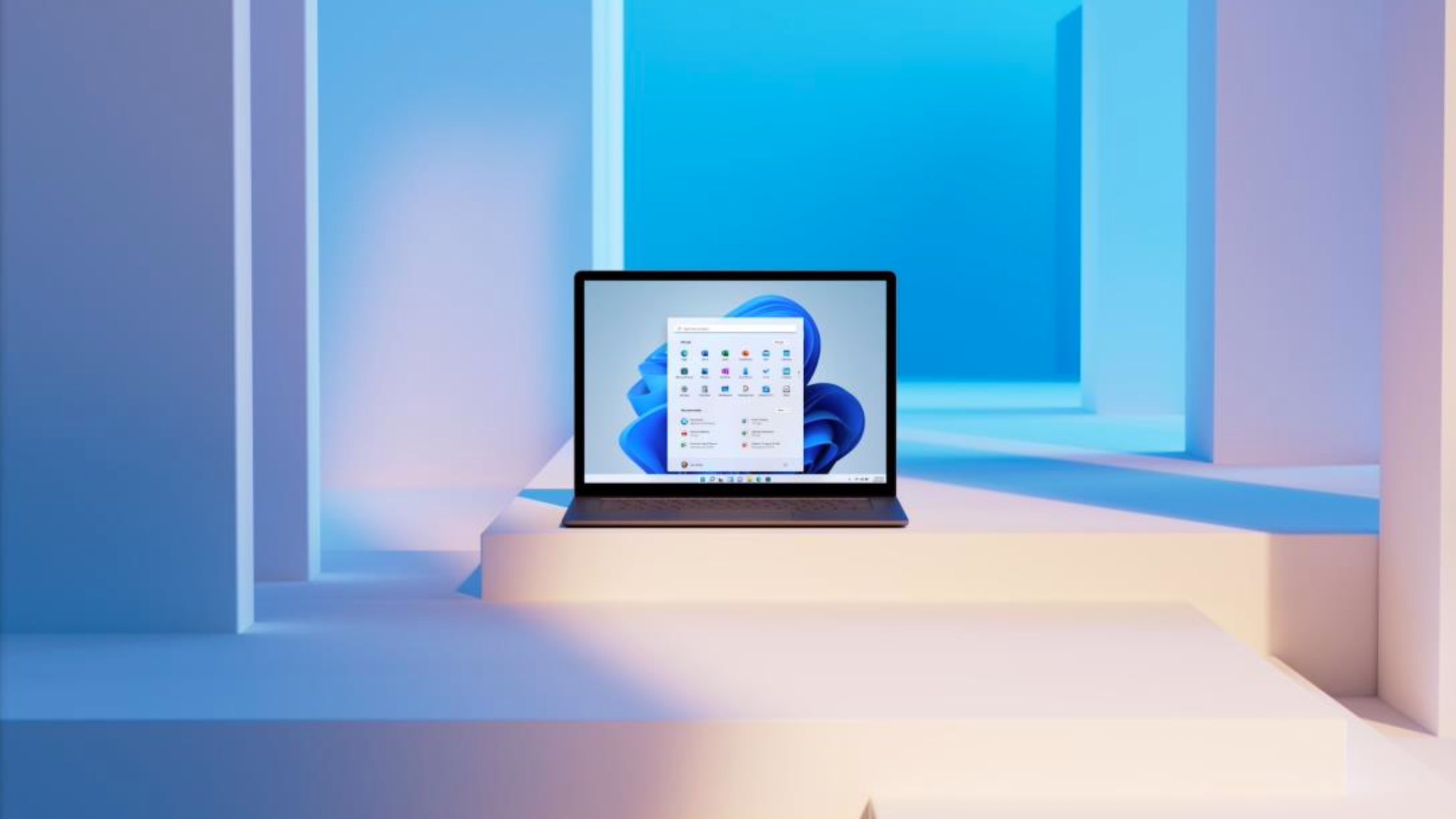

Jeśli nie wiesz, jak aktywować Bluetooth w systemie Windows 11, pomożemy Ci. Bluetooth ułatwia podłączanie urządzeń peryferyjnych, takich jak klawiatury, kontrolery, zestawy słuchawkowe i inne, do komputera z systemem Windows 11.
Istnieją dwie różne ścieżki, które możesz wybrać, aby aktywować Bluetooth, omówimy je poniżej.
Jak aktywować Bluetooth w systemie Windows 11?
Aktywuj Bluetooth za pomocą menu Szybkich ustawień
Menu Szybkie ustawienia systemu Windows 11 to najszybsza metoda włączania Bluetooth. Powinieneś zobaczyć ikonę Bluetooth obok godziny i daty na pasku zadań. Wygląda jak litera „B”. Po kliknięciu przycisku zmieni kolor i aktywuje się Bluetooth. Kliknij prawym przyciskiem myszy przycisk Bluetooth i wybierz „Przejdź do ustawień”, aby nawiązać połączenie.


Aktywuj Bluetooth w ustawieniach Windows
Możesz także aktywować Bluetooth, przechodząc do Ustawień systemu Windows. Wystarczy wykonać następujące kroki:
- Otwórz Ustawienia systemu Windows.
- Jeśli nie wiesz jak, możesz po prostu nacisnąć klawisz skrótu Windows + i lub kliknąć prawym przyciskiem myszy ikonę Start i wybrać “Ustawienia” z menu, które się pojawi.
- Następnie wybierz „Bluetooth i urządzenia” z paska bocznego.
- Powinieneś zobaczyć przełącznik obok „Bluetooth”, włącz go.
Otóż to! Bluetooth jest teraz aktywny.
Dodaj nowe urządzenie Bluetooth do systemu Windows 11
Teraz nadszedł czas, aby podłączyć urządzenie Bluetooth do komputera z systemem Windows 11. Wykonaj następujące kroki:
- Otwórz Ustawienia systemu Windows.
- Jeśli nie wiesz jak, możesz po prostu nacisnąć klawisz skrótu Windows + i lub kliknąć prawym przyciskiem myszy ikonę Start i wybrać “Ustawienia” z menu, które się pojawi.
- Teraz wybierz „Bluetooth i urządzenia” z paska bocznego.
- Zobaczysz przycisk „Dodaj urządzenie” z ikoną plusa. Kliknij na to.
- Teraz powinieneś kliknąć „Bluetooth”.
- Twoje urządzenie peryferyjne musi być aktywne i znajdować się w trybie parowania.
- System Windows wyszuka urządzenia Bluetooth, jeśli urządzenie jest w trybie parowania, powinno pojawić się na liście. Kliknij jego nazwę.
- Większość urządzeń łączy się automatycznie, jeśli jest to klawiatura, system Windows może poprosić o kod weryfikacyjny, zostanie wyświetlony monit o wpisanie go.
- Zobaczysz komunikat „Twoje urządzenie jest gotowe do pracy”.
- Kliknij „Gotowe”.
- Zamknij Ustawienia.
Jak uruchomić system Windows 11 w trybie awaryjnym?
Urządzenia Bluetooth, które łączysz z systemem Windows 11, pozostają połączone z komputerem, chyba że później sparujesz je z innym urządzeniem. Oznacza to, że przez większość czasu nie trzeba ponownie parować urządzenia Bluetooth po każdym użyciu.




