
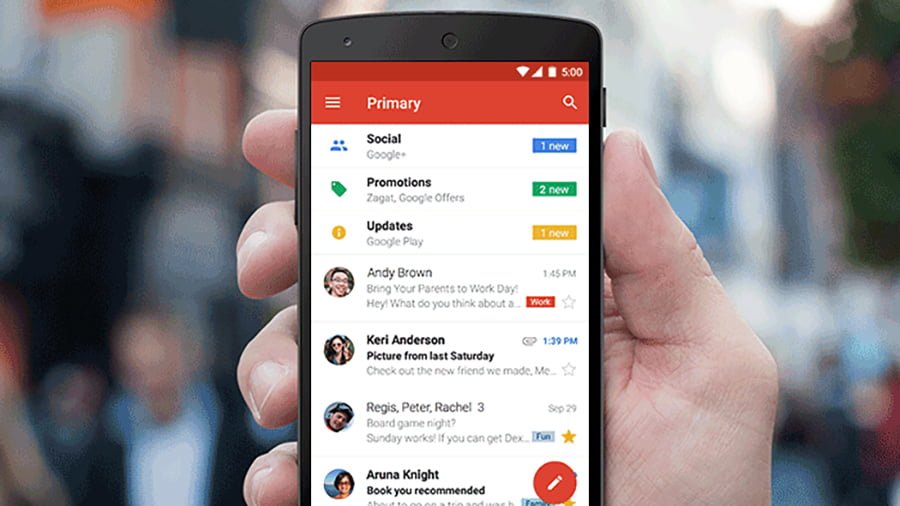

Jeśli nie wiesz, jak dodać GIF-y do wiadomości e-mail w Gmailu, pomożemy Ci w tym przewodniku. GIF-y to niewątpliwie jeden z najpopularniejszych treści multimedialnych od lat, a odkąd zostały zaimplementowane w komunikatorach, ich wykorzystanie rośnie. A co, jeśli powiemy Ci, że w usłudze e-mail Google można również używać GIF-ów?
Jak dodać GIF-y do wiadomości e-mail w Gmailu?
Możliwe jest wysyłanie GIF-ów, pobierając je bezpośrednio do komputera. Po zapisaniu GIF-a w pamięci wewnętrznej naszego komputera możemy przejść do Gmaila, aby go wysłać:
- Otwórz Gmaila.
- Następnie kliknij Utwórz.
- Jak zwykle piszemy adres e-mail, na który chcemy wysłać wiadomość, a także temat wiadomości.
- Następnie nadszedł czas, aby napisać wiadomość, którą chcemy wysłać do osoby, zanim pojawi się GIF.
- Teraz musimy przeciągnąć plik GIF do edytora.
- Teraz klikamy Wyślij.
To najłatwiejszy sposób, ale możesz skorzystać z innych opcji.


Możemy również wysłać go jako załącznik, jeśli nie chcesz, aby pojawił się w treści wiadomości, ale jest to po prostu wysłanie pliku, nie ma nic specjalnego w wysyłaniu pliku GIF. W każdym razie tak to się robi:
- Otwórz Gmaila.
- Kliknij Utwórz i wprowadź adres e-mail oraz temat wiadomości e-mail.
- Następnie musimy kliknąć ikonę, która pojawia się u dołu w kształcie spinacza do papieru.
- Następnie szukamy pliku GIF, który chcemy udostępnić i zobaczymy, że jest on dołączony jako zwykły plik.
- Teraz wszystko, co musisz zrobić, to kliknąć Wyślij i to wszystko.
Jak dodać GIF-y do wiadomości e-mail w Gmailu za pomocą GIPHY?
Giphy to jedna z najważniejszych stron internetowych z GIFami. Cóż, mamy rozszerzenie dla Chrome, które pozwoli nam mieć dodatek w naszym systemie Gmail, który będzie bardzo pomocny, jeśli chodzi o wysyłanie dowolnego typu GIF-a.
Aby go zainstalować, wystarczy wykonać następujące czynności:
- Idziemy do GIPHY po Gmaila strona rozszerzenia.
- Teraz musimy tylko kliknąć Dodaj do Chrome.
Następnie powinniśmy wykonać następujące kroki:
- Otwórz Gmaila.
- Kliknij Utwórz, aby utworzyć nową wiadomość e-mail, w której napiszemy również wiadomość e-mail i temat.
- Wtedy możemy pisać, co tylko zechcemy.

- Kiedy nadejdzie czas na umieszczenie GIF-a, po prostu kliknij nową ikonę, która pojawiła się tuż obok Wyślij.
- Zobaczymy, że mamy obszar, w którym będzie dostępnych kilka GIF-ów.
- Możesz wybrać dowolny GIF i wysłać go.
Jak dodać GIF-y do wiadomości e-mail w Gmailu za pomocą Gfycat?
Innym dobrym rozwiązaniem jest Gfycat i aby zainstalować to narzędzie musimy wykonać następujące czynności:
- Musimy kliknąć ikonę + na pasku bocznym Gmaila (tam, gdzie mamy Kalendarz lub Kontakty) i na ekranie, który jest nam wyświetlany z G Suite Marketplace, poszukaj dodatku Gfycat.
- Następnie klikamy go, aby móc kliknąć przycisk instalacji.
- Następnie zapyta nas o konto Google, na którym chcemy go zainstalować i będziemy musieli zaakceptować żądane uprawnienia.
- Od tego momentu zobaczymy, jak po otwarciu dowolnej wiadomości e-mail z naszej skrzynki odbiorczej Gmaila ikona Gfycat pojawi się na pasku bocznym po prawej stronie. Po kliknięciu wtyczki otworzy się wtyczka i będziemy mogli wyszukać GIF-y, które chcemy dodać do dowolnego typu wiadomości.




