
TechBriefly PL
  • Tech
  • Business
  • Geek
  • Science
  • How to
  • about
    • Sur Tech Briefly
    • Modalités et Conditions
    • Politique de Confidentialité
    • Contact Us
No Result
View All Result
TechBriefly PL
No Result
View All Result
Home Tech
Jak dodać kolejny identyfikator twarzy do swojego iPhone’a?

Jak dodać kolejny identyfikator twarzy do swojego iPhone’a?

byÖnder Erdine
27/06/2022
in Tech
Reading Time: 4 mins read
Share on FacebookShare on Twitter

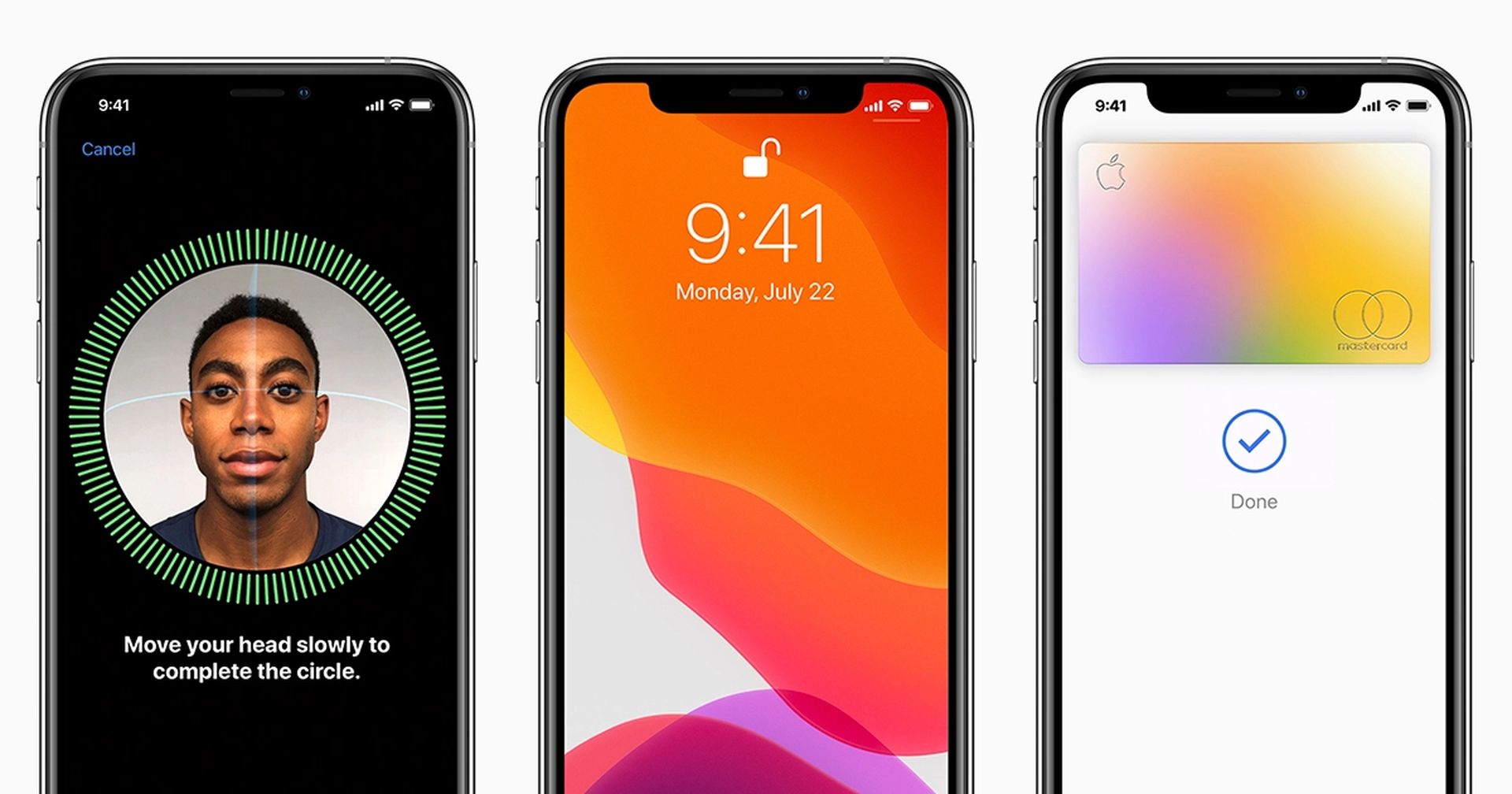
W tym artykule omówimy, jak dodać kolejny identyfikator twarzy do iPhone’a, aby można było dodać twarz innej osoby, aby odblokować telefon.

Jeśli chcesz przekazać iPhone’a komuś innemu lub po prostu chcesz, aby druga osoba miała dostęp na telefon w nagłych wypadkach, zawsze możesz udostępnić swoje hasło. Jednak umożliwienie tej drugiej osobie korzystania z Face ID w celu zalogowania się do telefonu jest o wiele bardziej praktyczne. Możesz użyć opcji Wygląd alternatywny w funkcji Face ID, aby umożliwić drugiej osobie zalogowanie się przy użyciu jej twarzy. Nie dlatego Apple to robi, ale możesz skorzystać z tej funkcji, aby druga osoba zweryfikowała swoją tożsamość za pomocą twarzy.
W tym artykule omówimy, jak dodać kolejny identyfikator twarzy do iPhone'a, aby można było dodać twarz innej osoby, aby odblokować telefon.
Jak dodać kolejny identyfikator twarzy do swojego iPhone’a?

Ustawienie alternatywnego wyglądu Face ID ma na celu umożliwienie dwóch różnych wyglądów twarzy. Może to być przydatne, jeśli Face ID ma problemy z rozpoznaniem Cię, gdy nosisz określone okulary lub nakrycia głowy. Jeśli jednak Face ID działa dla Ciebie, możesz go całkowicie użyć dla drugiej osoby. Bądź jednak ostrożny; każda osoba, której przyznasz dostęp do swojego telefonu za pomocą Face ID, będzie mieć nad nim pełną kontrolę, w tym możliwość dokonywania zakupów.
  Wycieki Google Pixel 5A: specyfikacja, data premiery, cena
W tym artykule omówimy, jak dodać kolejny identyfikator twarzy do iPhone'a, aby można było dodać twarz innej osoby, aby odblokować telefon.
Jak dodać kolejny identyfikator twarzy do swojego iPhone’a?

Jak dodać kolejny identyfikator twarzy do swojego iPhone’a?

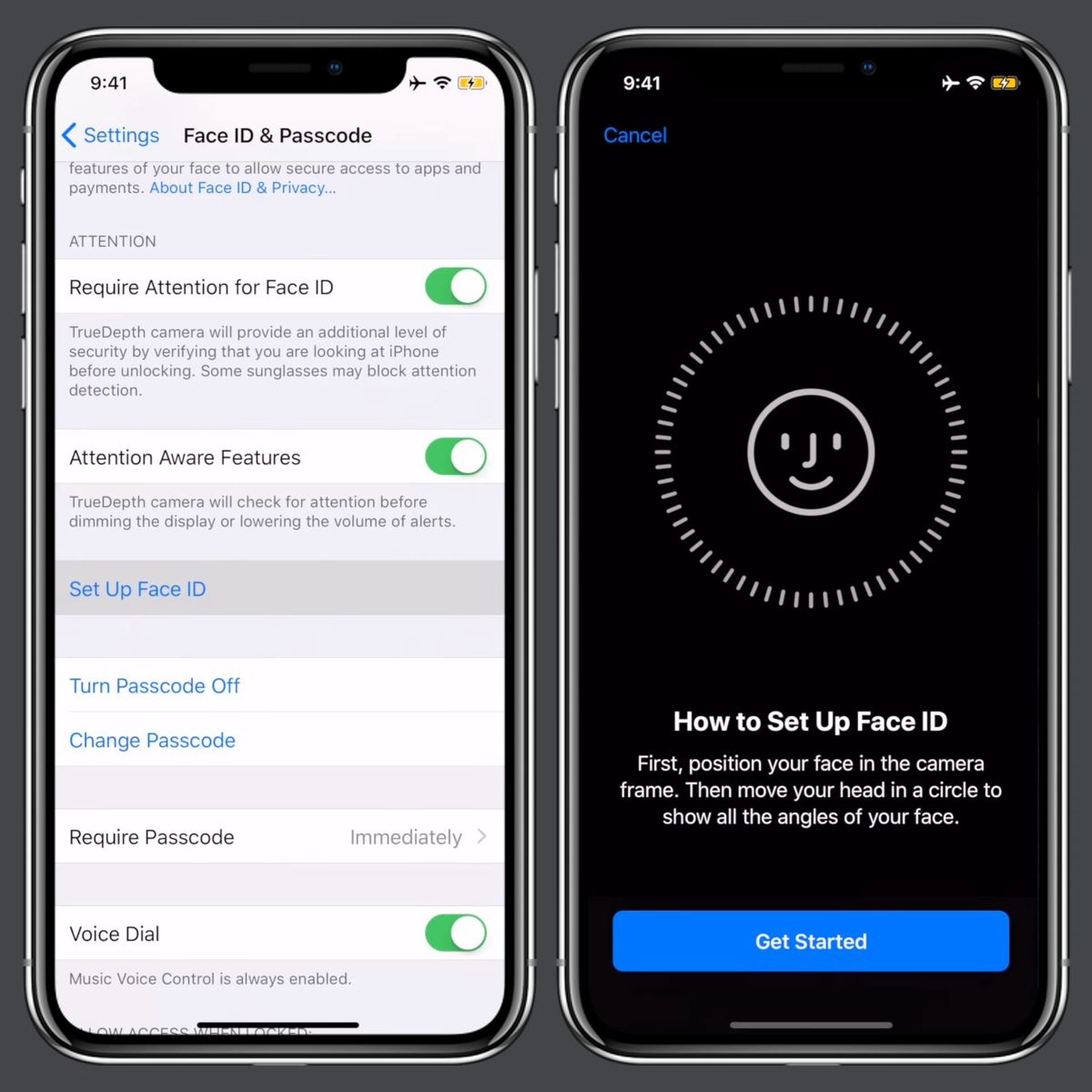
  1. Otwórz aplikację Ustawienia.
  2. Otwórz ustawienia identyfikatora twarzy i kodu. Jest to menu bezpieczeństwa, które wymaga podania hasła, aby uzyskać do niego dostęp.
  3. Wybierz z menu opcję Skonfiguruj alternatywny wygląd.
  4. Przekaż telefon drugiej osobie i poproś ją, aby postępowała zgodnie ze wskazówkami, aby skonfigurować Face ID.
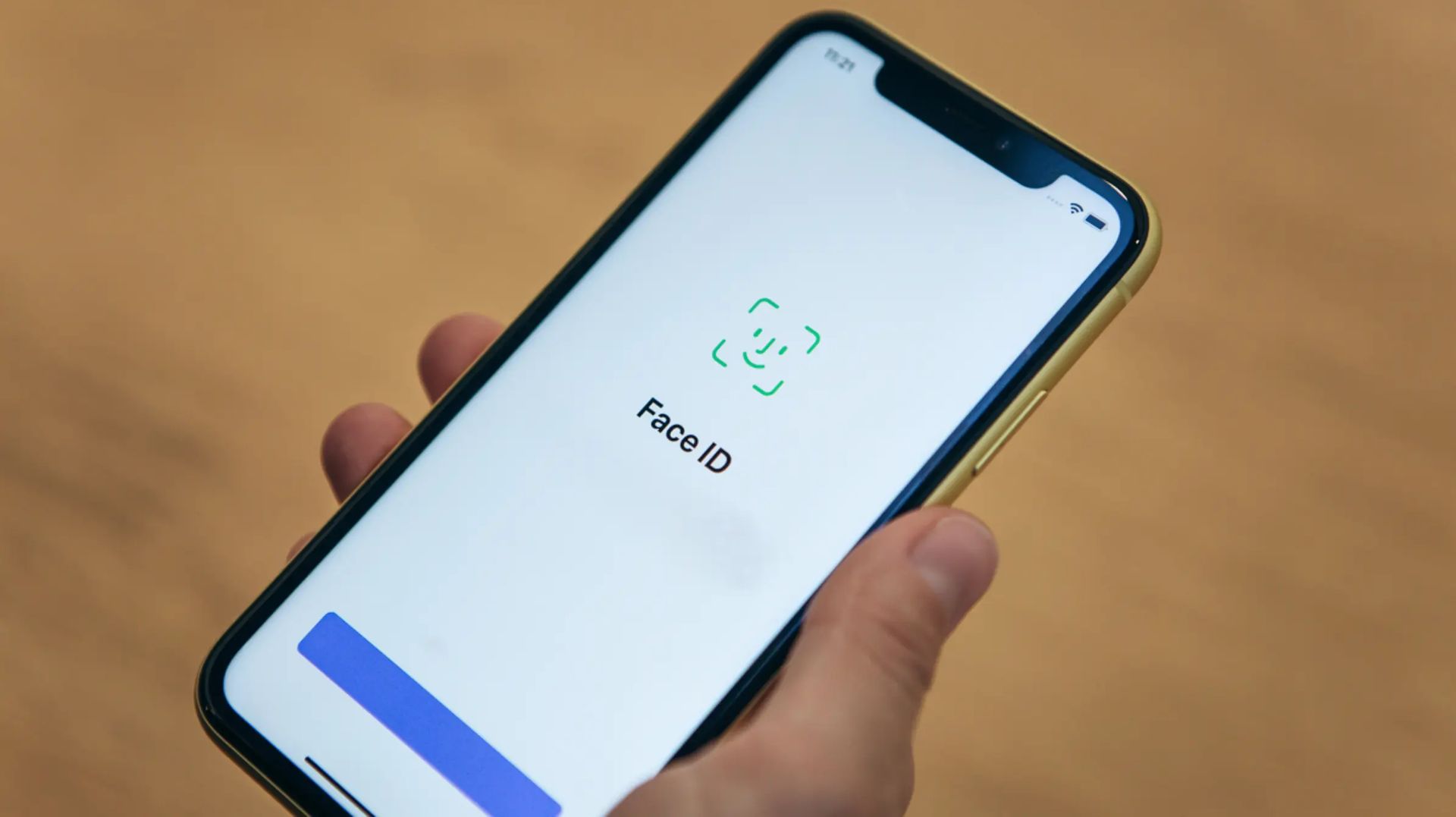
  5. Po skonfigurowaniu oboje powinniście być w stanie zalogować się do telefonu za pomocą Face ID.
W tym artykule omówimy, jak dodać kolejny identyfikator twarzy do iPhone'a, aby można było dodać twarz innej osoby, aby odblokować telefon.
Jak dodać kolejny identyfikator twarzy do swojego iPhone’a?

Jeśli nie widzisz opcji Skonfiguruj alternatywny wygląd, oznacza to, że już wykonałeś ten krok i najprawdopodobniej utworzysz dla siebie dwa profile wyglądów. W takim przypadku wybierz Resetuj Face ID. Podczas tej operacji oba profile Face ID zostaną usunięte. Musisz ustalić własny identyfikator twarzy, zanim będziesz mógł skorzystać z opcji alternatywnego wyglądu dla drugiej osoby.

Mamy nadzieję, że podobał Ci się ten artykuł o tym, jak dodać kolejny identyfikator twarzy do swojego iPhone’a. Jeśli tak, możesz również zapoznać się z naszymi innymi artykułami, takimi jak wysyłanie wiadomości tekstowych ze spamem na iPhonie lub dodawanie aplikacji z powrotem do ekranu głównego na iPhonie.

  Wyjaśnienie kluczy dostępu Apple

Source: Jak dodać kolejny identyfikator twarzy do swojego iPhone’a?

Related Posts

Jak usunąć wirusa za pomocą wiersza poleceń

Jak usunąć wirusa za pomocą wiersza poleceń

Jak uruchomić komputer w wierszu poleceń w celu rozwiązania problemu

Jak uruchomić komputer w wierszu poleceń w celu rozwiązania problemu

Uruchamianie plików Pythona i naprawianie błędów ścieżki w systemie Windows

Uruchamianie plików Pythona i naprawianie błędów ścieżki w systemie Windows

Jak instalować mody i niestandardową zawartość w The Sims 2

Jak instalować mody i niestandardową zawartość w The Sims 2

Jak usunąć wirusa za pomocą wiersza poleceń
Tech

Jak usunąć wirusa za pomocą wiersza poleceń

Jak uruchomić komputer w wierszu poleceń w celu rozwiązania problemu
Tech

Jak uruchomić komputer w wierszu poleceń w celu rozwiązania problemu

Uruchamianie plików Pythona i naprawianie błędów ścieżki w systemie Windows
Tech

Uruchamianie plików Pythona i naprawianie błędów ścieżki w systemie Windows

Jak instalować mody i niestandardową zawartość w The Sims 2
Tech

Jak instalować mody i niestandardową zawartość w The Sims 2

OpenAI uruchamia Skills in Codex
Tech

OpenAI uruchamia Skills in Codex

TechBriefly PL

© 2021 TechBriefly is a Linkmedya brand.

  • About
  • Blog
  • Contact
  • Contact Us
  • Cover Page
  • Modalités et Conditions
  • Politique de Confidentialité
  • Sur Tech Briefly
  • TechBriefly

Follow Us

No Result
View All Result
  • Tech
  • Business
  • Geek
  • Science
  • How to
  • about
    • Sur Tech Briefly
    • Modalités et Conditions
    • Politique de Confidentialité
    • Contact Us

This website uses cookies. By continuing to use this website you are giving consent to cookies being used. Visit our Privacy and Cookie Policy.
