
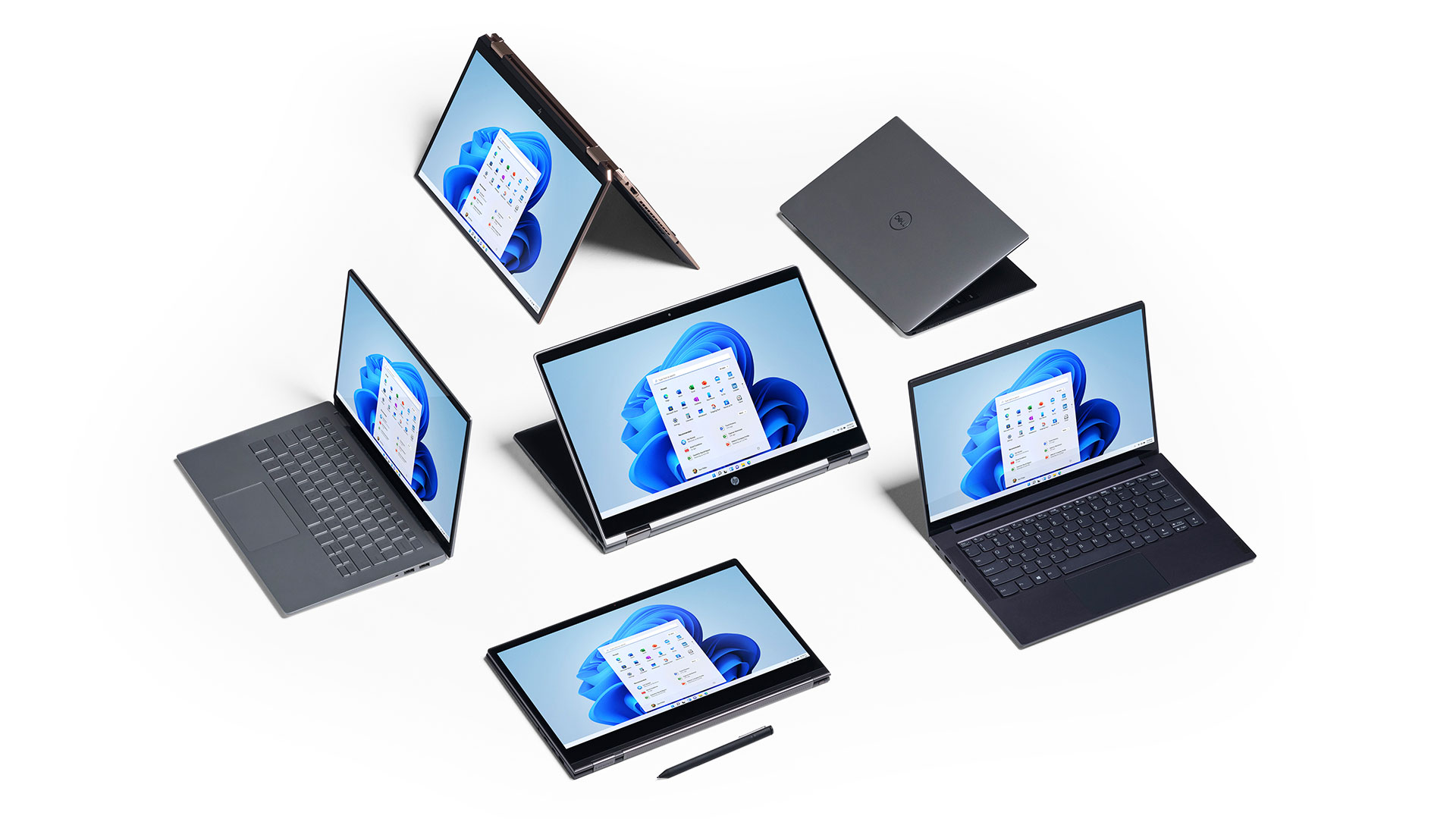

Jeśli nie wiesz, jak dodać skróty do folderów i aplikacji do menu Start systemu Windows 11, nie martw się, ponieważ pomożemy Ci w tym samouczku. Windows 11 oferuje specjalne skróty do muzyki, plików do pobrania, obrazów, folderów, aplikacji i nie tylko, które można znaleźć w menu Start. Dzięki tym skrótom będziesz mieć łatwiejszy dostęp do określonych narzędzi.
Jak dodać skróty do folderów i aplikacji do menu Start systemu Windows 11?
Niektóre lokalizacje, do których jesteśmy przyzwyczajeni w systemie Windows 10, zmieniły się w systemie Windows 11. Na przykład masz możliwość aktywowania specjalnych skrótów do folderów z menu Start w systemie Windows 10. W systemie Windows 11 będą one wyświetlane jako wiersz bez etykiet w dół.
- Najpierw musisz włączyć specjalne skróty z ustawień systemu Windows.
- Jeśli nie wiesz jak, możesz po prostu nacisnąć klawisz skrótu Windows + i lub kliknąć prawym przyciskiem myszy ikonę Start i wybrać “Ustawienia” z menu, które się pojawi.
- Następnie musisz przejść do Personalizacja i kliknąć Start.
- Następnie kliknij „Foldery”.
- Teraz powinieneś zobaczyć listę z różnymi nazwami i przełącznikami obok nich. Na przykład możesz utworzyć skróty do:
- Ustawienia
- Przeglądarka plików
- Dokumenty
- Pliki do pobrania
- Muzyka
- Kino
- Filmy
- Sieć
- Folder osobisty
- Możesz kliknąć przełączniki, ta akcja je włączy.
- Następnie możesz zamknąć ustawienia.
Jak uruchomić system Windows 11 w trybie awaryjnym?
Odtąd po kliknięciu menu Start zobaczysz te skróty znajdujące się w prawym dolnym rogu obok przycisku zasilania. Zawsze możesz wrócić i dodać nowe skróty lub usunąć te, które Ci się podobają.




