
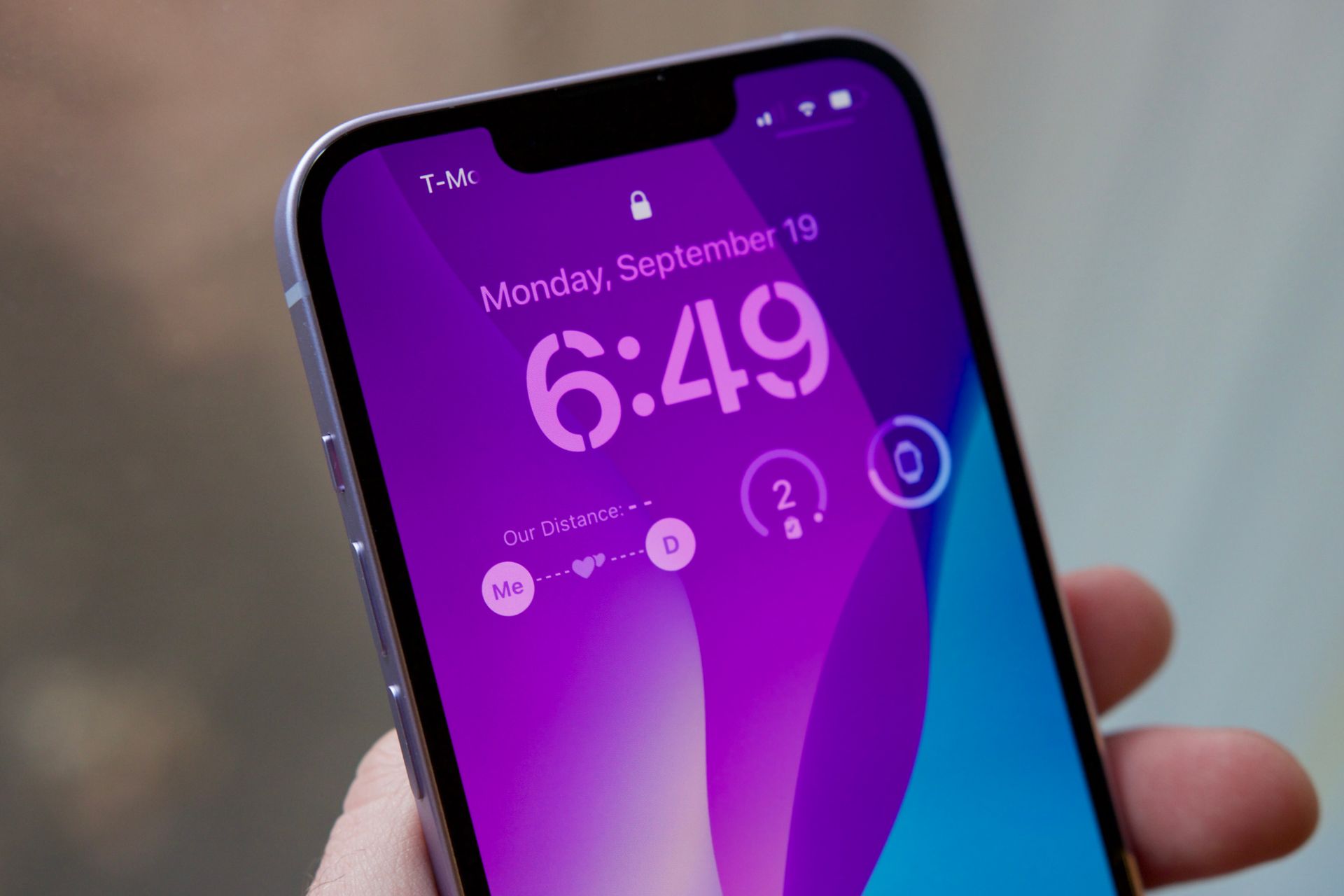
W tym artykule omówimy, jak dodać widżet odległości na ekranie blokady iOS 16, abyś mógł cieszyć się nową funkcją widżetu.
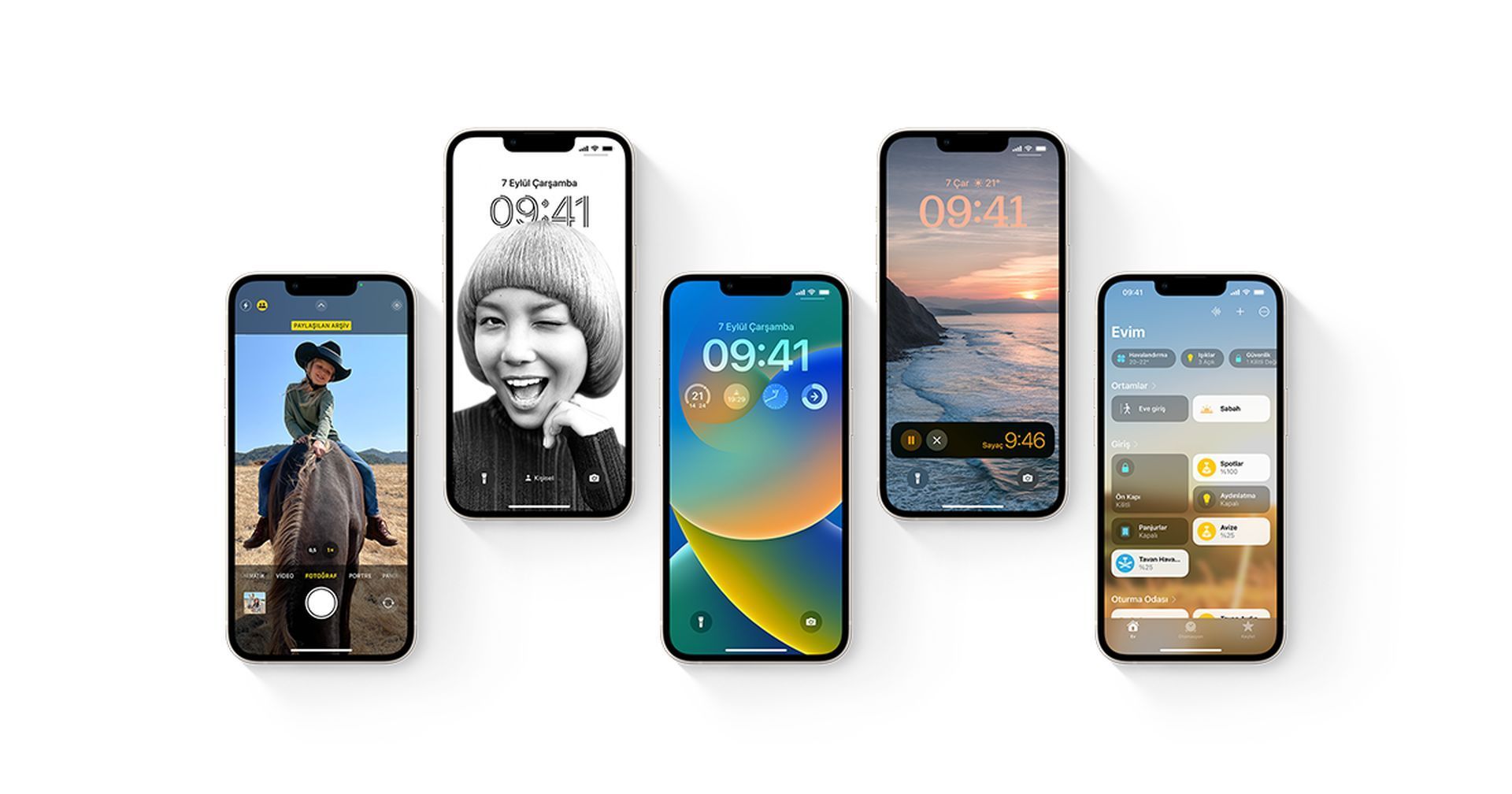
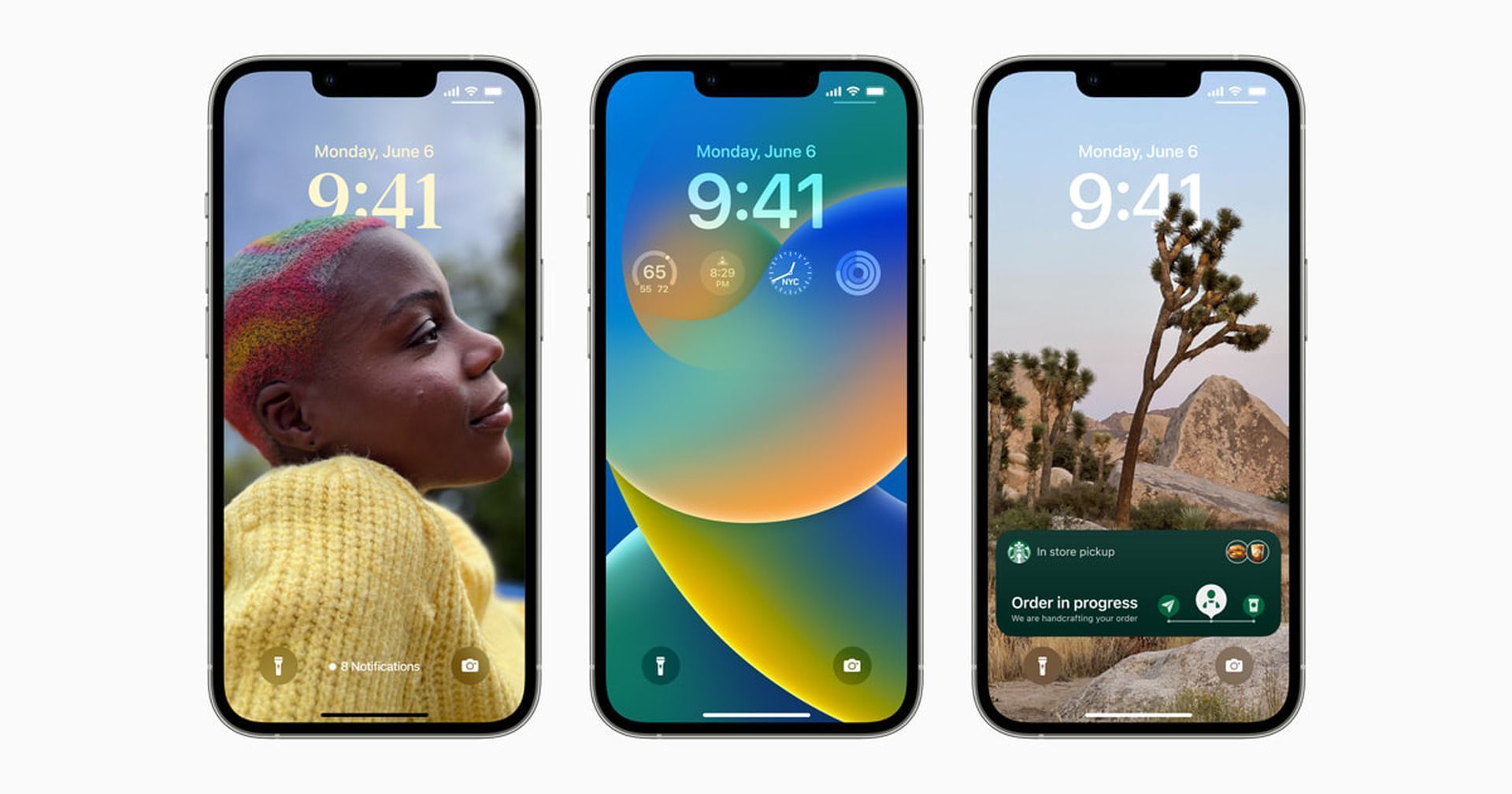
Najnowszy system operacyjny Apple, wydany 12 września, zawiera mnóstwo intrygujących nowych funkcji, ale konsumenci są szczególnie zachwyceni nowymi opcjami dostosowywania. Użytkownicy mogą teraz po raz pierwszy zmienić swój ekran blokady, dostosowując czcionkę i kolor godziny i daty oraz tworząc sekwencję zdjęć do automatycznego przetasowania.
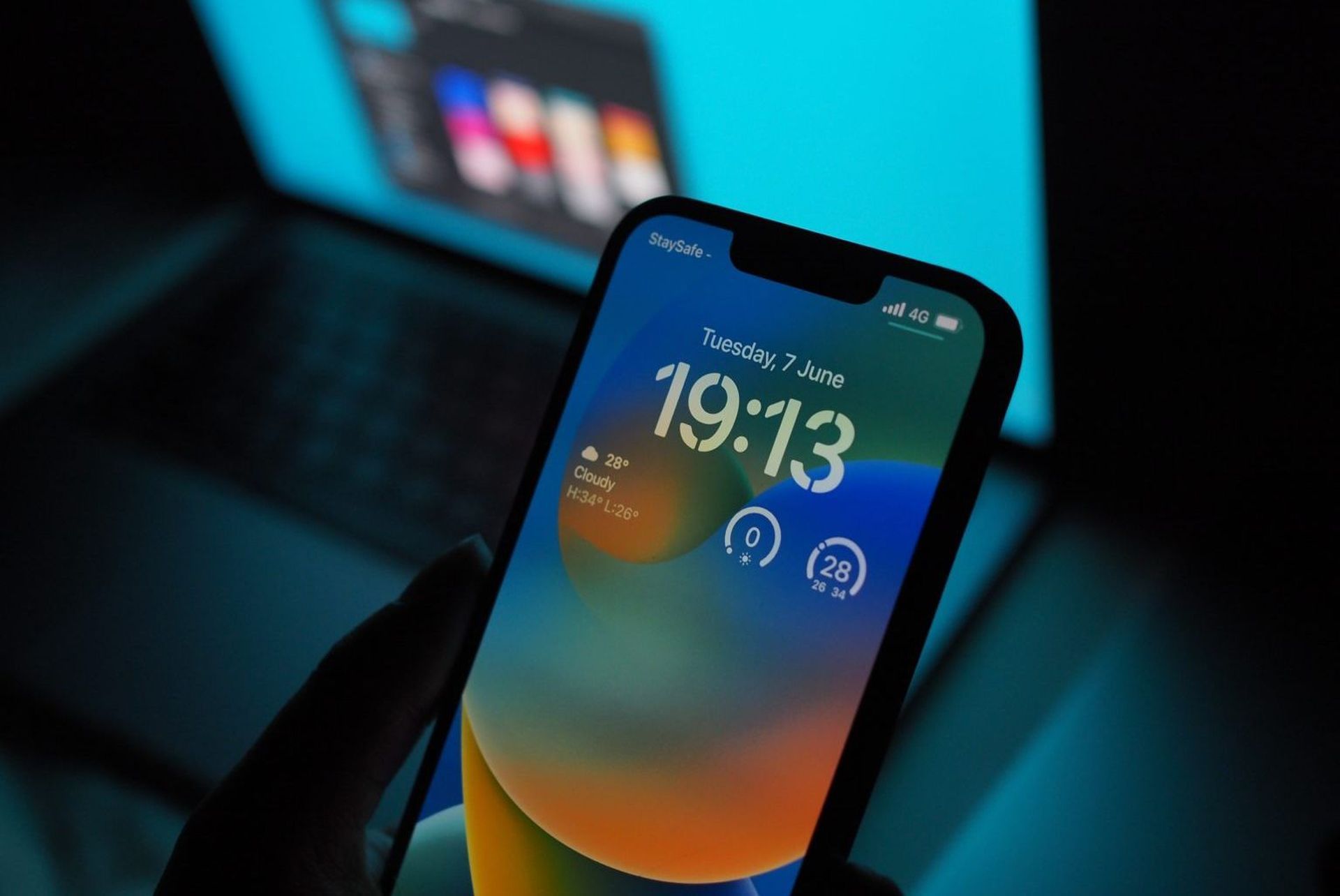
Widgety to ikony iPhone’a, które wyświetlają informacje z aplikacji na pierwszy rzut oka, ułatwiając wyświetlanie takich rzeczy, jak pogoda, terminy kalendarza i nagłówki wiadomości. W tym tygodniu popularny stał się nowy widżet o nazwie Distance Apart Widget, ale co to właściwie jest? Jak to zdobyć?
Tak, nowy mobilny system operacyjny Apple, iOS 16, jest teraz niedostępny. Sprawdź listę obsługiwanych urządzeń iOS 16, aby sprawdzić, czy Twój iPhone może otrzymać nową aktualizację. Wraz z tą aktualizacją Apple przyniósł kilka interesujących narzędzi, odkrył tutaj najważniejsze funkcje! Możesz zadać sobie pytanie: „Czy powinienem zaktualizować teraz, czy poczekać?” Cóż, musimy Ci powiedzieć, że jest 9 ukrytych funkcji, których nie powinieneś przegapić.
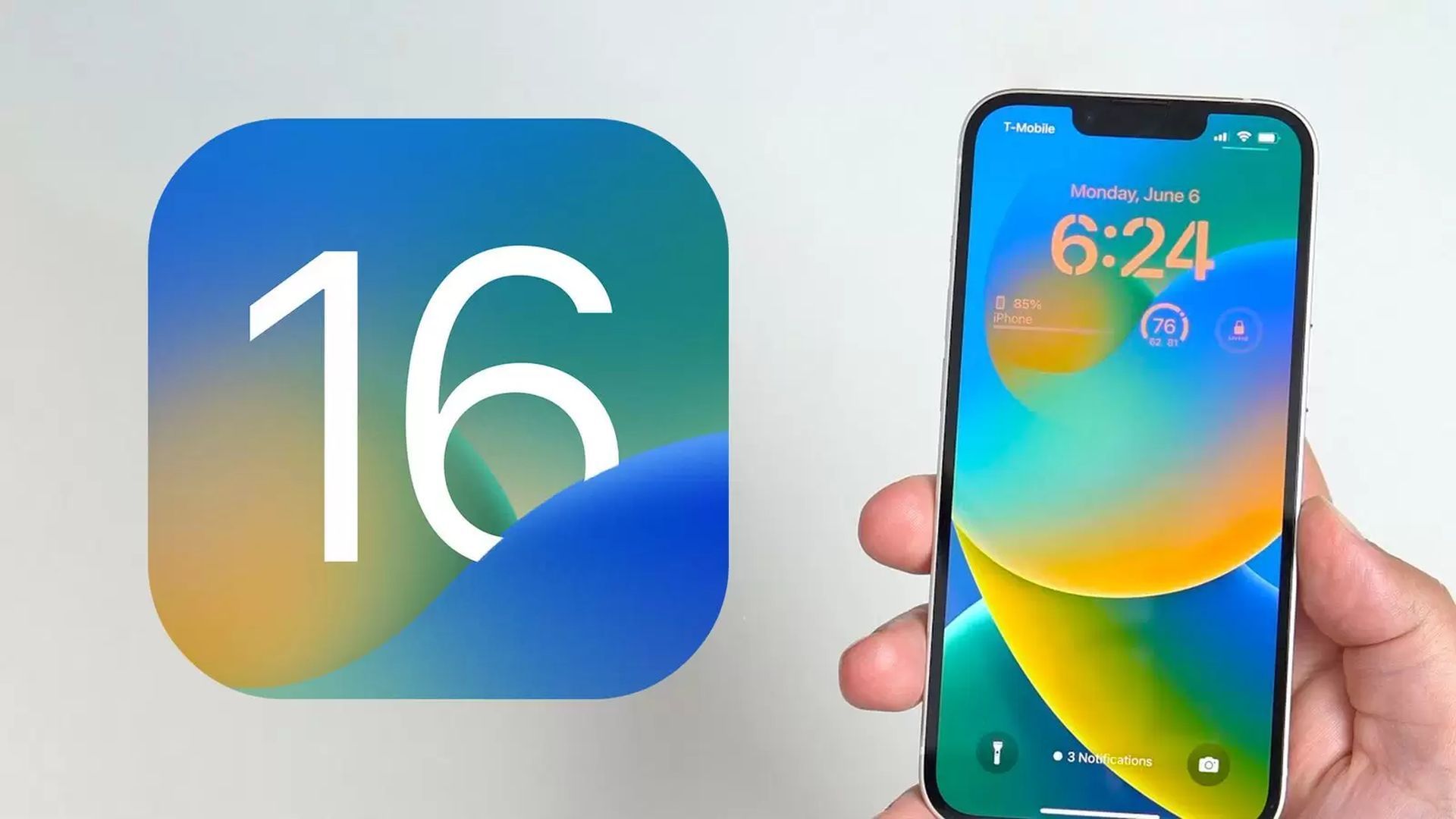
Możesz również dowiedzieć się, jak dodawać widżety do ekranu blokady, sprawdź najlepsze widżety ekranu blokady, odwiedzając nasze przewodniki. W ten sposób dowiesz się, jak dostosować ekran blokady. Jeśli nie podoba Ci się przycisk wyszukiwania, dowiedz się, jak usunąć przycisk wyszukiwania na ekranie głównym. Możesz także sprawdzić najlepsze pomysły na tapety: fajne tapety i motywy z efektem głębi.
Co to jest widżet odległość od siebie?
Popularny widżet Distance Apart wyświetla aktualną odległość między tobą a przyjacielem, drugą połówką lub członkiem rodziny. Można go połączyć z dowolnym innym użytkownikiem iPhone’a, dzięki czemu idealnie nadaje się do śledzenia dzieci, śledzenia najbliższego przyjaciela, a nawet lokalizowania rodziców. Wiele osób robi to ze swoim partnerem lub dziewczyną, dzięki czemu wiedzą, jak daleko są, nawet bez otwierania telefonów. Jeśli ty i osoba jesteście razem, Widget zmieni się, aby odzwierciedlić „jesteśmy razem” zamiast liczby w metrach. Jednak nie jest ona dostępna w obszarze Widget iPhone’a i musisz pobrać dodatkową aplikację Widget, aby to zrobić.
Jak dodać widżet odległości na ekranie blokady iOS 16?
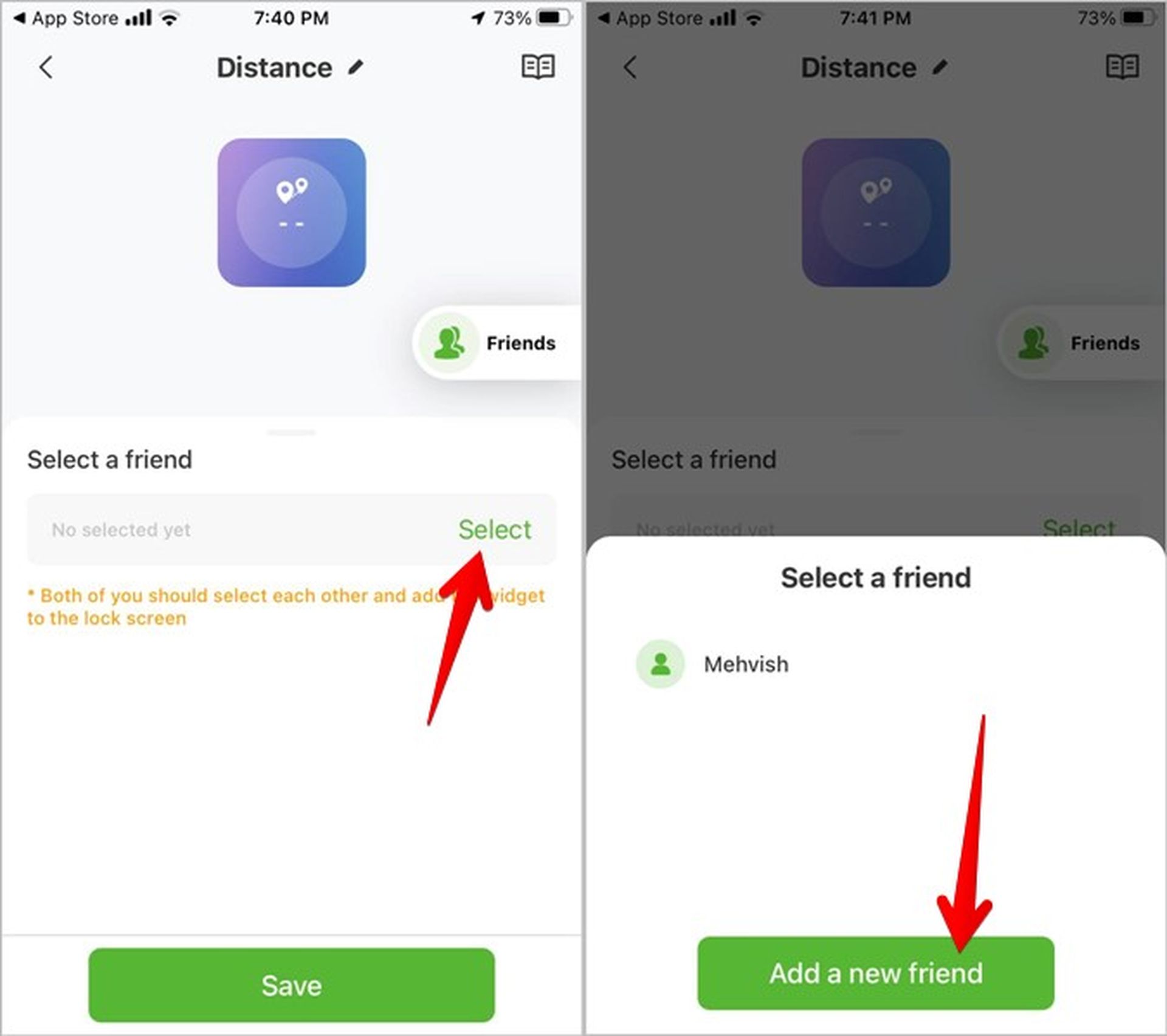
Najpierw zlokalizuj i zapisz widżet odległości:
- Ściągnij Widżetdarmowy program z zielonym logo.
- Otwórz aplikację i wybierz opcję Blokada ekranu.
- Znajdź i kliknij fioletowy widżet o nazwie Odległość.
- Wyślij kod widgetu do znajomego, naciskając ikonę Znajomi po prawej stronie.
- Abyście mogli dodać siebie nawzajem do listy znajomych, poproś ich, aby zrobili to samo.
- Wróć do widżetu odległości i wybierz go.
- Wybierz znajomego, od którego chcesz zmierzyć odległość.
- Widget powinien zostać zapisany.
Po dodaniu widżetu odległości do ekranu blokady wykonaj następujące czynności:
- Wybierz Ustawienia > Tapeta > Dostosuj na swoim iPhonie.
- Widgetable można znaleźć w sekcji Add Widgets po naciśnięciu Widgets.
- Wybierz Okrągły Widget lub Prostokąt Widget.
- Wybierz widżet odległości znajomych, naciskając pusty widżet.
- Dodaj go teraz do ekranu blokady.
Czy powinienem zaktualizować do iOS 16?
Chociaż nowy system operacyjny ma kilka świetnych nowych funkcji, lepiej poczekać na następną aktualizację, iPadOS 16.1 i prawdopodobnie macOS Ventura, z których wszystkie ukażą się w październiku. Oferowane są nowe funkcje, a także bardziej stabilne działanie. Nawet jeśli chcesz uaktualnić do nowego systemu operacyjnego od razu, czekanie na pierwszą wersję jest często dobrym wyborem. Możesz dać Apple co najmniej jeden lub dwa tygodnie do udostępnienia aktualizacji z poprawkami błędów. Jeśli chcesz dowiedzieć się więcej, sprawdź, czy mam zaktualizować teraz, czy poczekaj.
Mamy nadzieję, że podobał Ci się ten artykuł na temat dodawania widżetu odległości na ekranie blokady iOS 16. Jeśli tak, jesteśmy pewni, że spodoba ci się również czytanie niektórych naszych innych artykułów, takich jak najlepsze darmowe aplikacje do widżetów na iPhone’a lub niedziałająca latarka iPhone’a: Jak to naprawić.
Source: Jak dodać widżet odległości na ekranie blokady iOS 16?


