
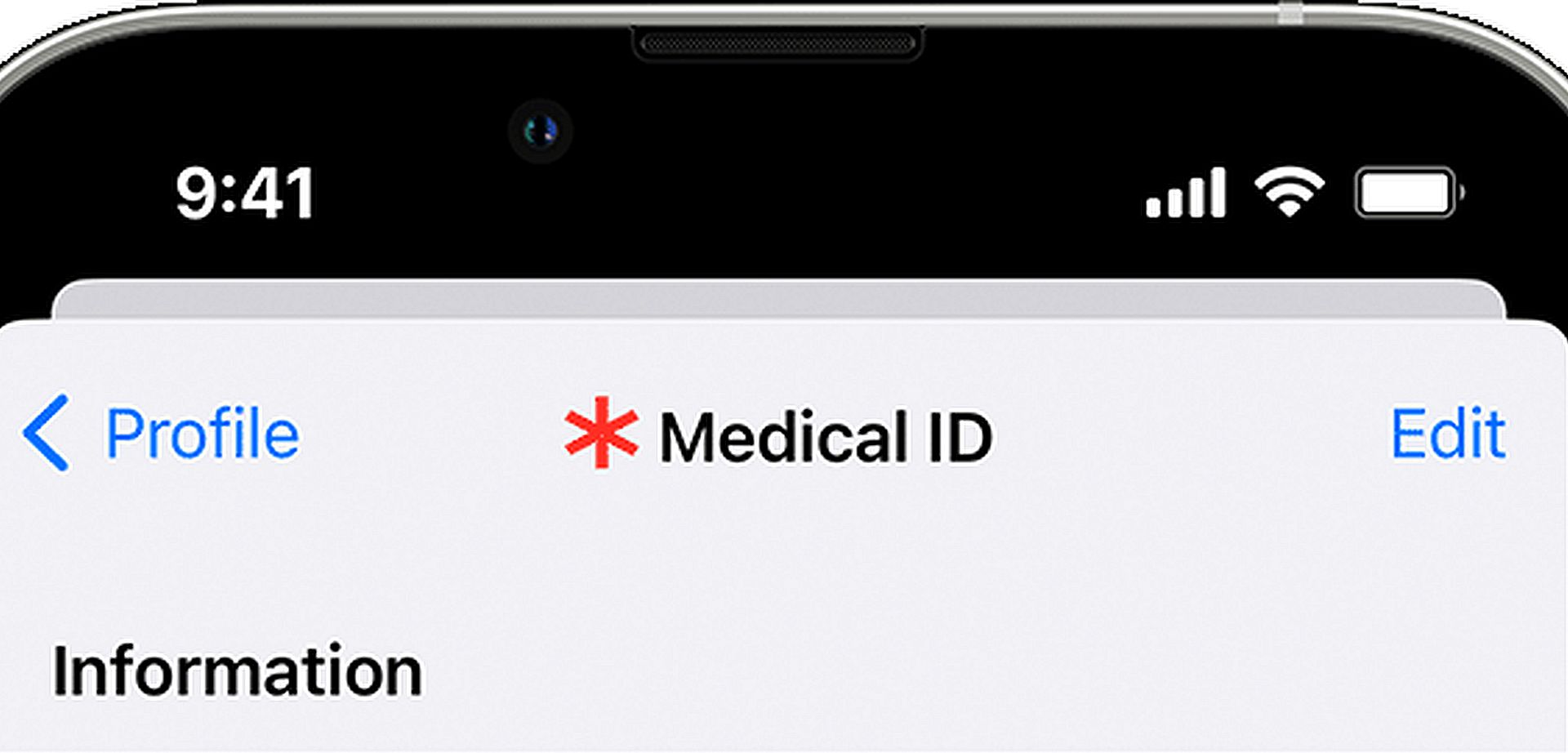

Edytowanie karty medycznej na iPhonie to kluczowa umiejętność w dzisiejszym dynamicznym świecie, w którym informacje o stanie zdrowia muszą być dynamiczne i dokładne. Twoja legitymacja medyczna pełni funkcję cyfrowego ratunku, dostarczając ważnych informacji w sytuacjach awaryjnych, ale jej skuteczność zależy od regularnych aktualizacji. Podobnie jak dbanie o zdrowie fizyczne, aktualizowanie dokumentu medycznego jest niezbędne, aby ratownicy i opiekunowie mieli pod ręką najdokładniejsze i przydatne informacje.
Zrozumienie, jak edytować kartę medyczną na iPhonie, staje się wygodą i kluczowym aspektem odpowiedzialnej samoopieki.

Jak edytować kartę medyczną na iPhonie
Edytowanie legitymacji medycznej na iPhonie ma kluczowe znaczenie dla zapewnienia aktualności i dokładności informacji medycznych. Istnieją dwie metody edycji karty medycznej na iPhonie:


- Korzystanie z aplikacji Zdrowie
- Korzystanie z aplikacji Ustawienia
Oto szczegółowy przewodnik dotyczący obu sposobów edycji karty medycznej na iPhonie:
Korzystanie z aplikacji Zdrowie
- Uruchom aplikację Zdrowie: Znajdź i otwórz aplikację Zdrowie na swoim iPhonie. Zwykle jest to biała ikona aplikacji z czerwonym sercem.
- Uzyskaj dostęp do swojego profilu: Kliknij swoje zdjęcie profilowe lub inicjały znajdujące się w prawym górnym rogu ekranu. Spowoduje to przejście do Twojego osobistego profilu Zdrowie.
- Wybierz Dowód medyczny: przewiń w dół i znajdź opcję oznaczoną „Identyfikator medyczny”. Kliknij, aby uzyskać dostęp do istniejących informacji medycznych.
- Edytuj informacje medyczne: Po wejściu do sekcji Legitymacja medyczna w prawym górnym rogu znajdziesz przycisk „Edytuj”. Kliknij, aby rozpocząć edycję swoich danych medycznych.
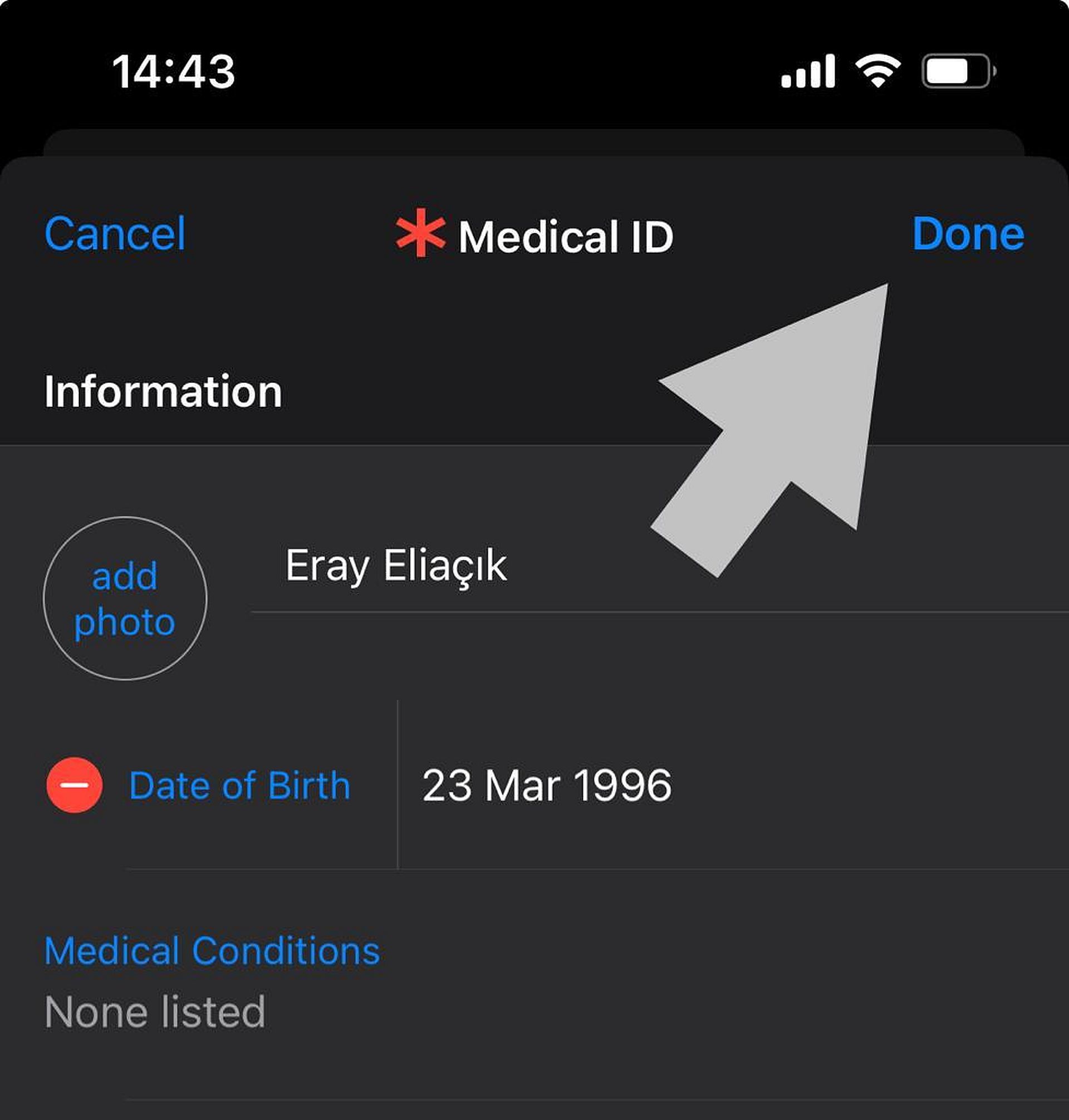
- Aktualizuj informacje medyczne: Możesz teraz dodawać, modyfikować lub usuwać różne dane medyczne, takie jak data urodzenia, schorzenia, alergie, leki, kontakty alarmowe, grupa krwi, status dawcy narządów i inne.
- Zapisz zmiany: Po dokonaniu niezbędnych aktualizacji przewiń w dół ekranu i dotknij „Gotowe”, aby zapisać zmiany.
Korzystanie z aplikacji Ustawienia
- Otwórz ustawienia: Przejdź do ekranu głównego swojego iPhone’a i dotknij aplikacji „Ustawienia”, która przypomina ikonę koła zębatego.
- Uzyskaj dostęp do ustawień stanu zdrowia: Przewiń menu Ustawienia i wybierz „Zdrowie”.
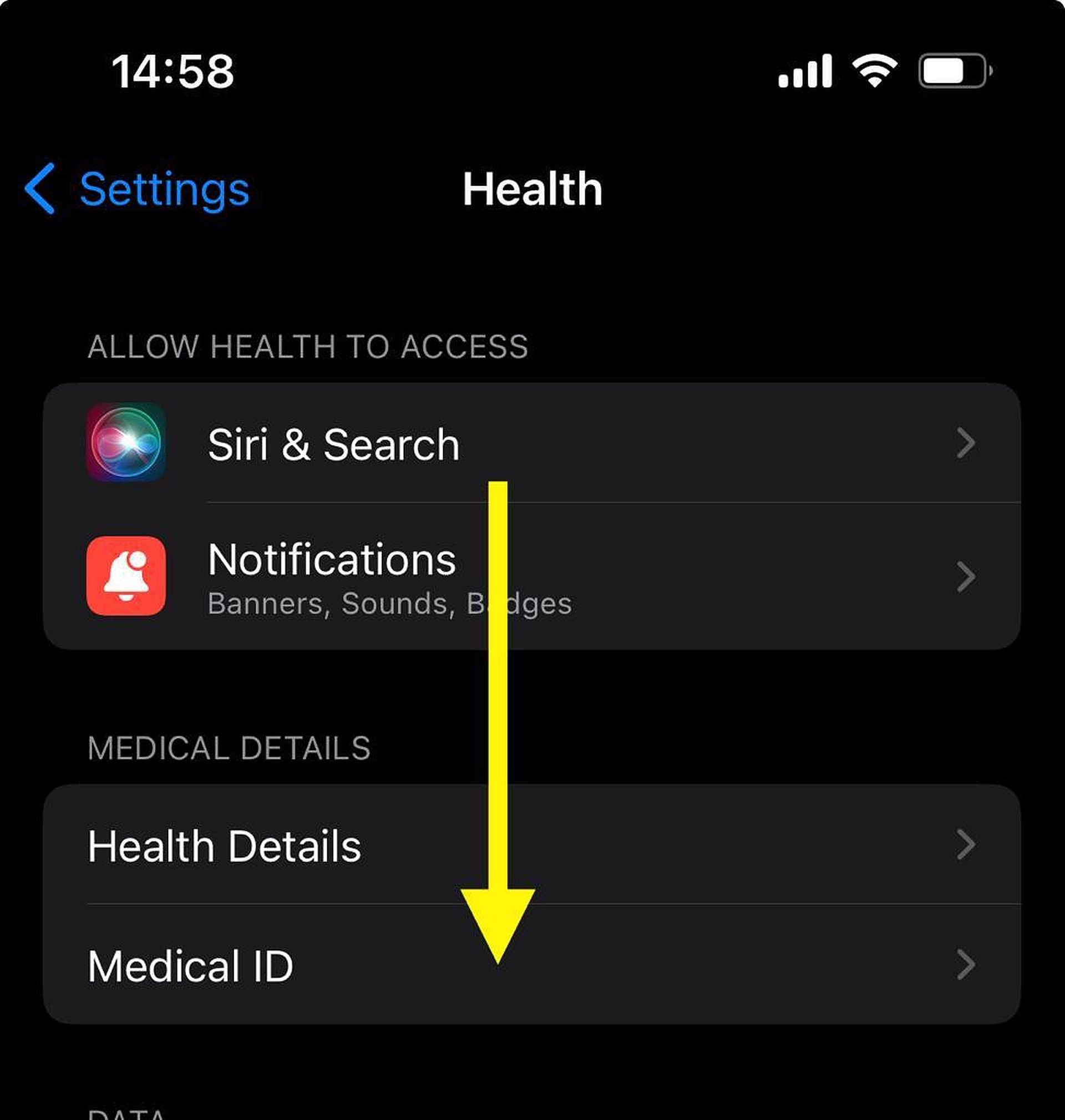
- Znajdź kartę medyczną: W ustawieniach Zdrowie znajdź i dotknij „Dokument medyczny” w sekcji „Szczegóły dotyczące zdrowia”.
- Edytuj informacje medyczne: Kliknij „Edytuj” w prawym górnym rogu ekranu karty medycznej, aby rozpocząć edycję swoich danych medycznych.
- Modyfikuj informacje: Podobnie jak w przypadku aplikacji Zdrowie, możesz teraz aktualizować i modyfikować różne pola informacji medycznych w zależności od aktualnego stanu zdrowia.
- Zapisz zmiany: po dokonaniu niezbędnych zmian przewiń w dół ekranu i dotknij „Gotowe”, aby zapisać zmiany.
Upewnij się, że wprowadzane informacje są dokładne i aktualne, szczególnie jeśli chodzi o najważniejsze szczegóły, takie jak alergie, leki i kontakty alarmowe.
Chociaż posiadanie odpowiednich informacji medycznych jest niezbędne, należy wziąć pod uwagę konsekwencje dla prywatności. Rozsądnie udostępniaj dane dotyczące swojej karty medycznej.
Okresowo przeglądaj i aktualizuj swoją kartę medyczną, aby odzwierciedlić wszelkie zmiany w stanie zdrowia lub dane kontaktowe w nagłych wypadkach.
Wykonując poniższe kroki, możesz łatwo edytować i zarządzać swoją legitymacją medyczną na swoim iPhonie, zapewniając w razie potrzeby łatwy dostęp do ważnych informacji medycznych i ich dokładność.
Szukasz więcej przewodników po iPhone’ie? Sprawdź także te:
- Jak sprawdzić użycie mikrofonu na iPhonie
- Jak odblokować iPhone’a bez przesuwania ekranu
- Jak usunąć pasek wyszukiwania na ekranie głównym w systemie iOS 16
- Jak usunąć przycisk wyszukiwania na ekranie głównym w iOS 16
- Jak przesłać dane z Androida na iPhone’a bez resetowania
Dzięki tym przewodnikom możesz poprawić jakość korzystania z iPhone’a!
Autor wyróżnionego obrazu: Jabłko
Source: Jak edytować legitymację medyczną na iPhonie: 2 proste sposoby




