
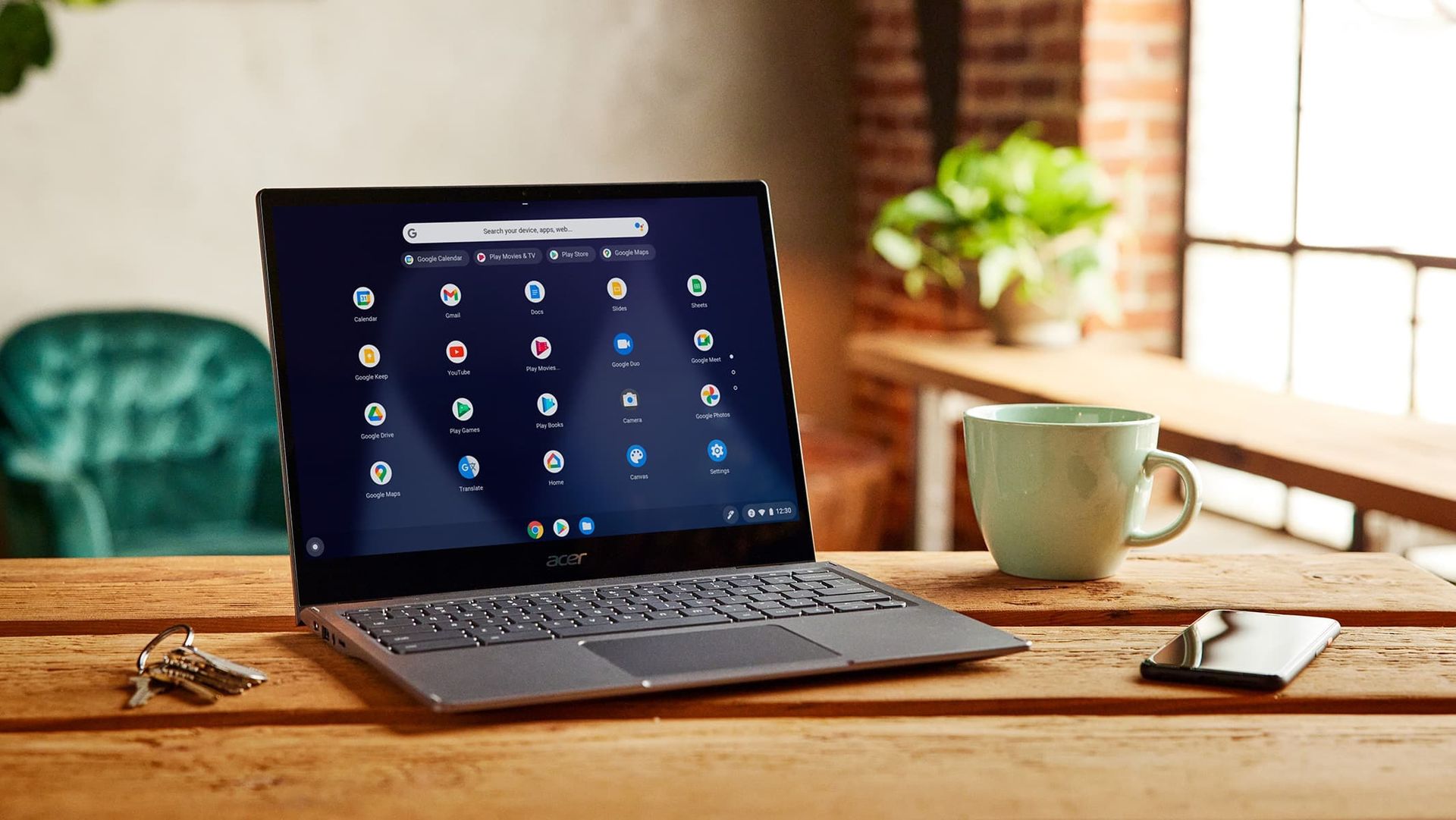

Na Chromebooku, jak kliknąć prawym przyciskiem myszy, to częste pytanie wśród użytkowników. W tym artykule wyjaśniono, jak kopiować i wklejać tekst lub uzyskiwać dostęp do ukrytych menu na Chromebooku, klikając prawym przyciskiem myszy.
Na Chromebooku, jak łatwo kliknąć prawym przyciskiem myszy?
Instrukcje w tym poście dotyczą tylko laptopów z Chrome OS.
Jak kliknąć prawym przyciskiem myszy Chromebooka za pomocą touchpada?
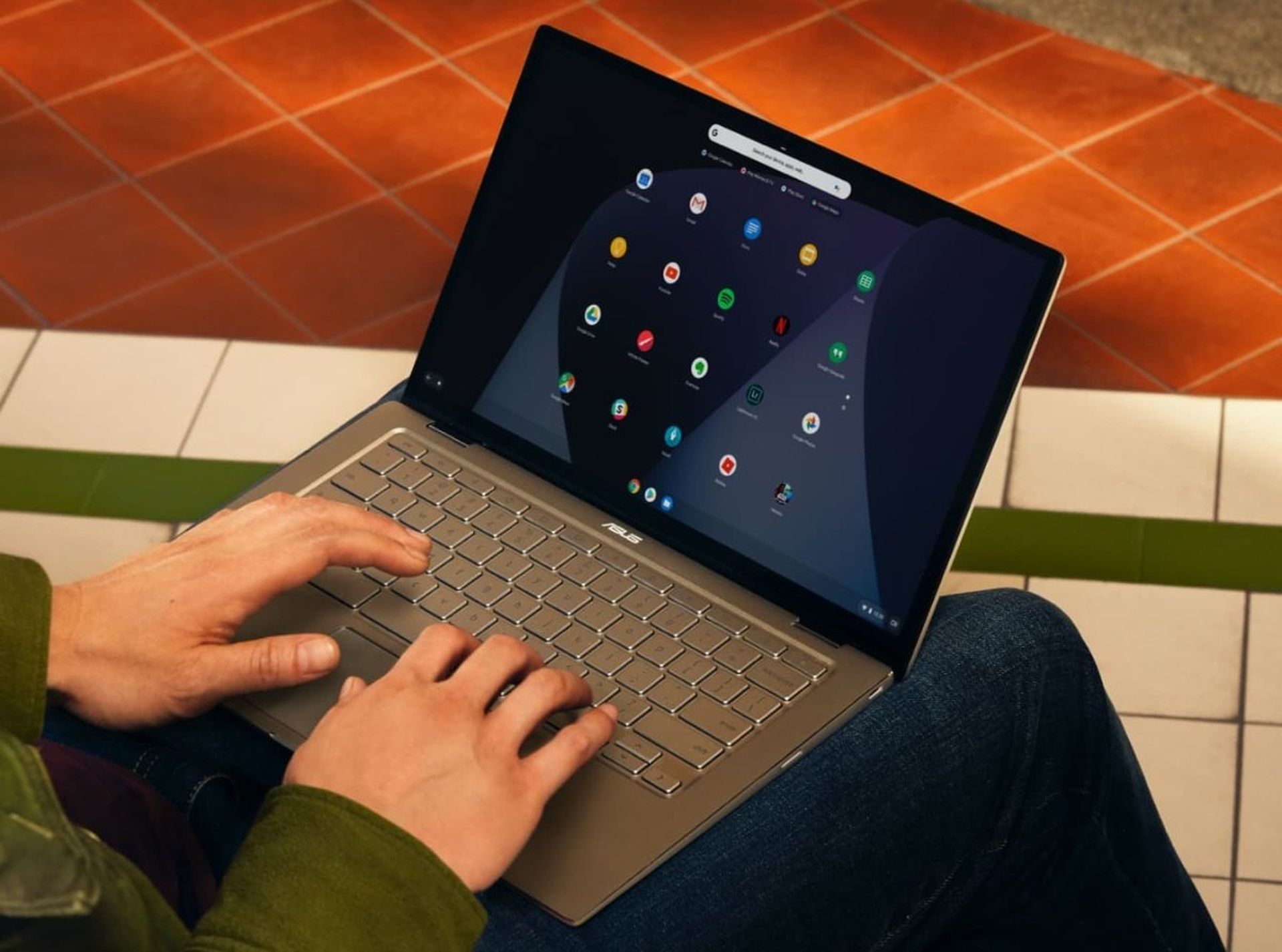
Najbardziej podstawowa forma touchpada na Chromebooku jest prostokątna i nie ma żadnych dodatkowych elementów sterujących. Kliknięcie lewym przyciskiem jest wykonywane przez dotknięcie lub naciśnięcie czegokolwiek na touchpadzie jednym palcem. Aby wykonać kliknięcie prawym przyciskiem myszy, po prostu najedź na element, który chcesz wybrać, i naciśnij touchpad dwoma palcami. Jak powiedzieliśmy na Chromebooku, jak kliknąć prawym przyciskiem myszy, to częste pytanie wśród użytkowników, rozgryźmy to!

Jeśli do Chromebooka podłączono zewnętrzną mysz, prawy przycisk myszy powinien działać dobrze.
Google udostępnia nam szczegółowe gesty sterowania touchpadem stół:
| Przesuń wskaźnik | Przesuń palcem po touchpadzie. |
| Kliknij | Naciśnij lub dotknij dolnej połowy touchpada. |
| Kliknij prawym przyciskiem myszy | Naciśnij lub dotknij touchpada dwoma palcami. Możesz także nacisnąć Alt, a następnie kliknąć jednym palcem. |
| Zwój | Umieść dwa palce na touchpadzie i przesuń je w górę iw dół, aby przewijać w pionie, lub w lewo i w prawo, aby przewijać w poziomie. |
| Przechodź między stronami | Aby wrócić do ostatnio odwiedzanej strony, przesuń dwoma palcami w lewo. Aby przejść do strony, którą właśnie przeglądałeś, przesuń dwoma palcami w prawo. |
| Zobacz wszystkie otwarte okna | Aby zobaczyć wszystkie otwarte okna, przesuń trzema palcami w górę. Aby go zamknąć, przesuń trzema palcami w dół. |
| Zamknij kartę | Wskaż kartę, a następnie stuknij lub kliknij touchpad trzema palcami. |
| Otwórz link w nowej karcie | Wskaż łącze, a następnie stuknij lub kliknij touchpad trzema palcami. |
| Przełączaj się między kartami | Jeśli masz otwartych wiele kart przeglądarki, przesuń trzema palcami w lewo lub w prawo. |
| Otwórz lub zamknij przegląd | Aby otworzyć przegląd, przesuń trzema palcami w górę. Aby go zamknąć, przesuń trzema palcami w dół. |
| Przełączaj się między wirtualnymi biurkami | Jeśli masz otwartych wiele biurek, przesuń czterema palcami w lewo lub w prawo. |
| Przeciągnij i upuść | Jednym palcem kliknij i przytrzymaj element, który chcesz przenieść. Przeciągnij rzecz w nowe miejsce, a następnie podnieś palec. |
Jak kliknąć prawym przyciskiem myszy Chromebooka za pomocą klawiatury?
Używając jednocześnie touchpada i klawiatury, możesz kliknąć prawym przyciskiem myszy. Aby kliknąć prawym przyciskiem myszy, najedź kursorem na element, który chcesz kliknąć prawym przyciskiem myszy, naciśnij i przytrzymaj klawisz Alt, a następnie dotknij touchpada jednym palcem.
Dlaczego używamy prawego kliknięcia na Chromebooku?
Korzystanie z kliknięcia prawym przyciskiem myszy różni się w zależności od programu. Często kliknięcie prawym przyciskiem myszy powoduje wyświetlenie menu kontekstowego z opcjami, które nie są dostępne nigdzie indziej w programie. Na przykład po kliknięciu prawym przyciskiem myszy w przeglądarce internetowej zobaczysz między innymi opcje drukowania lub wyświetlania kodu źródłowego bieżącej strony.
Rozszerzenia Chrome, takie jak Gesty CrxMouse w Chrome, popraw działanie touchpada w Chrome. Kliknij cel prawym przyciskiem myszy i wybierz Wklej lub naciśnij Ctrl+V, aby wkleić element ze schowka.
Wyłącz funkcję „kliknij, aby kliknąć” na Chromebooku
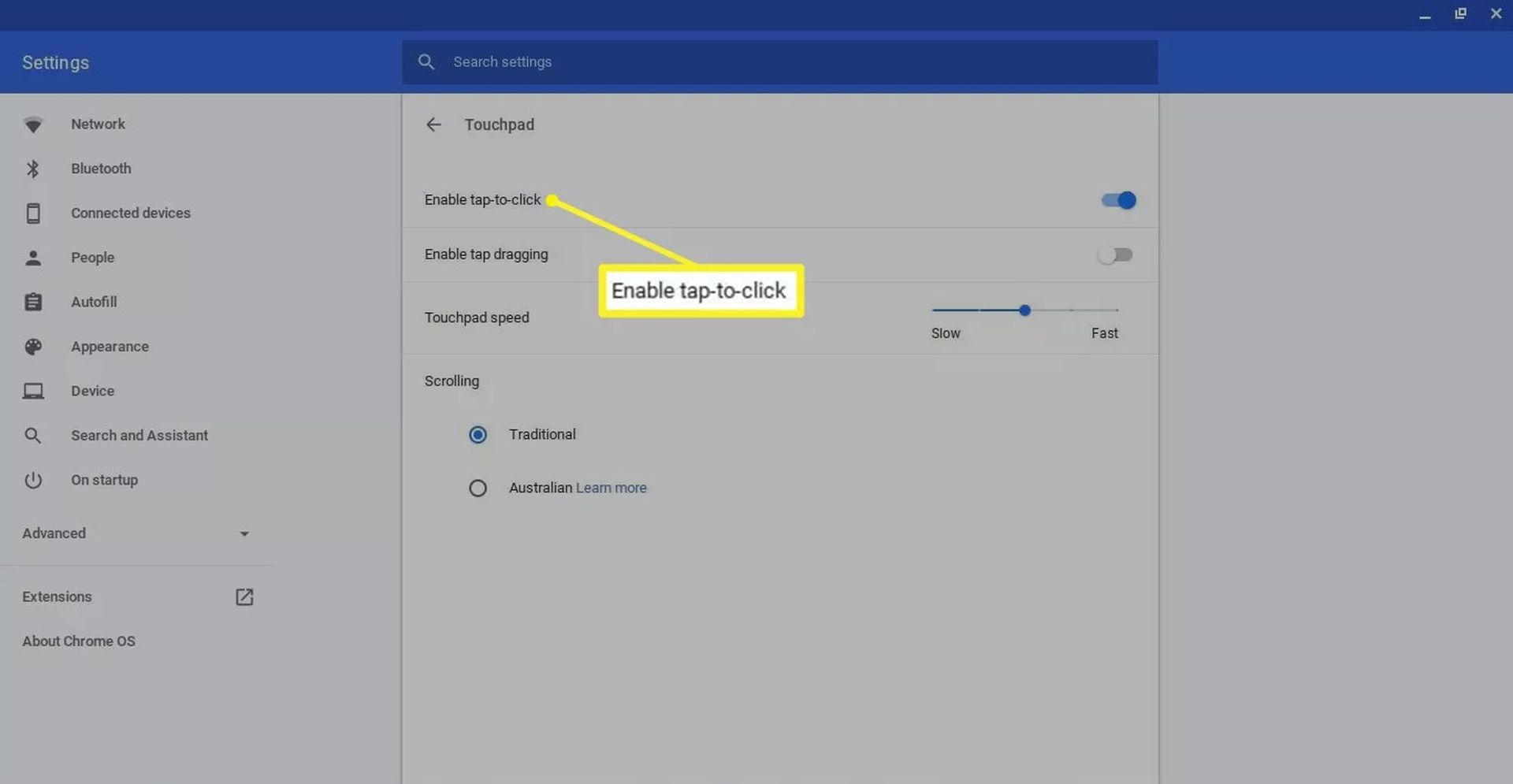
Jeśli wolisz mysz zewnętrzną, możesz wyłączyć klikanie przez dotknięcie, aby przypadkowo nie nacisnąć jej podczas pisania. Aby wyłączyć kliknięcie przez dotknięcie, wykonaj następujące kroki:
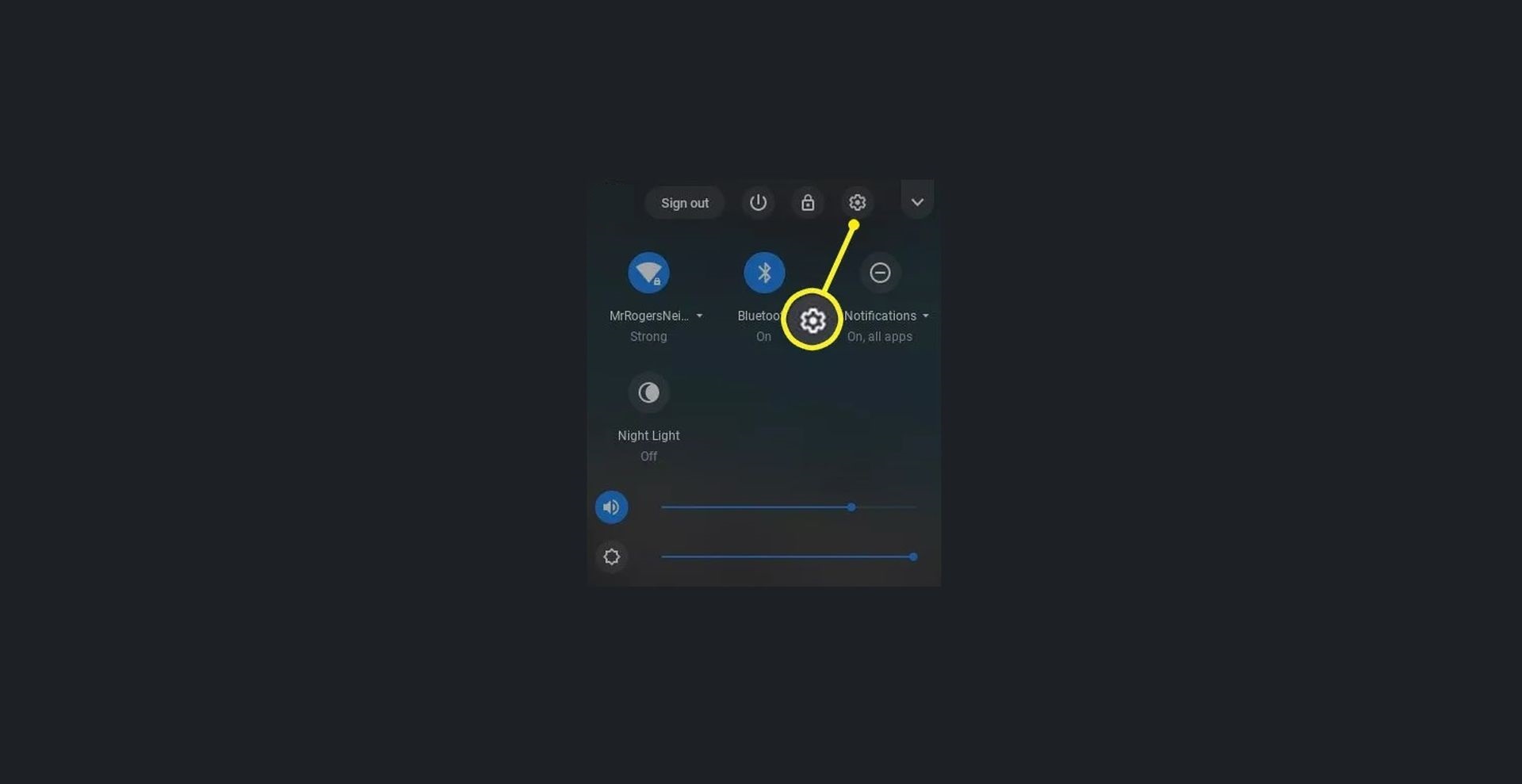
- Wybierz pasek zadań w prawym dolnym rogu ekranu, a następnie wybierz Ustawienia z menu rozwijanego.
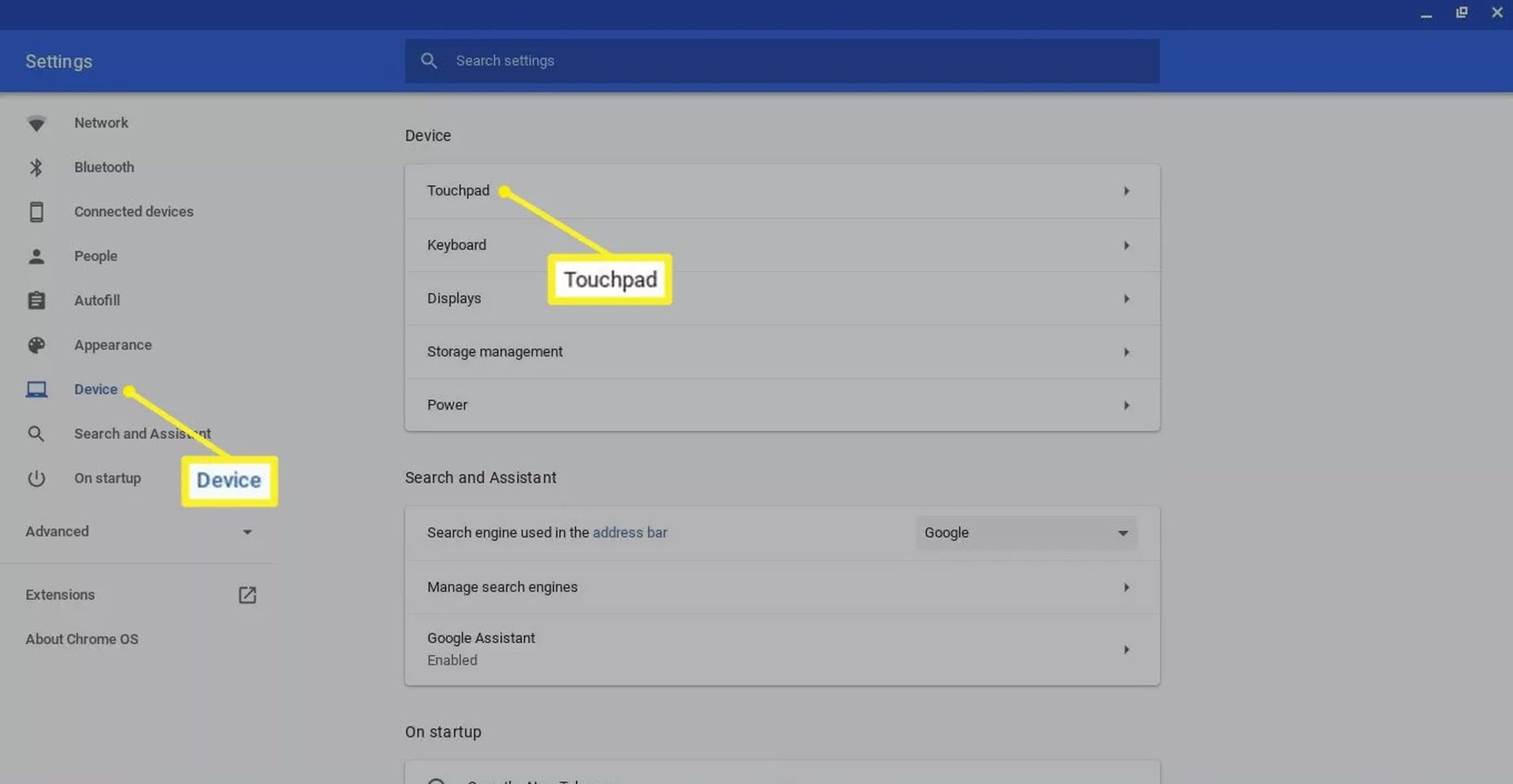
- Wybierz Urządzenie z menu po lewej stronie, a następnie dotknij Touchpad.
- Znajdź opcję Włącz kliknięcie przez dotknięcie i użyj przełącznika, aby ją wyłączyć.
Jeśli chcesz dowiedzieć się więcej o Chromebookach, sprawdź, jak włączyć lub wyłączyć Caps Lock na Chromebooku, a także dowiedz się, jak skonfigurować VPN na Chromebooku. Mamy nadzieję, że ten artykuł pomógł rozwiązać Chromebooka, jak kliknąć prawym przyciskiem myszy, które miałeś wcześniej.
Source: Jak kliknąć prawym przyciskiem myszy na Chromebooku?




