
W tym poście pokażemy, jak korzystać z Discorda na PlayStation. Sony nabyło mniejszościową inwestycję w Discord w zeszłym roku i ogłosiło partnerstwo z gigantem przesyłania wiadomości, aby zintegrować doświadczenia Discord i PlayStation. W ramach tej inicjatywy firma Discord zaczęła udostępniać możliwość połączenia konta PlayStation Network (PSN) z Discord, aby zapewnić sobie bogatą obecność.
Jak korzystać z Discorda na PlayStation?
W tym artykule omówiliśmy, jak połączyć swoje konto PlayStation z Discord i wyświetlić aktywność w grach na PlayStation 4 (PS4) lub PlayStation 5 (PS5) w profilu Discord. Ale przyszedłeś, aby dowiedzieć się, czy możesz zainstalować aplikację Discord na PS4 i PS5. Odpowiedź Cię rozczaruje, ale czytaj dalej, aby dowiedzieć się wszystkiego, co musisz wiedzieć o Discordzie na platformach PlayStation.
Użyj Discord na PS4 i PS5 (2022)
W tym artykule nie będziemy się kręcić w kółko, ale od razu poinformujemy Cię, że nie ma natywnej aplikacji Discord na konsole PS4 lub PS5. Nie możesz jeszcze zainstalować Discorda na swojej konsoli. Istnieje jednak sposób na odczytanie wiadomości Discord na konsoli PlayStation, a także kilka czasochłonnych obejść, aby uruchomić czat głosowy na PS4 i PS5. Sprawdź więc poniższą tabelę, aby zobaczyć, jak to wszystko działa.

Czytaj wiadomości Discord na PS4 i PS5
Podczas gdy PlayStation 4 i 5 nie mają natywnego klienta Discord, istnieje obejście, które umożliwia dostęp do Discord w trybie tylko do odczytu na konsoli. Nie mogliśmy wysyłać wiadomości ani dołączać do czatów głosowych, gdy próbowaliśmy tej strategii. Jeśli jednak chcesz sprawdzić swoje wiadomości za pomocą Discord na PlayStation, wykonaj następujące czynności:
- Uruchom PlayStation Party i rozpocznij rozmowę ze znajomym.
- Wpisz „www.discord.com” w oknie czatu i wyślij wiadomość do znajomego na swoim PS5. Ponieważ PS4 ma wbudowaną przeglądarkę, nie musisz wysyłać wiadomości do znajomego. Możesz uzyskać dostęp do Discord Web z przeglądarki konsoli PS4.
- Teraz wybierz link i poczekaj, aż PlayStation otworzy go w nowym oknie przeglądarki.
- Zaloguj się na swoje konto Discord za pomocą swoich danych uwierzytelniających, a następnie kliknij „Otwórz Discord w przeglądarce”, aby uruchomić oprogramowanie do czatu na PlayStation.
I masz to! Czaty Discord można teraz czytać bezpośrednio na PlayStation 4 lub PlayStation 5. To rozwiązanie nie jest tak wygodne, jak natywny klient, ale umożliwia szybkie czytanie wiadomości od znajomych graczy Discord.

Sztuczki, jak korzystać z Discorda na PlayStation
Odkryliśmy dwa rozwiązania, gdy szukaliśmy sposobu na połączenie dźwięku kanału rozmów Discord z dźwiękiem z gry z PS4/PS5. Jeśli jesteś nieugięty w korzystaniu z Discord na konsoli PlayStation i chcesz to zrobić w dowolnym stopniu, te dwie techniki powinny wystarczyć. Nie będziemy wchodzić w szczegóły tych strategii, ponieważ są one czasochłonne i wyczerpujące. Zamiast tego zalecamy poczekanie, aż natywna aplikacja Discord będzie dostępna na PS4 i PS5, która powinna pojawić się w ciągu najbliższych 4-5 miesięcy.
Oto jak wymusić uruchomienie Discord, aby komunikować się ze znajomymi na konsoli Playstation:
- Jedno z najczęstszych zastosowań Discord, w szczególności do dołączania do kanałów głosowych podczas słuchania dźwięku z gry na PS4/PS5, wymaga zakupu Astro MixAmp Pro TR. Będziesz także potrzebować kompatybilnej pary słuchawek, które można podłączyć przez USB, a także komputera z zainstalowanym Discord.
- Po zebraniu wszystkich tych elementów musisz nawiązać połączenie między platformami PS5 i PC. W ten sposób możesz komunikować się ze znajomymi podczas grania w ulubioną grę na konsoli PlayStation.
Druga sztuczka jest tańsza, ale nadal niewygodna. Aby uzyskać dostęp do swoich gier na smartfonie z systemem Android lub iOS, musisz użyć PS Remote Play. Utwórz dodatkowe konto PS, skonfiguruj je jako domyślne i zaloguj się do oprogramowania PS Remote Play za pomocą tego konta, zgodnie z opisem w filmie napisanym przez twórcę Octoriousa. Następnie podłącz zestaw słuchawkowy do telefonu, dołącz do kanału głosowego Discord i użyj oprogramowania Remote Play, aby połączyć się z PS4/PS5.
Powinieneś teraz słyszeć dźwięk z Discorda i konsoli w telefonie, jednak może wystąpić pewne opóźnienie. Aby zmniejszyć opóźnienia, projektant zaleca wykorzystanie najniższej możliwej jakości wideo, aby zwolnić przepustowość. Następnie możesz podnieść kontroler PS i wskoczyć do akcji, rozmawiając ze znajomymi z Discord.
Połącz konto PlayStation Network z Discord
Jeśli chcesz połączyć swoją sieć PlayStation Network z Discord i podświetlić stan gry na PS4/PS5 w aplikacji czatu, aby inni mogli ją zobaczyć, wykonaj poniższe czynności:
- Aby uzyskać dostęp do strony Ustawienia Discord, otwórz aplikację i kliknij ikonę koła zębatego Ustawienia w lewym dolnym rogu ekranu.
- Kliknij “Połączenia” na lewym pasku bocznym strony Ustawienia, aby wyświetlić listę wszystkich dostępnych integracji Discord.
- Następnie w obszarze „Połącz swoje konta” kliknij emblemat PlayStation Network, aby połączyć swoje konto Sony z Discord.
- Zaloguj się przy użyciu poświadczeń konta PlayStation i kliknij “Zaloguj się” na wyświetlonej stronie logowania.
- Informacje o Twoim koncie PlayStation są teraz widoczne na stronie Discord’s Connections. Możesz wybrać, czy chcesz wyświetlać swoje konto PSN w swoim profilu, a aktywność w grach jako swój status na Discord.
Status PlayStation na Discordzie nie działa
Jeśli nie widzisz swojej aktywności na PlayStation na Discord pomimo podłączenia konta PSN, prawdopodobnie jest to spowodowane ustawieniami prywatności PSN. Oto jak zmienić ustawienia prywatności PlayStation Network:
- W przeglądarce przejdź do witryny zarządzania kontem Sony i wybierz „Ustawienia prywatności” z lewego paska bocznego.
- W ustawieniach prywatności rozwiń „Informacje osobiste | Wiadomości” i kliknij opcję „Edytuj” obok „Status online i teraz odtwarzane”.
- Zmień ustawienie prywatności z „Tylko znajomi” na „Każdy”, kliknij „Zapisz” i gotowe! Użytkownicy Discorda mogą teraz zobaczyć Twoją aktywność w grach PS5/PS4.
Czy na PlayStation 5 jest dostępna aplikacja Discord?
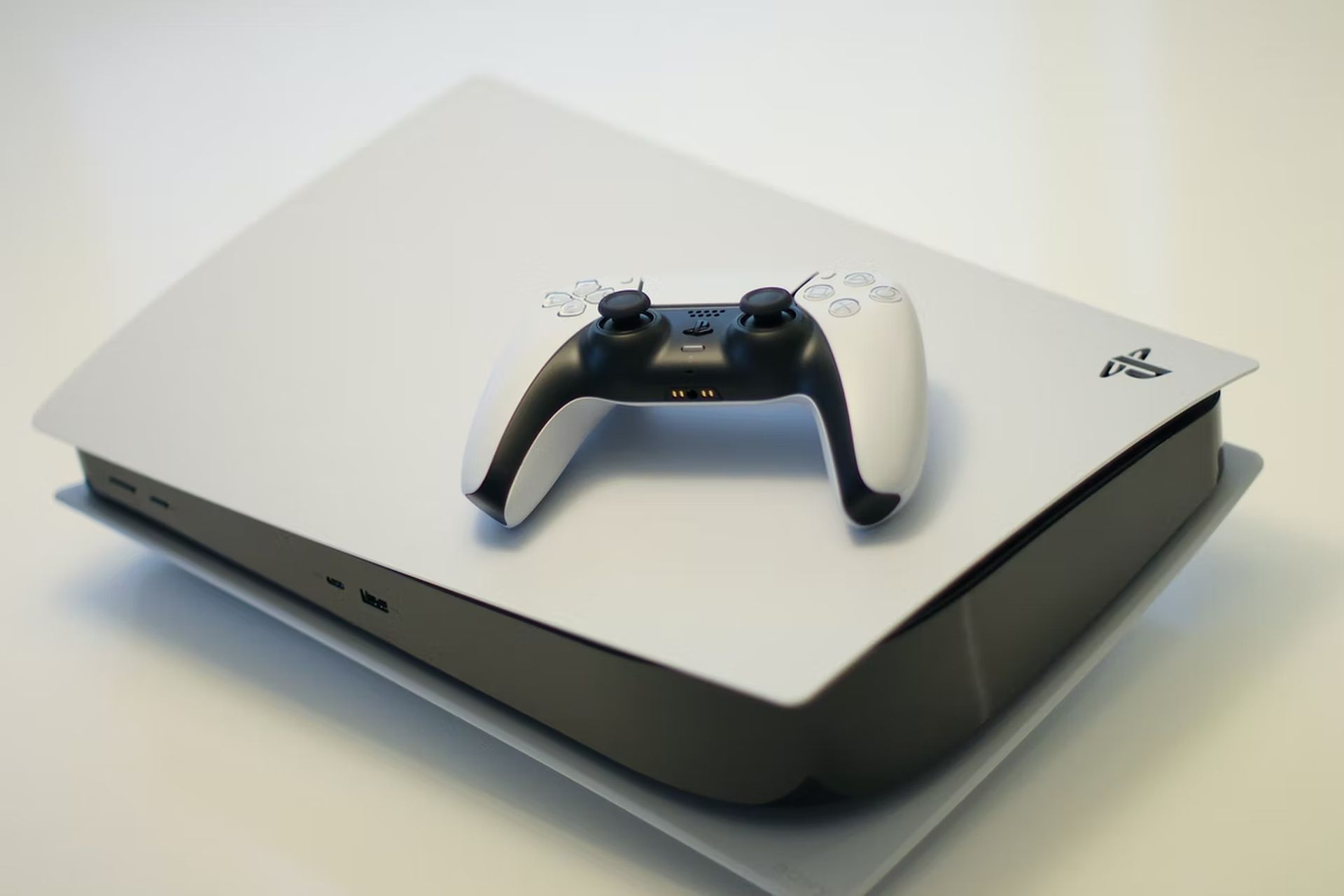
Nie, aplikacja Discord nie jest dostępna na PlayStation 5. Możesz połączyć swoje konto PlayStation Network z Discord w ramach współpracy Discord z Sony. Pozwala pochwalić się swoją aktywnością w grze przed znajomymi z aplikacji czatu.
Kiedy Discord pojawi się na PS5?
W tej chwili nie ma konkretnej daty, kiedy aplikacja Discord będzie dostępna na PS5 i PS4. Firma jednak deklaruje, że będzie „kontynuować” [the] nawiązać współpracę z PlayStation i zbadać, w jaki sposób możemy wspólnie tworzyć wspaniałe wspólne doświadczenia”.
Integracja Discord na PlayStation 5 i 4
W ten sposób łączysz swoje konto PlayStation z Discordem, aby zobaczyć swoją aktywność w grach. Cieszymy się, że możesz teraz dodać gry PlayStation do swojej bogatej obecności na Discordzie, ale mamy nadzieję, że ta relacja przyniesie lepsze wyniki w nadchodzących miesiącach, na przykład dedykowaną aplikację Discord na PS5. W międzyczasie możesz skorzystać z tej integracji Discord, aby informować znajomych o swoich wyczynach w grach. A jeśli nie masz nic przeciwko przeskakiwaniu przez obręcze, aby korzystać z aplikacji czatu podczas grania na PS4 lub PS5, możesz wypróbować jedno z wyżej wymienionych rozwiązań. To kończy nasz przewodnik „Jak korzystać z Discord na PlayStation”.
Wniosek
W tym artykule omówiliśmy, jak korzystać z Discord na PlayStation (PS4/PS5). Powyżej omówiono następujące nagłówki:
- Jak korzystać z Discorda na PlayStation?
- Użyj Discord na PS4 i PS5 (2022)
- Czytaj wiadomości Discord na PS4 i PS5
- Sztuczki, jak korzystać z Discord na PlayStation
- Połącz konto PlayStation Network z Discord
- Status PlayStation na Discordzie nie działa
- Czy na PlayStation 5 jest dostępna aplikacja Discord?
- Kiedy Discord pojawi się na PS5?
- Integracja Discord na PlayStation 5 i 4
Możesz także sprawdzić najnowsze daty premiery gier wideo w 2022 roku na PC, PS5, Xbox Series X/S!





