

TechBriefly PL
  • Tech
  • Business
  • Geek
  • Science
  • How to
  • about
    • Sur Tech Briefly
    • Modalités et Conditions
    • Politique de Confidentialité
    • Contact Us
No Result
View All Result
TechBriefly PL
No Result
View All Result
Home Tech
Jak korzystać z funkcji wycinania zdjęć w iOS 16 (3 proste kroki)?

Jak korzystać z funkcji wycinania zdjęć w iOS 16 (3 proste kroki)?

byKerem Gülen
14/09/2022
in Tech
Reading Time: 3 mins read
Share on FacebookShare on Twitter

Dziś jesteśmy tutaj, aby pokazać, jak korzystać z funkcji wycinania zdjęć w systemie iOS 16. Na wypadek, gdybyś nie wiedział, Apple iOS 16 aktualizacja jest już dostępna! Jedno niesamowite nowe narzędzie nie jest wymienione w notatkach Apple, mimo że firma z łatwością umieściła listę nowych funkcji na swojej stronie internetowej.

Jak korzystać z funkcji wycinania zdjęć w iOS 16?

Wygląda na to, że ta funkcja nie ma oficjalnej nazwy. Inne blogi, YouTuberzy i entuzjaści komputerów promują go pod nazwą „Wycinanki ze zdjęcia” lub „Podnieś i upuść”. Zasadniczo iOS 16 umożliwia kopiowanie pojedynczego tematu z obrazów lub filmów i wklejanie go do innych aplikacji, takich jak Notatki i Wiadomości.

Został stworzony z myślą o profesjonalistach, którzy muszą szybko kompilować zdjęcia do celów sporządzania notatek, projektowania i prezentacji. Jednak większość z was użyje go tylko do drażnienia swoich bliskich.
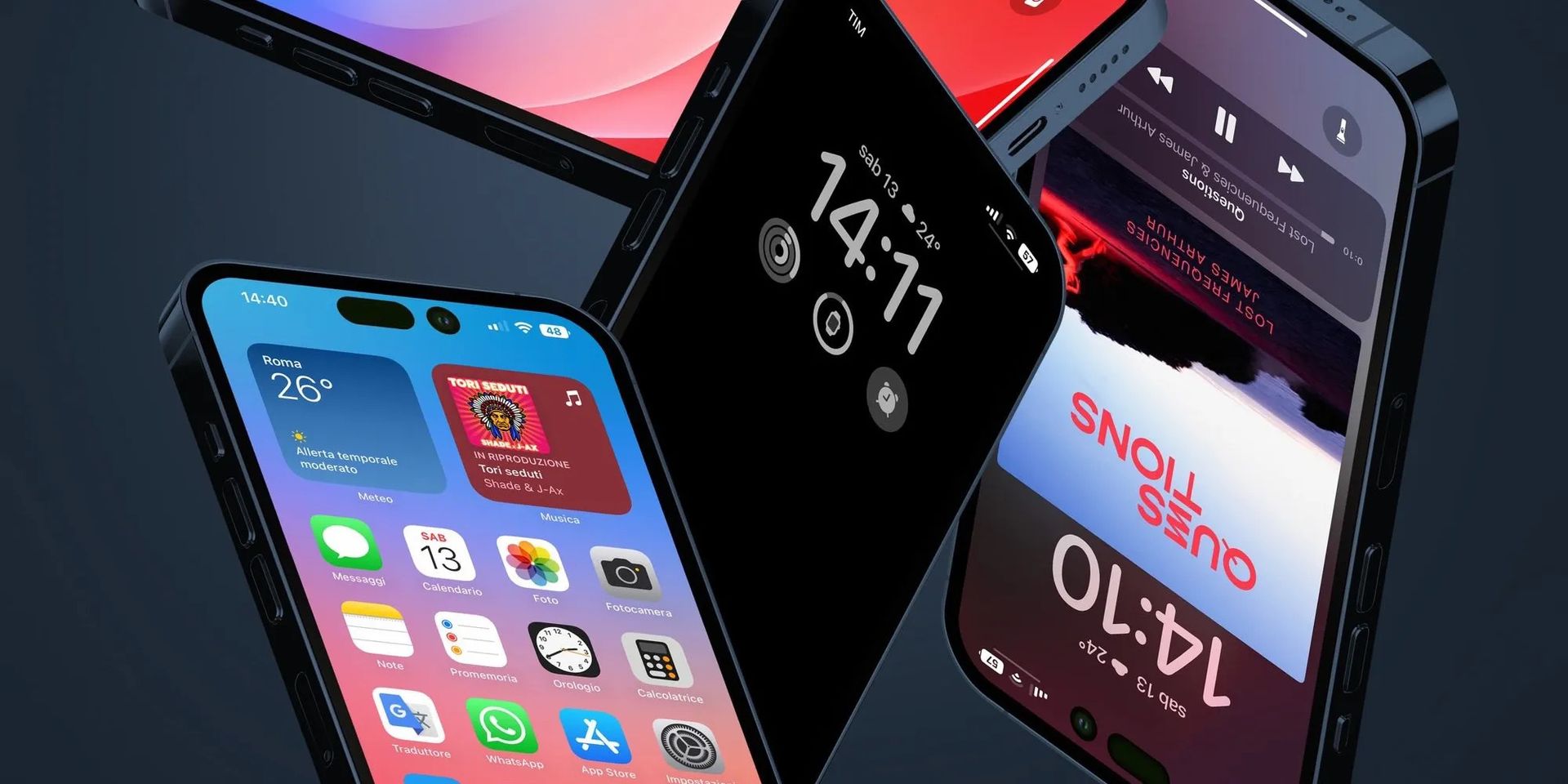
Jak korzystać z funkcji wycinania zdjęć w iOS 16?

Teraz nauczmy się korzystać z funkcji wycinania zdjęć w iOS 16 poniżej.

  Bioshock: The Collection jest bezpłatny w Epic Games

Wybierz swój temat

Najpierw wybierasz aplikację Apple, której chcesz użyć. Ta funkcja obsługuje obrazy ze zdjęć, plików i przeglądarki Safari.

Po prostu przytrzymaj palec na obrazie, a powinno pojawić się wyskakujące menu z opcją „kopiuj”. Dodatkowo funkcja pokazuje, jaka część tematu została poprawnie skopiowana. W przypadku filmów, po prostu przytrzymaj palec, przesuwając do żądanej klatki, aby skopiować obiekt.


Jak korzystać z funkcji wycinania zdjęć w iOS 16?

Przejdź do swojej ulubionej aplikacji do przesyłania wiadomości

Użyjemy WhatsApp na tej ilustracji, aby wykonać naszą świętą misję. Po prostu wybierz kontakt, naciśnij „Wklej”, przytrzymując pole tekstowe na czacie.

Od momentu publikacji bezpośrednie wiadomości TikTok nie mogą korzystać z funkcji wklejania.
Jak korzystać z funkcji wycinania zdjęć w iOS 16?

Wyślij to

Ten krok mówi sam za siebie. Aby napisać i sformatować tekst opisowy, wybierz edytor tekstu (symbol T w prawym górnym rogu). Jedyną aplikacją, która pozwala teraz dodać tekst smakowy do skopiowanego obrazu przed jego wysłaniem, jest WhatsApp. Funkcja edycji przed wysłaniem w WhatsApp nie jest całkowicie dostępna ani obsługiwana przez inne aplikacje do przesyłania wiadomości.

  CAPCOM ogłosił Street Fighter 6

W ten sposób nauczyłeś się korzystać z funkcji wycinania zdjęć w iOS 16. Dziękuje za przeczytanie!


Source: Jak korzystać z funkcji wycinania zdjęć w iOS 16 (3 proste kroki)?

Related Posts

Jak usunąć wirusa za pomocą wiersza poleceń

Jak usunąć wirusa za pomocą wiersza poleceń

Jak uruchomić komputer w wierszu poleceń w celu rozwiązania problemu

Jak uruchomić komputer w wierszu poleceń w celu rozwiązania problemu

Uruchamianie plików Pythona i naprawianie błędów ścieżki w systemie Windows

Uruchamianie plików Pythona i naprawianie błędów ścieżki w systemie Windows

Jak instalować mody i niestandardową zawartość w The Sims 2

Jak instalować mody i niestandardową zawartość w The Sims 2

Jak usunąć wirusa za pomocą wiersza poleceń
Tech

Jak usunąć wirusa za pomocą wiersza poleceń

Jak uruchomić komputer w wierszu poleceń w celu rozwiązania problemu
Tech

Jak uruchomić komputer w wierszu poleceń w celu rozwiązania problemu

Uruchamianie plików Pythona i naprawianie błędów ścieżki w systemie Windows
Tech

Uruchamianie plików Pythona i naprawianie błędów ścieżki w systemie Windows

Jak instalować mody i niestandardową zawartość w The Sims 2
Tech

Jak instalować mody i niestandardową zawartość w The Sims 2

OpenAI uruchamia Skills in Codex
Tech

OpenAI uruchamia Skills in Codex

TechBriefly PL

© 2021 TechBriefly is a Linkmedya brand.

  • About
  • Blog
  • Contact
  • Contact Us
  • Cover Page
  • Modalités et Conditions
  • Politique de Confidentialité
  • Sur Tech Briefly
  • TechBriefly

Follow Us

No Result
View All Result
  • Tech
  • Business
  • Geek
  • Science
  • How to
  • about
    • Sur Tech Briefly
    • Modalités et Conditions
    • Politique de Confidentialité
    • Contact Us

This website uses cookies. By continuing to use this website you are giving consent to cookies being used. Visit our Privacy and Cookie Policy.