

W najnowszej aktualizacji Apple wprowadziło przełomową funkcję, z której dla wielu użytkowników nasuwa się pytanie, jak z niej skorzystać Głos osobisty iOS 17. To innowacyjne narzędzie w połączeniu z Mowa na żywo, umożliwia użytkownikom bez wysiłku komunikują się, konwertując tekst i frazy na własny głos.
Zagłębmy się jak to ustawić I nasze doświadczenie z pierwszej ręki.
Jak korzystać z Personal Voice iOS 17?
W ciągu zaledwie 15 minut dyktando, Twoje rękodzieło z iPhone’a cyfrowa replika Twojego głosu, wszystkie przetwarzane lokalnie i zabezpieczone poprzez szyfrowanie. Nie chodzi tu o zastąpienie głosu Siri własnym, ale o to dając tym, którzy mają problemy z mową, szansę na ponowne połączenie się z własnym głosem I komunikować się skuteczniej.



Jak skonfigurować głos osobisty?
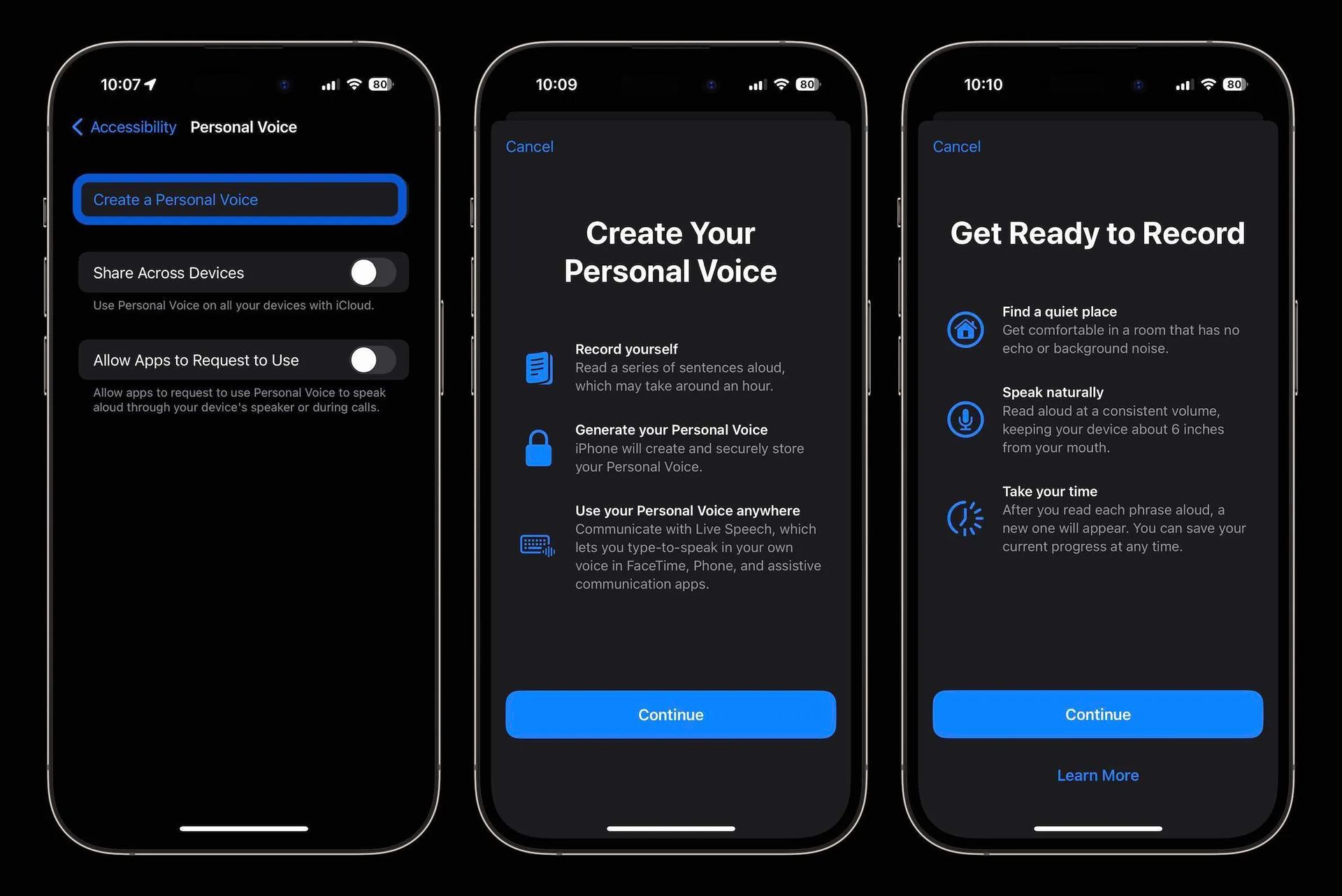
Możesz wykonać 4 proste kroki poniżej, aby skonfigurować Personal Voice iOS 17.
- Otwórz aplikację Ustawienia na urządzeniu z systemem iOS 17.
- Przejdź do opcji Dostępność > Głos osobisty > Utwórz głos osobisty.
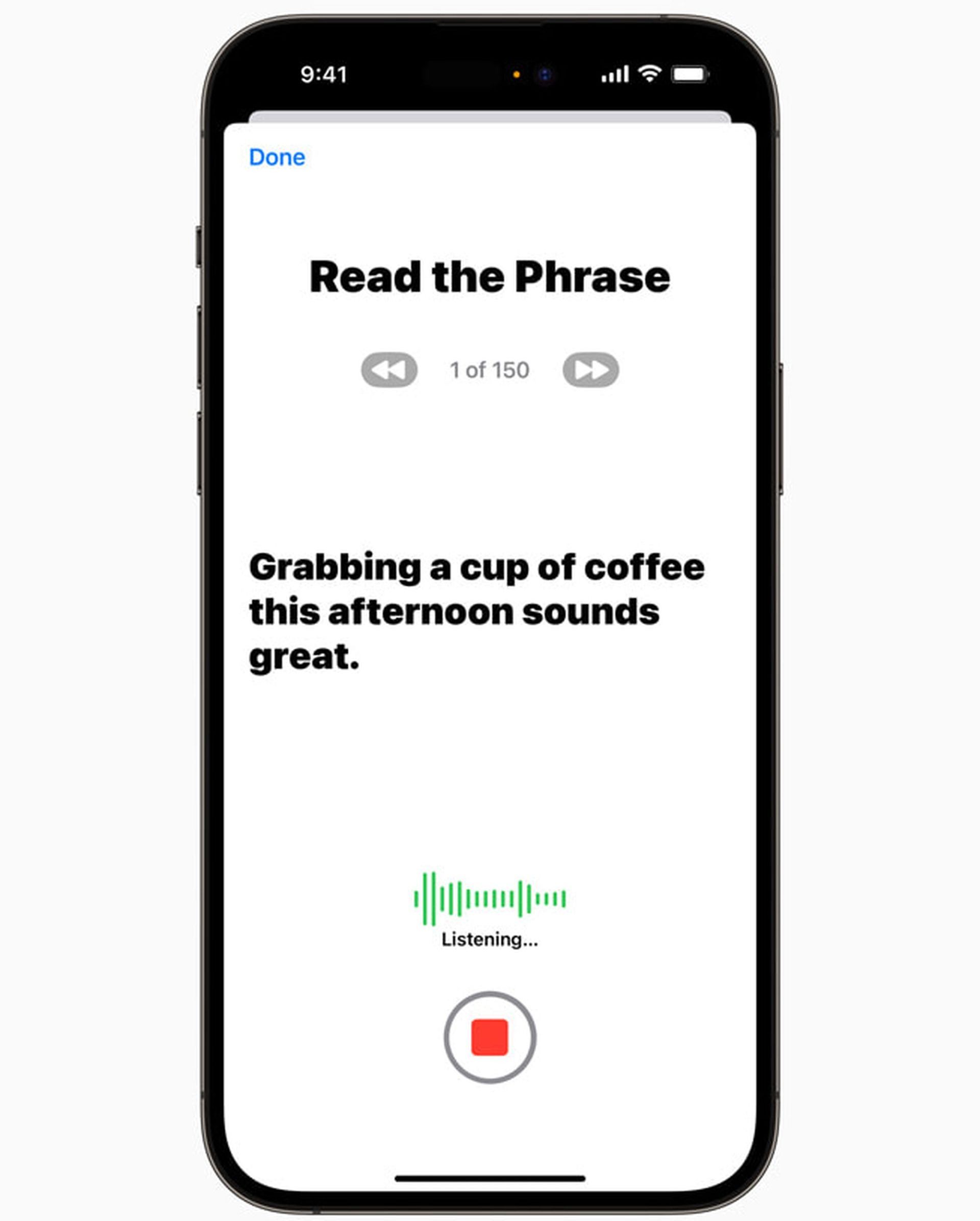
- Nagraj 150 fraz za pomocą iPhone’a bezpośrednio przed twarzą, w cichym pokoju.
- Zablokuj telefon i pozostaw go na ładowarce, aby Twój głos mógł się zmaterializować.
Apple zauważa, że proces ten może zająć noc, ale w naszym przypadku pełne przetworzenie głosu zajęło trzy noce. Biorąc pod uwagę, że jest on wciąż w fazie beta, przewidujemy szybsze czasy przetwarzania w przyszłości.
Możesz śledzić postęp, przechodząc z powrotem do Dostępność >Osobisty głos, jednak pamiętaj, że spowoduje to chwilowe zatrzymanie procesu tworzenia.
Jak korzystać z Personal Voice iOS 17 po skonfigurowaniu?
Gdy Twój głos będzie już gotowy, oto jak w pełni go wykorzystać:
- Ustawienia > Dostępność > Mowa na żywo.
- Włącz mowę na żywo.
- Stuknij opcję Głosy i wybierz świeżo utworzony głos osobisty (który pojawi się na górze listy).
Jeśli Twój głos nie pojawi się od razu, nie martw się. Daj temu trochę czasu Lub spróbuj ponownie uruchomić iPhone’a. W naszym przypadku szybkie ponowne uruchomienie i wymuszenie zamknięcia aplikacji Ustawienia załatwiły sprawę.
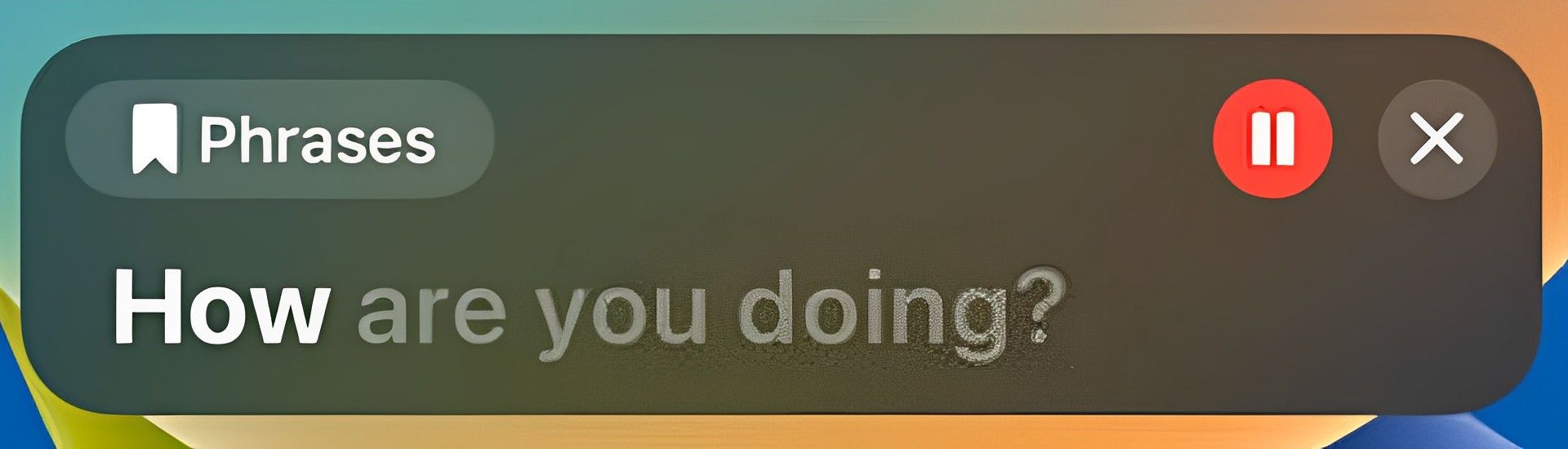
Po włączeniu funkcji Live Speech i wybraniu głosu, trzykrotne dotknięcie przycisku usypiania/budzenia otwiera narzędzie zamiany tekstu na mowę Live Speech. Stamtąd możesz wpisać w polu lub wybrać z listy ulubionych wyrażeń.
To nowe doświadczenie
Warto zauważyć, że choć oddawał nasz ton, brakowało mu rytmu i modulacji naszego prawdziwego głosu. Jego mało prawdopodobny każdy mógłby pomylić Twój głos osobisty z systemem iOS z prawdziwą okazją. Mimo to coś jest niezaprzeczalnie fajne o usłyszeniu wersji własnego głosu czytanej na głos. Polecamy każdemu, aby spróbował –nigdy nie wiadomo, kiedy ta technologia może się przydać.
Jeśli używasz innego modelu iPhone’a lub innego urządzenia Apple, poniżej możesz dowiedzieć się, jak to skonfigurować bardziej szczegółowo.
Jak korzystać z Personal Voice iOS 17 na innych urządzeniach?
Funkcja Personal Voice umożliwia generowanie syntetycznego głosu odzwierciedlającego Twój własny, co umożliwia bezproblemową komunikację z bliskimi. Niezależnie od tego, czy chodzi o rozmowy FaceTime, rozmowy telefoniczne czy aplikacje do komunikacji wspomagającej, Twój głos osobisty jest kluczem do przejrzystych i spersonalizowanych interakcji.
Oto, czego będziesz potrzebować:
- iOS 17, iPadOS 17, macOS Sonoma lub nowszy.
- Jedno z następujących urządzeń:
- iPhone’a 12 lub nowszego.
- iPad Air (5. generacji) lub nowszy.
- iPad Pro 11 cali (3. generacji) lub nowszy.
- iPad Pro 12,9 cala (5. generacji) lub nowszy.
- Mac z silikonem Apple.
- Face ID, Touch ID lub hasło/hasło urządzenia.
Tworzenie własnego głosu
- Na iPhonie lub iPadzie:
- Otwórz aplikację Ustawienia.
- Stuknij opcję Dostępność, a następnie stuknij opcję Głos osobisty.
- Stuknij opcję Utwórz osobisty głos.
- Postępuj zgodnie z instrukcjami wyświetlanymi na ekranie, aby nagrać swój głos.
Aby wstrzymać sesję nagraniową, po prostu dotknij Gotowe lub zamknij aplikację Ustawienia. Twoje postępy zostaną zapisane.
- Aby wznowić sesję nagraniową:
- Wybierz Ustawienia > Dostępność > Głos osobisty.
- Kliknij głos osobisty, który chcesz kontynuować.
- Stuknij opcję Kontynuuj nagrywanie, a następnie postępuj zgodnie z instrukcjami wyświetlanymi na ekranie.
- Na komputerze Mac:
- Wybierz menu Apple > Ustawienia systemowe, kliknij Dostępność na pasku bocznym, a następnie kliknij opcję Głos osobisty.
- Kliknij opcję Utwórz głos osobisty.
- Postępuj zgodnie z instrukcjami wyświetlanymi na ekranie, aby nagrać swój głos.
Aby wstrzymać sesję nagraniową, kliknij Gotowe. Twoje postępy zostaną zapisane.
- Aby wznowić sesję nagraniową:
- Wybierz menu Apple > Ustawienia systemowe, kliknij Dostępność na pasku bocznym, a następnie kliknij opcję Głos osobisty.
- Kliknij przycisk Pokaż szczegóły obok głosu osobistego, który chcesz kontynuować.
- Stuknij opcję Kontynuuj nagrywanie, a następnie postępuj zgodnie z instrukcjami wyświetlanymi na ekranie.
Usuwanie głosu osobistego
Usuniętego głosu osobistego nie można odzyskać.
Na iPhonie lub iPadzie:
- Otwórz aplikację Ustawienia.
- Stuknij opcję Dostępność, a następnie stuknij opcję Głos osobisty.
- Wybierz głos osobisty, który chcesz usunąć.
- Uwierzytelnij się za pomocą Face ID lub Touch ID albo wprowadź hasło.
- Stuknij opcję Usuń głos, a następnie stuknij opcję Usuń głos i nagrania, aby potwierdzić.
Na komputerze Mac:
- Wybierz menu Apple > Ustawienia systemowe, kliknij Dostępność na pasku bocznym, a następnie kliknij opcję Głos osobisty.
- Kliknij przycisk Pokaż szczegóły obok głosu osobistego, który chcesz usunąć.
- Wprowadź hasło.
- Kliknij Usuń głos, a następnie kliknij Usuń głos i nagrania, aby potwierdzić.
Synchronizowanie Twojego głosu osobistego na różnych urządzeniach
Możesz synchronizować swój głos osobisty na urządzeniach zalogowanych do iCloud przy użyciu swojego Apple ID.
Na iPhonie lub iPadzie:
- Otwórz aplikację Ustawienia.
- Stuknij opcję Dostępność, a następnie stuknij opcję Głos osobisty.
- Włącz opcję Udostępnij na urządzeniach.
Na komputerze Mac:
- Wybierz menu Apple > Ustawienia systemowe, kliknij Dostępność na pasku bocznym, a następnie kliknij opcję Głos osobisty.
- Włącz „Udostępnij na urządzeniach”.
Zapewnienie prywatności Personal Voice
Śpij spokojnie wiedząc o tym Usługa Personal Voice została zaprojektowana z myślą o Twojej prywatności i bezpieczeństwie. Jest zaszyfrowany i bezpiecznie przechowywany na Twoim urządzeniu, co gwarantuje tylko Ty możesz uzyskać do niego dostęp za pomocą funkcji Face ID, Touch ID lub hasła/hasła urządzenia. Kiedy udostępniasz go na różnych urządzeniach, iCloud wdraża kompleksowe szyfrowanie aby chronić Twój osobisty głos.
Ponadto, Personal Voice można używać wyłącznie z usługą Live Speech i autoryzowanymi aplikacjami innych firm, takie jak aplikacje do komunikacji wspomagającej i alternatywnej (AAC). Masz nad tym pełną kontrolę dostęp aplikacji do głosu osobistego w Ustawieniach. Ponadto aplikacje innych firm, do których udzielasz dostępu, nie mogą nagrywać mowy z programu Personal Voice.

Pamiętaj, że umiejętność korzystania z Personal Voice iOS 17 jest przeznaczona wyłącznie dla tworzenie własnego głosu na własnym urządzeniu, do użytku osobistego i niekomercyjnego. Twój starszy kontakt nie będzie miał dostępu do Twojego osobistego głosu.
Zauważmy również, że Personal Voice będzie znaczącą funkcją w iOS 17, oczekuje się, że premiera nastąpi później tej jesieni wraz z innymi flagowymi systemami operacyjnymi Apple.
Autor wyróżnionego obrazu: Jabłko




