

Baldur’s Gate 3 zafascynował graczy na różnych platformach. Ale wielu graczy zgłaszało, że Baldur’s Gate 3 nie ładuje się Pokład parowy problem, w którym gra się nie udaje uruchomić poprawnie na swoich urządzeniach przenośnych.
W tym artykule podamy potencjalne rozwiązania rozwiązać problem i pomóc graczom cieszyć się grą bezproblemowe wrażenia z gry na ich nowych platformach Steam.
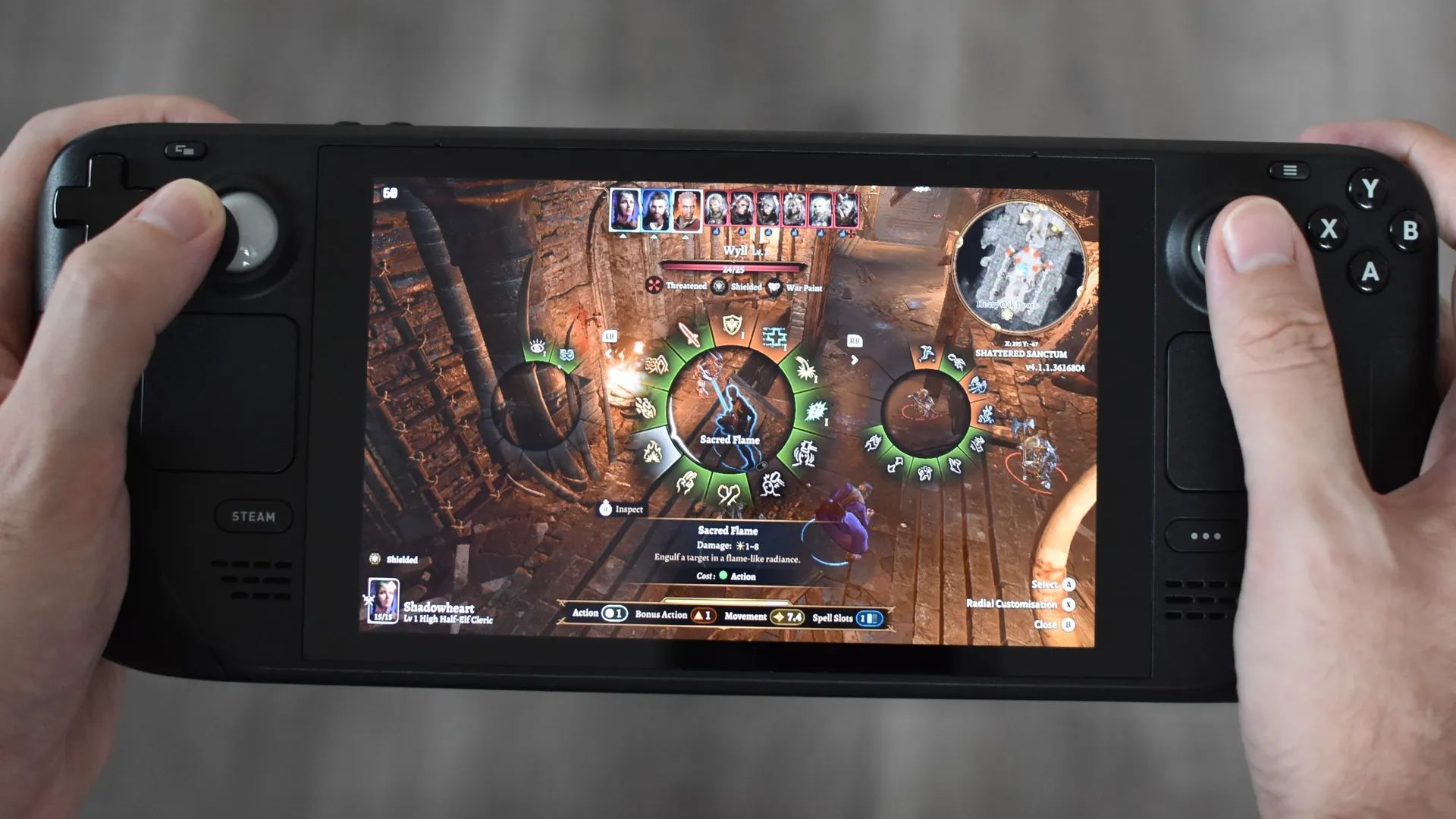
Jak można naprawić błąd Baldur’s Gate 3, który nie ładuje się na Steam Deck?
Chociaż przyczyny problemu z ładowaniem Baldur’s Gate 3 na Steam Deck nie są jasne, problemy takie jak ten występują dość często w niedawno wydanych grach AAA. Wielu graczy jest tym sfrustrowanych gry są wydawane bez kompletnego i wolnego od błędów stanu, Ale Studia Lariana prawdopodobnie wkrótce zajmie się tym problemem. Poniżej możesz sprawdzić poprawki, które gracze zgłosili jako skuteczne, dopóki studio nie rozwiąże problemu.

Zaktualizuj swojego klienta Steam
Przestarzały klient Steam może być podstawową przyczyną problemów z uruchomieniem. Upewnij się, że twój klient Steam jest aktualny przez sprawdzenie najnowsza dostępna wersja. Częste aktualizacje przez Steam często adresować błędy I poprawić kompatybilność z grami, w tym Baldur’s Gate 3.
Sprawdź spójność plików gry
Uszkodzone lub brakujące pliki gry mogą uniemożliwić prawidłowe uruchomienie Baldur’s Gate 3. Aby sprawdzić i naprawić integralność plików gry, wykonaj następujące kroki:
- Otwórz swoje Biblioteka Steama.
- Kliknij prawym przyciskiem myszy Baldur’s Gate 3 i wybierz “Nieruchomości.”
- Idź do “Pliki lokalne” kartę i kliknij „Sprawdź integralność plików gry”.
- Wola pary przeskanuj pliki gry i napraw wszelkie problemy to znajduje.
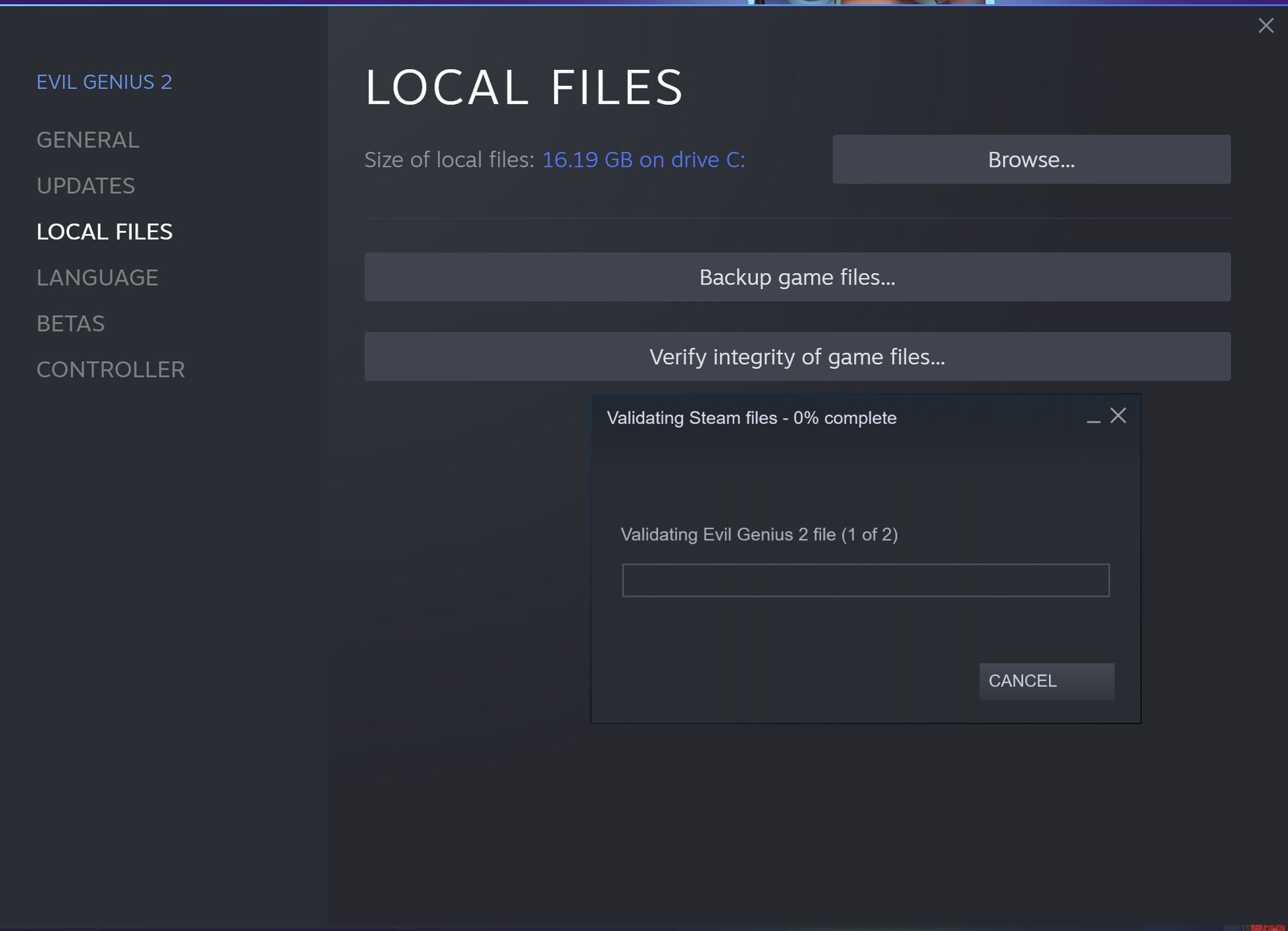
Sprawdź kompatybilność z Protonem
Ponieważ Steam Deck wykorzystuje Proton, narzędzie kompatybilności do uruchamiania gier Windows na systemach opartych na systemie Linux, konieczne jest upewnienie się, że Baldur’s Gate 3 jest kompatybilny z wersją Proton, której używasz, aby spróbować pozbyć się nie ładującego się Baldur’s Gate 3 Problem z platformą Steam. Niektóre gry mogą wymagać określonych wersji Proton do prawidłowego działania.
- Otwórz swoje Biblioteka Steama.
- Kliknij prawym przyciskiem myszy Baldur’s Gate 3 i wybierz “Nieruchomości.”
- Idź do “Zgodność” patka.
- Wybierać „Eksperyment protonowy” z menu rozwijanego.
- Kliknij “Stosować” i spróbuj ponownie uruchomić grę.
Przełącz się na Proton Experimental i usuń folder Baldur’s Gate 3
W przypadku uporczywych problemów z uruchamianiem skuteczne obejście problemu może stanowić przejście na Proton Experimental i całkowite usunięcie folderu Baldur’s Gate 3. Wykonaj następujące kroki:
- Otwórz swoje Biblioteka Steama.
- Kliknij prawym przyciskiem myszy Baldur’s Gate 3 i wybierz “Nieruchomości.”
- Idź do “Zgodność” patka.
- Wybierać „Eksperyment protonowy” z menu rozwijanego.
- Kliknij “Stosować” i spróbuj ponownie uruchomić grę.
- Jeśli problem będzie się powtarzał, przejdź do users/{username}/appdata/local/larian studios, całkowicie usuń folder Baldur’s Gate 3, a następnie uruchom grę.
Wykorzystaj parametry uruchamiania
Kilku użytkowników zgłosiło sukces, używając parametrów uruchamiania, aby ominąć program uruchamiający i bezpośrednio zainicjować grę. Aby ustawić parametry uruchamiania Baldur’s Gate 3, wykonaj następujące kroki:
- Otwórz swoje Biblioteka Steama.
- Kliknij prawym przyciskiem myszy Baldur’s Gate 3 i wybierz “Nieruchomości.”
- Przejdź do zakładki „Ogólne” i kliknij „Ustaw opcje uruchamiania”.
- Wstaw następujące polecenie: „–pomiń program uruchamiający”
- Kliknij “OK” aby zapisać zmiany.
Wypróbuj inny tryb renderowania
Jeśli podczas uruchamiania gry w trybie Vulkan występują problemy, rozważ zmianę trybu renderowania. Wykonaj następujące kroki, aby zmienić tryb renderowania:
- Otwórz swoje Biblioteka Steama.
- Kliknij prawym przyciskiem myszy Baldur’s Gate 3 i wybierz “Nieruchomości.”
- Przejdź do zakładki „Ogólne” i kliknij „Ustaw opcje uruchamiania”.
- Wstaw następujące polecenie: “–force-opengl”
- Kliknij “OK” aby zapisać zmiany.
Zainstaluj ponownie Baldur’s Gate 3
Jeśli żadne z powyższych rozwiązań nie rozwiąże problemu, rozważ to ponowne zainstalowanie gry. Czasami błędy lub konflikty podczas procesu instalacji mogą zakłócać prawidłowe działanie gry. Przed ponowną instalacją upewnij się, że tworzysz kopię zapasową zapisanych danych gry aby uniknąć utraty postępów.
Baldur’s Gate 3 to wyjątkowa gra, która zyskała rzeszę fanów, i naturalne jest napotkanie przeszkód technicznych, takich jak Baldur’s Gate 3, który nie ładuje się w Steam Deck podczas pierwszego uruchomienia na nowych platformach, takich jak Steam Deck. Śledząc rozwiązania problemów zawarte w tym przewodniku, gracze mogą zmaksymalizować swoje szanse na rozwiązanie problemów z premierą i wyruszyć w niezapomnianą podróż po czarującym świecie Baldur’s Gate 3.
Jeśli problem będzie się powtarzał, skontaktuj się z fora społeczności gry I dotarcie do deweloperów może dostarczyć dodatkowych informacji i pomocy. Miłego grania!
Tymczasem, jeśli nie jesteś tego świadomy, istnieje kilka słodkich nagród, które możesz odebrać w grze. Sprawdź, kiedy i jak odebrać Twitch Drops Baldur’s Gate 3.
Kredyt na wyróżniony obraz: PlayStation
Source: Jak naprawić błąd Baldur’s Gate 3, który nie ładuje się na Steam Deck?




