
Dla niektórych graczy Wyczekiwana gra Bethesdy wiąże się z niemiłą niespodzianką – przerażającą Karta graficzna Starfield nie spełnia minimalnych wymagań błąd.
Nawet jeśli Twój sprzęt komputerowy jest w kiepskim stanie, ten problem może pokrzyżować Twoje międzygalaktyczne przygody. W tym artykule przeprowadzimy Cię przez to kilka prostych rozwiązań aby w mgnieniu oka przywrócić Cię do gry.
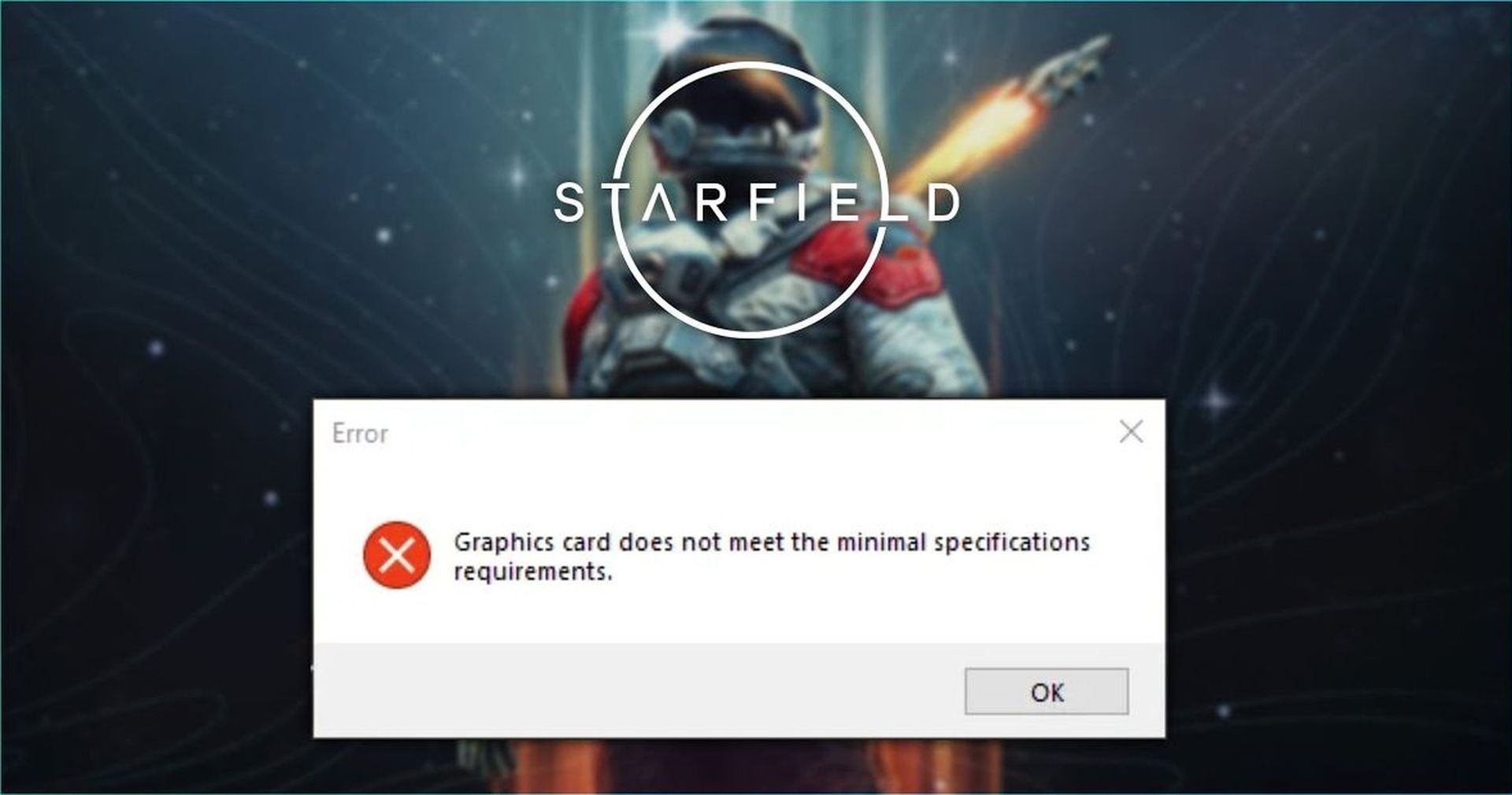
Jak naprawić problem, że karta graficzna Starfield nie spełnia minimalnych wymagań?
Najczęściej problemy z wydajnością wynikają z niewystarczającej ilości sprzętu w komputerze w porównaniu z wymaganą wydajnością gry. Jeśli chcesz się upewnić, że tak nie jest, sprawdź wymagania systemowe Starfield przed przejściem do poprawek.
Wymagania systemowe Starfield
Jeśli wszystko jest w porządku z Twoim systemem, problem najprawdopodobniej jest związany z oprogramowaniem. Zastosuj poniższe poprawki, jeśli masz pewność, że Twój system poradzi sobie z grą.
- System operacyjny: Wersja systemu Windows 10 21H1 (10.0.19043)
- Edytor: AMD Ryzen 5 2600X, Intel Core i7-6800K
- Pamięć: 16 GB RAM-u
- Grafika: AMD Radeon RX 5700, NVIDIA GeForce 1070 Ti
- DirectX: Wersja 12
- Składowanie: 125 GB dostępnej przestrzeni
- Dodatkowe uwagi: Wymagany dysk SSD (dysk półprzewodnikowy)
- System operacyjny: Windows 10/11 z aktualizacjami
- Edytor: AMD Ryzen 5 3600X, Intel i5-10600K
- Pamięć: 16 GB RAM-u
- Grafika: AMD Radeon RX 6800 XT, NVIDIA GeForce RTX 2080
- DirectX: Wersja 12
- Sieć: Szerokopasmowy Internet
- Składowanie: 125 GB dostępnej przestrzeni
- Dodatkowe uwagi: Wymagany dysk SSD (dysk półprzewodnikowy)
Zweryfikuj pliki gry
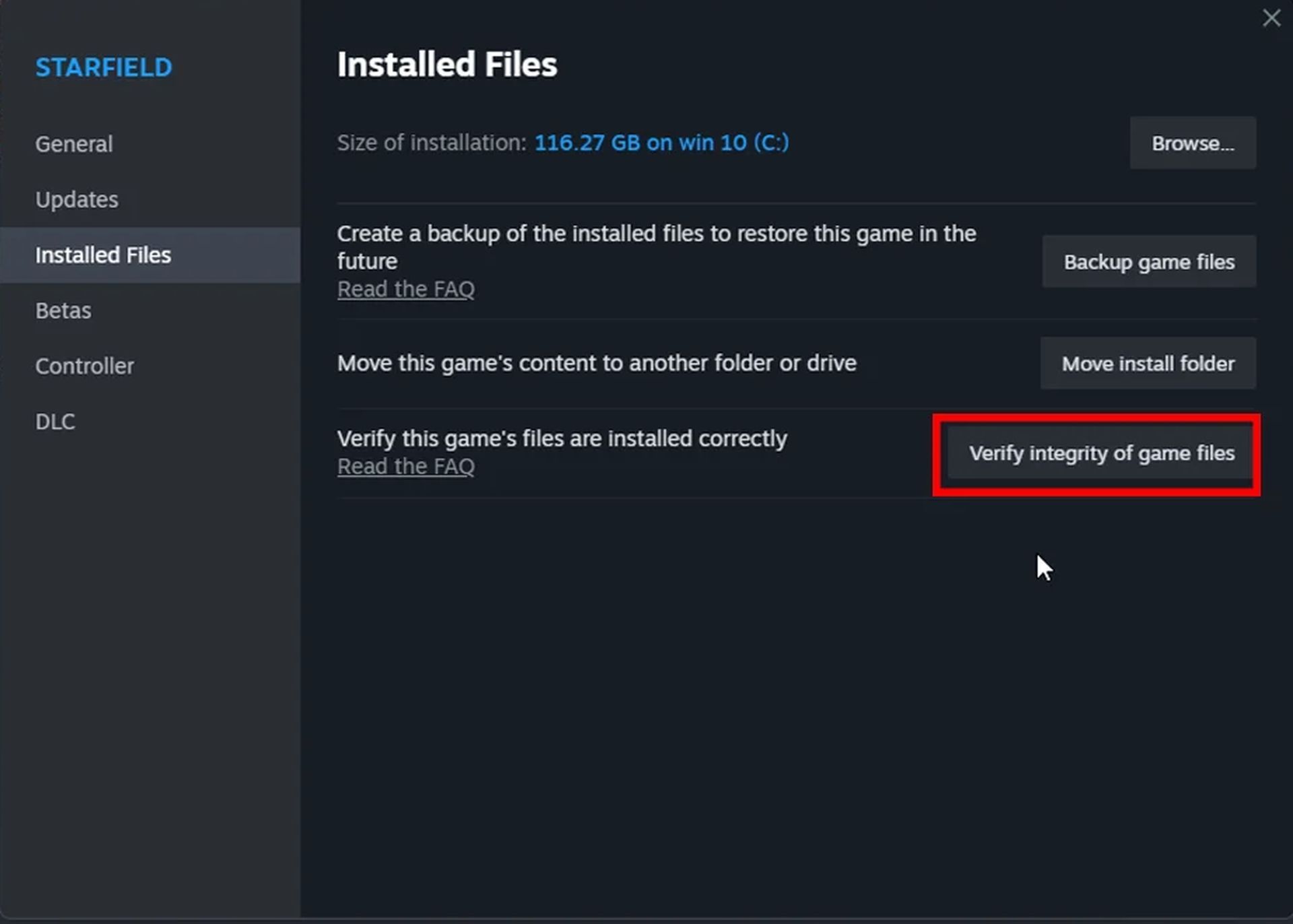
Pierwszym krokiem w rozwiązywaniu problemów jest weryfikacja plików gry. Czasami błędy podczas instalacji mogą prowadzić do tego błędu. Oto jak to zrobić:
- Uruchom Steama.
- Przejdź do biblioteki gier Starfield.
- Kliknij prawym przyciskiem myszy Starfield i wybierz “Nieruchomości.”
- Idź do “Pliki lokalne” patka.
- Kliknij „Sprawdź integralność plików gry.”
Następnie Steam sprawdzi pliki gry pod kątem jakichkolwiek rozbieżności i automatycznie je naprawi. To może być po prostu szybka naprawa, której potrzebujesz.
Zaktualizuj system Windows
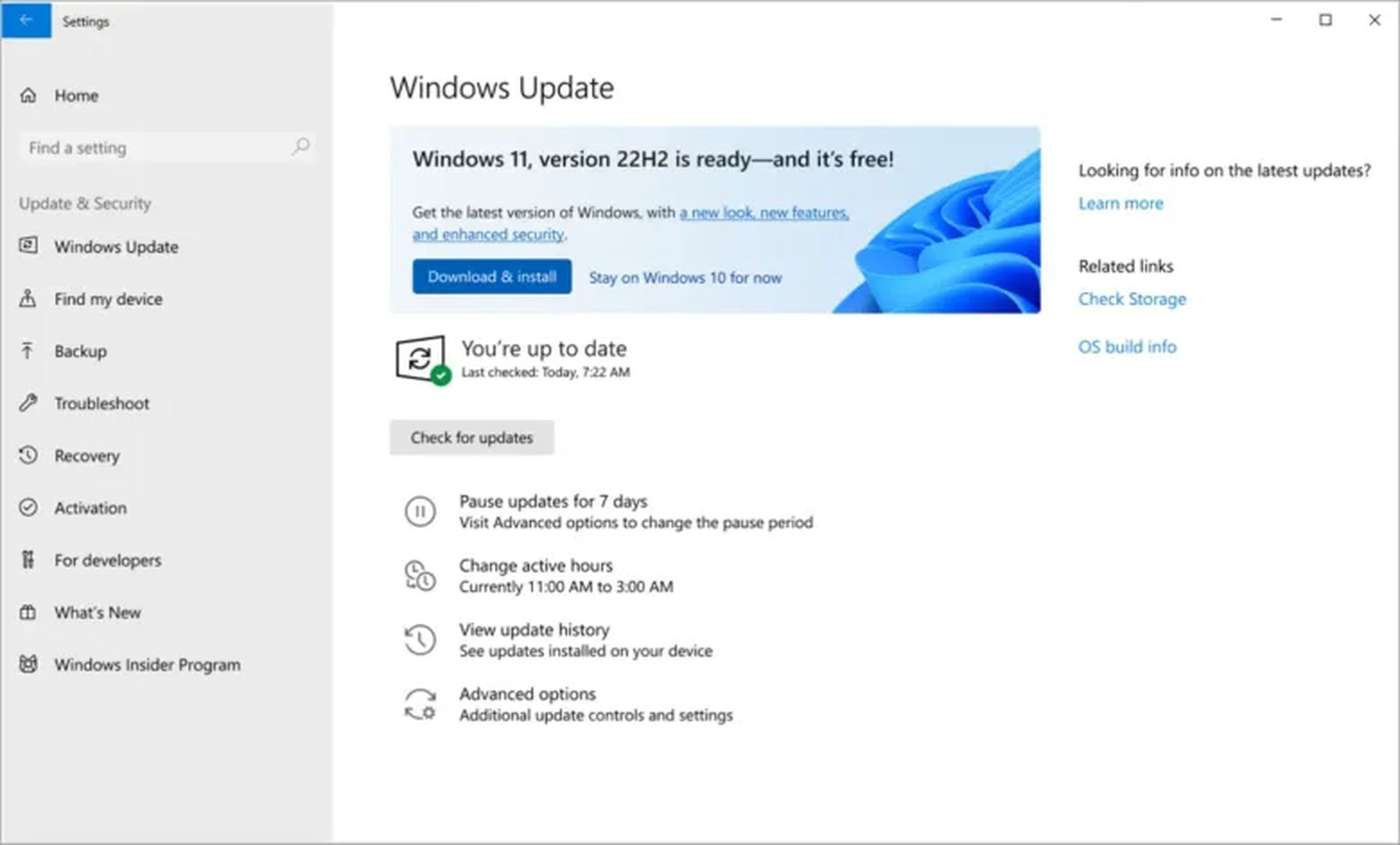
Jeśli weryfikacja plików gry nie rozwiąże problemu, nie martw się. Mamy kolejnego asa w rękawie. Ta metoda w ogóle nie dotyczy Steam, ale koncentruje się na aktualizacjach systemu Windows.
- Otwórz menu Start.
- W pasku wyszukiwania wpisz “Sprawdź aktualizacje” i naciśnij Enter.
- Kliknij “Sprawdź aktualizacje.”
- Jeśli aktualizacja z tytułem „22H2” jest dostępna, pobierz ją i zainstaluj.
- Poczekaj, aż system Windows zakończy instalowanie aktualizacji.
Teraz, gdy masz aktualny system Windows, spróbuj ponownie uruchomić Starfield przez Steam. Powinieneś być gotowy do drogi.
Zaktualizuj sterowniki graficzne
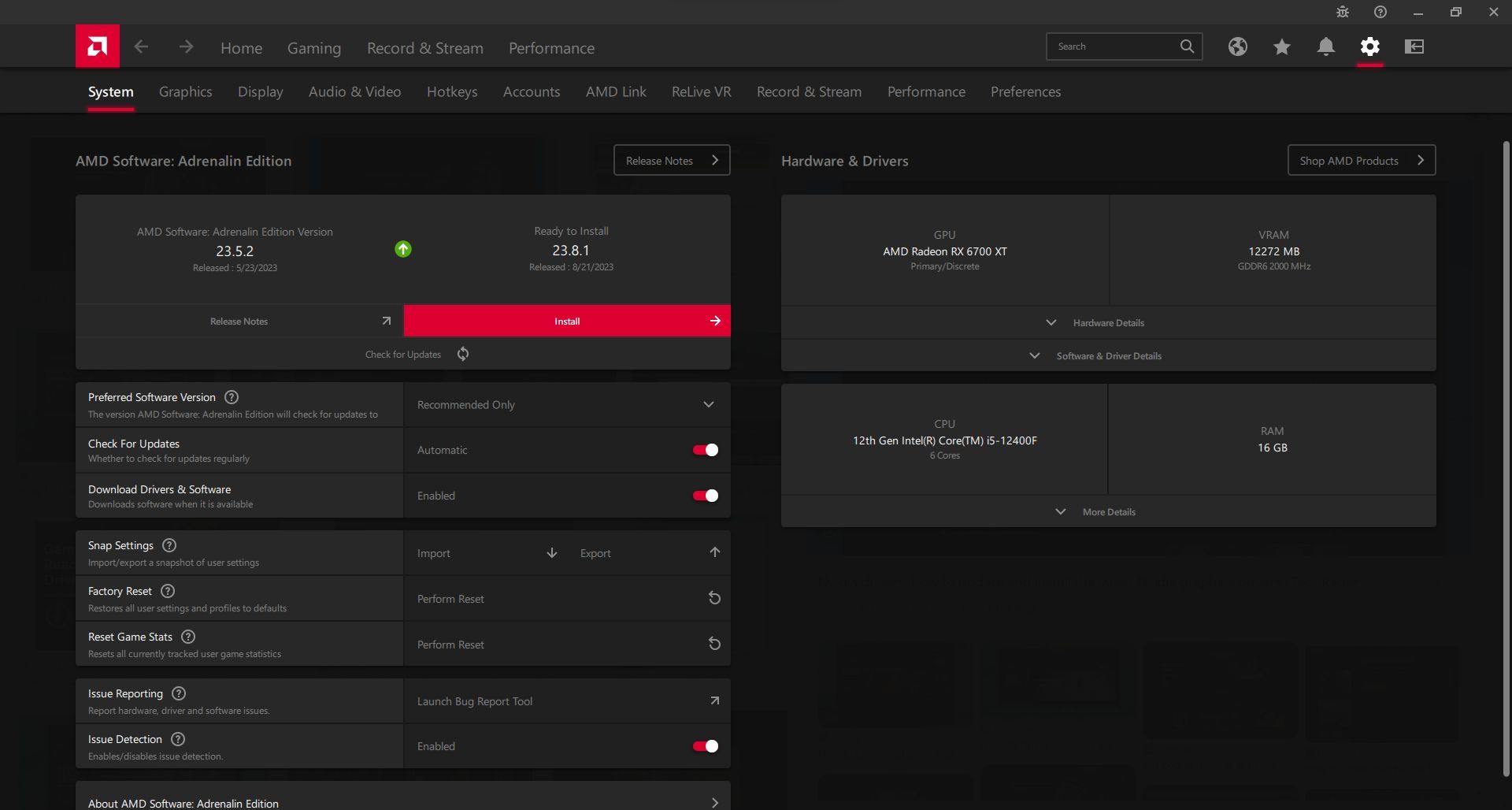
Nadal występuje błąd? Czas rozważyć aktualizację sterowników karty graficznej. Niektórzy gracze zgłosili, że ten prosty krok rozwiązał ich problem.
- Odwiedź witrynę internetową producenta karty graficznej (NVIDIA, AMDLub Intel).
- Pobierz najnowsze sterowniki graficzne dla konkretnego modelu karty graficznej i systemu operacyjnego.
- Zainstaluj pobrane sterowniki, postępując zgodnie z dostarczonymi instrukcjami.
Po zaktualizowaniu sterowników uruchom Starfield i sprawdź, czy błąd zniknie.
Niezależnie od tego, czy jesteś doświadczonym fanem Bethesdy, czy nowicjuszem w ich grach, Starfield obiecuje ekscytującą galaktyczną przygodę. Dzięki tym rozwiązaniom w swoim zestawie narzędzi możesz teraz eksplorować kosmos bez frustracji spowodowanej niespełnieniem minimalnych wymagań karty graficznej Starfield.
W międzyczasie koniecznie zapoznaj się z naszymi innymi artykułami na temat gry, które mogą znacząco ulepszyć Twoją rozgrywkę, na przykład z artykułami Jak dokować, gdzie sprzedawać przedmioty oraz jak uzyskać dostęp do magazynu statku w Starfield i go powiększyć, aby stać się najlepszym odkrywcą we wszechświecie Starfield. Miłego grania!
Autor wyróżnionego obrazu: Bethesda
Source: Jak naprawić problem, że karta graficzna Starfield nie spełnia minimalnych wymagań?


