
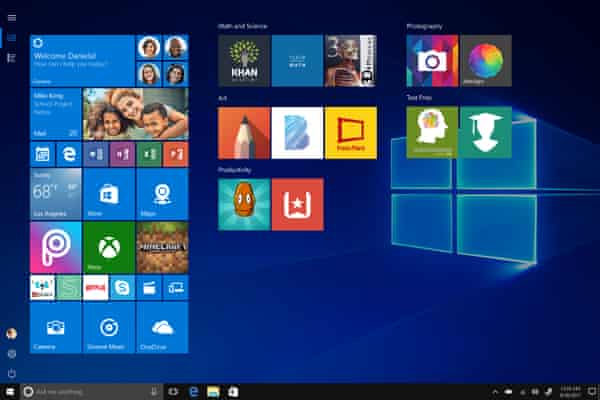

Jak otworzyć klasyczny „systemowy” panel sterowania w systemie Windows 10? Aplikacja systemowa Windows 10, klasyczne narzędzie zawarte w panelu sterowania, została usunięta w ostatniej aktualizacji Windows 10 20H2.
Nie zniknął, ale jest ukryty. Dodatkowo jego funkcje zostały przeniesione do nowoczesnego narzędzia konfiguracyjnego. Zawiera obszerną listę aplikacji i usunięcie go nie jest łatwe, Microsoft robi to stopniowo i na tym polega problem, użytkownicy szaleją ze zmianami i duplikatami.
Jak otworzyć klasyczny panel sterowania systemu w systemie Windows 10?
Jeśli wolisz Panel sterowania od nowego narzędzia konfiguracyjnego, mimo że to drugie jest bardziej nowoczesne i atrakcyjne wizualnie, istnieje kilka sposobów odzyskania narzędzia, ponieważ, jak powiedzieliśmy, nie zostało usunięte.



Przejdźmy krok po kroku:
Z polecenia wykonaj

Z eksploratora plików
Wiesz, że przeglądarka pozwala również na wykonanie szeregu poleceń i możesz z niej korzystać, jeśli jest to dla Ciebie wygodniejsze, tak samo jak poprzednia:
Utwórz skrót na pulpicie do klasycznego panelu sterowania systemu w systemie Windows 10
Poprzednie metody działają idealnie, ale za każdym razem, gdy chcesz uzyskać dostęp do aplikacji systemowej Windows 10, musisz ich użyć ponownie. Jeśli chcesz mieć bardziej trwałą metodę, możesz skonfigurować skrót, który otworzy ją bezpośrednio, gdy jej potrzebujesz.
W ten sposób nauczyłeś się otwierać klasyczny „systemowy” panel sterowania w systemie Windows 10.




