
W tym artykule omówimy, jak pozbyć się często odwiedzanych w Safari, dzięki czemu możesz cieszyć się bardziej minimalistyczną stroną początkową podczas korzystania z przeglądarki.
Safari oferuje przydatną funkcję, która wyświetla ostatnio odwiedzane strony internetowe za każdym razem, gdy otwierasz nową kartę lub okno, ale nie jest dla wszystkich. Możesz go usunąć, jeśli rzadko z niego korzystasz, wolisz minimalistyczną stronę początkową lub chcesz uniemożliwić innym osobom mającym dostęp do Safari na Twoim iPhonie, iPadzie lub Macu przeglądanie najczęściej odwiedzanych witryn.
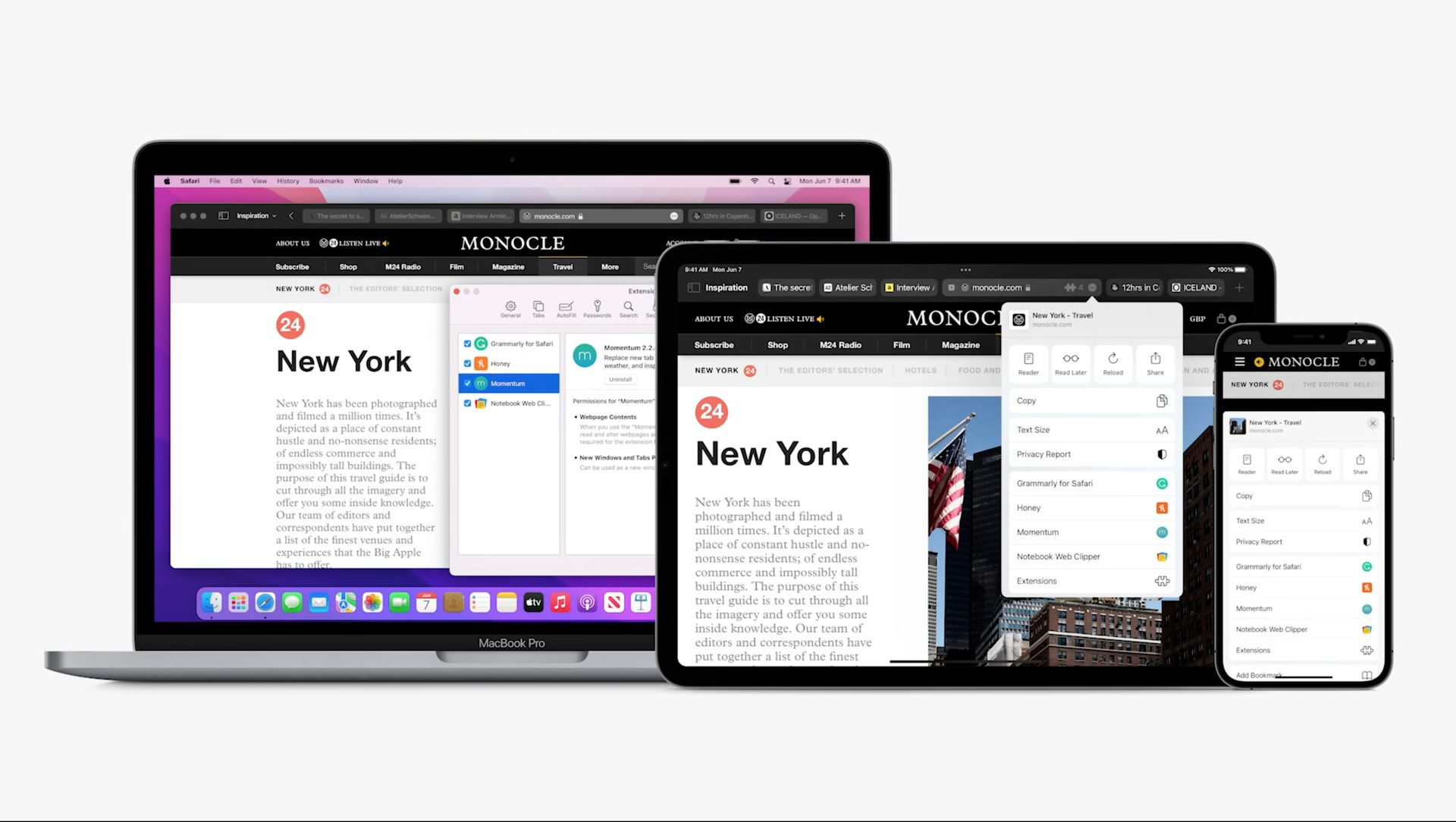
Jak pozbyć się często odwiedzanych na Safari?
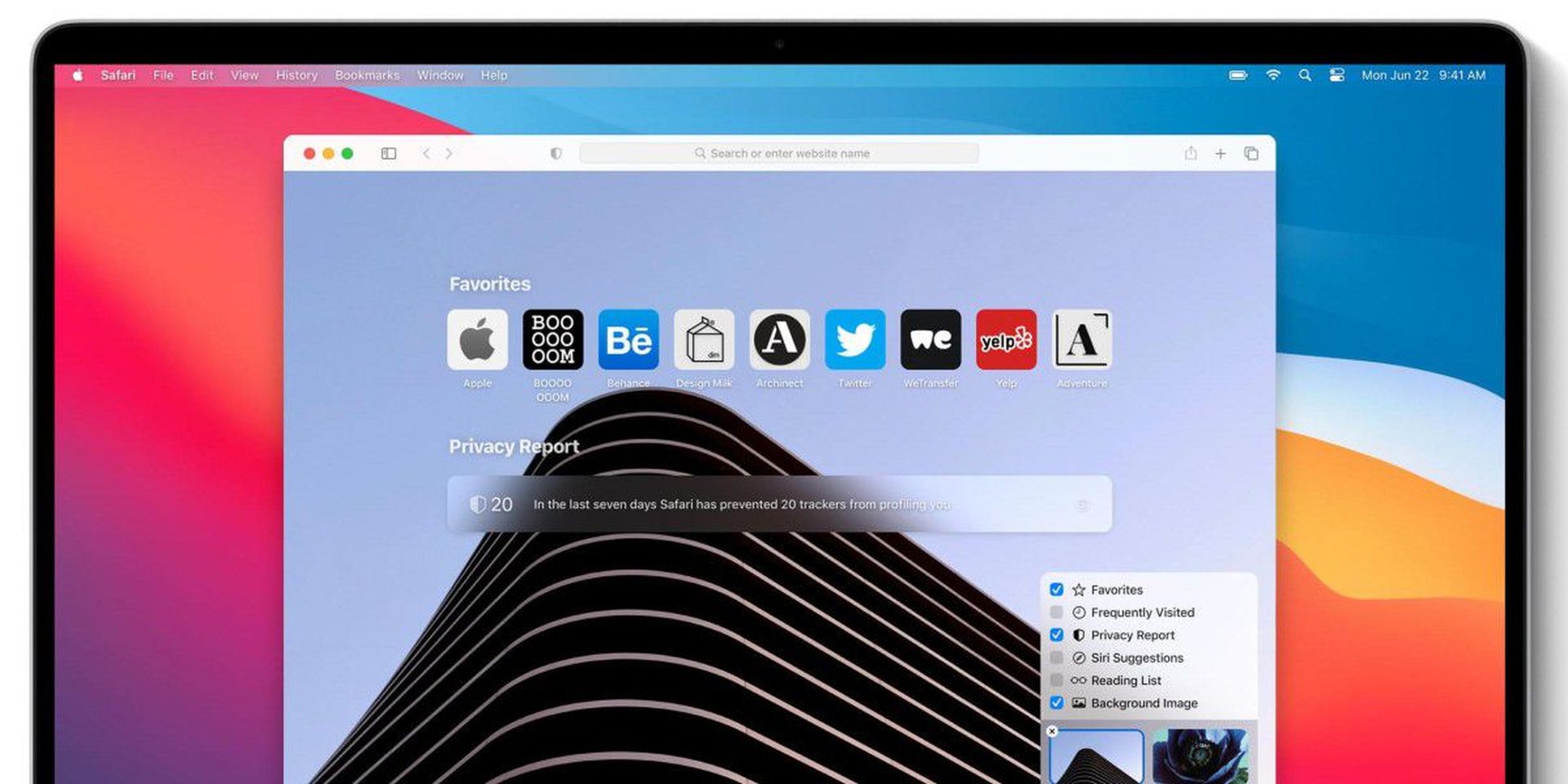
Listę najczęściej odwiedzanych stron internetowych można łatwo usunąć z Safari, a Twój wybór będzie dotyczył wszystkich Twoich urządzeń połączonych z iCloud. Jeśli rzadko korzystasz z często odwiedzanego obszaru lub chcesz zmniejszyć rozmiar swojej strony początkowej, ukrycie go jest najlepszą opcją, ponieważ możesz go odkryć i ponownie uzyskać dostęp do tych witryn. Jednak czyszczenie regularnie odwiedzanych witryn jest lepsze dla zachowania prywatności, jeśli udostępniasz w domu iPada lub Maca rodzinie i nie chcesz, aby wiedzieli, które witryny najczęściej przeglądasz na swoim iPhonie.
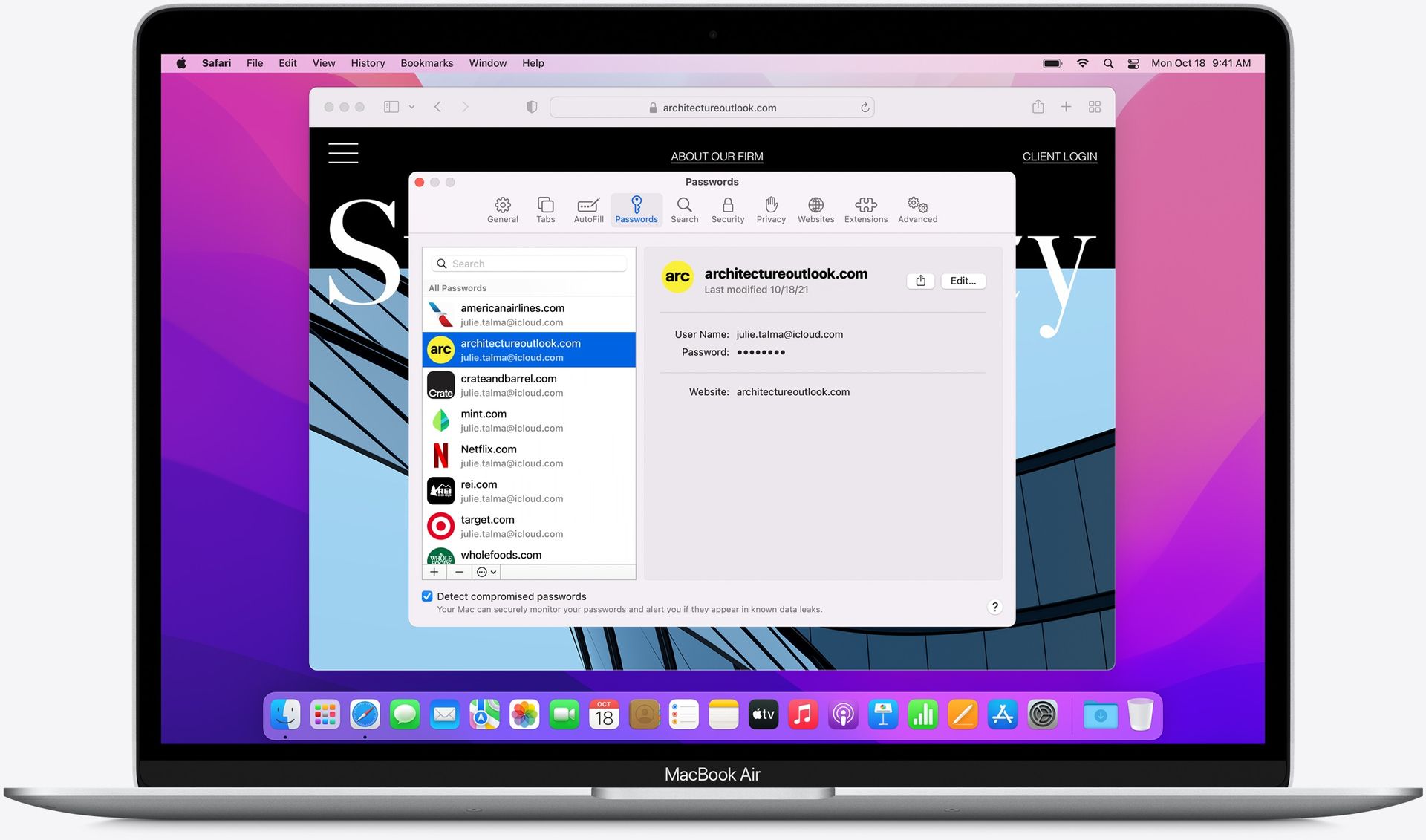
Ukryj „Często odwiedzane” na stronie startowej Safari
Otwórz stronę startową w Safari na iPhonie lub iPadzie, która powinna pojawić się natychmiast, jeśli nie są otwarte żadne inne karty. Aby otworzyć nową kartę, naciśnij i przytrzymaj przycisk kart na pasku narzędzi i wybierz “Nowa karta” z wyświetlonego menu. Możesz także nacisnąć przycisk dodawania (+) po dotknięciu przycisku zakładek. Przewiń w dół do przycisku „Edytuj” na stronie startowej, a następnie wyłącz opcję „Często odwiedzane”. Obszar Często odwiedzane powinien być usuwany za każdym razem, gdy opuszczasz opcje personalizacji strony startowej.
Gdy zamkniesz edytor po ponownym otwarciu edytora strony startowej i ponownie włączysz „Regularnie odwiedzane”, strony, które często odwiedzasz, powinny być ponownie wyświetlane. Aby uruchomić nową kartę strony startowej w systemie macOS, kliknij symbol plus (+) u góry okna przeglądarki Safari, naciśnij Command-T lub przejdź do Plik -> Nowa karta na pasku menu. Aby otworzyć nowe okno na stronie startowej, naciśnij Command-N lub przejdź do Plik -> Nowe okno na pasku menu.
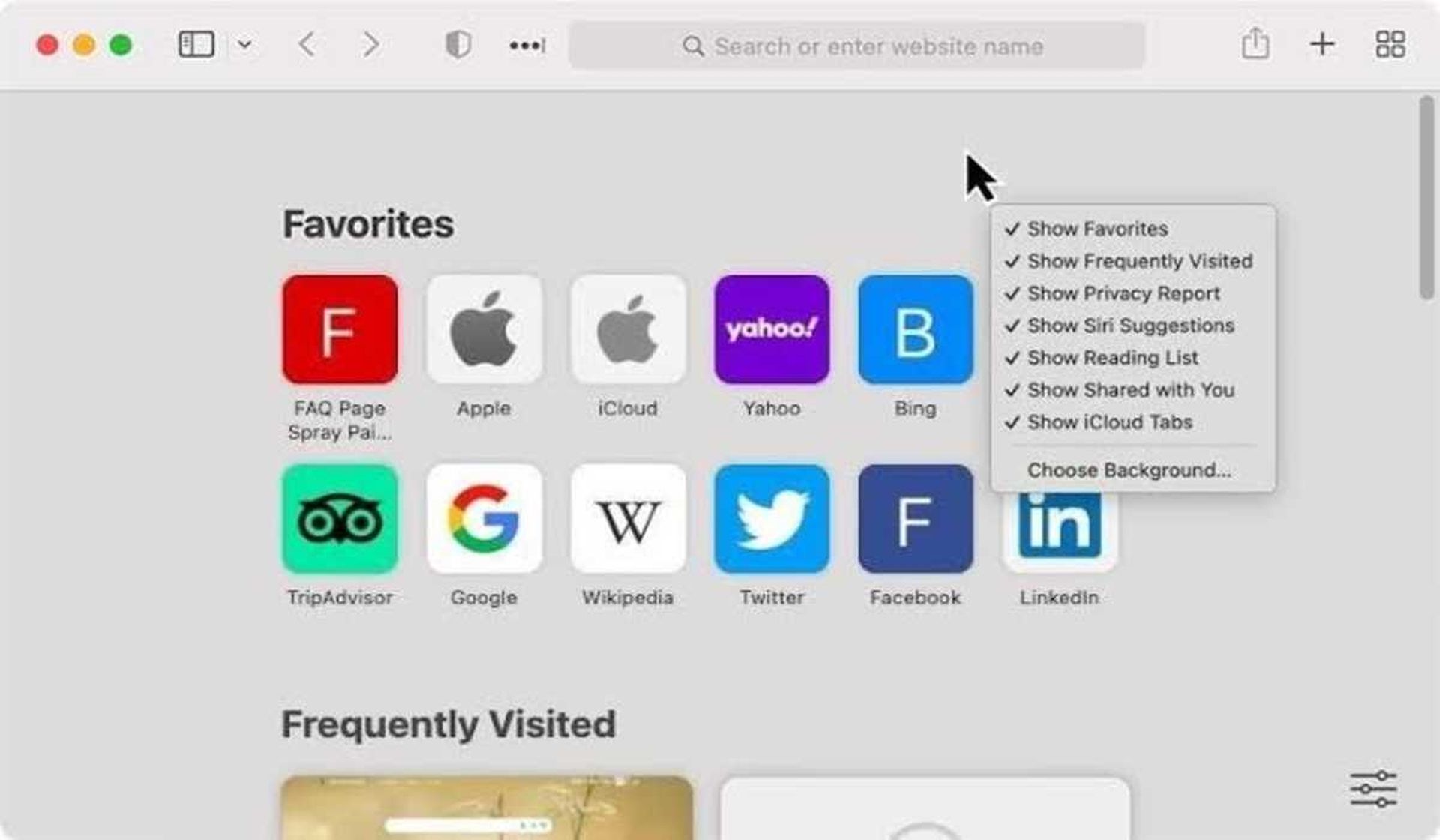
Jeśli nie widzisz strony startowej, Safari może być skonfigurowana do otwierania nowych kart lub okien do określonej witryny internetowej lub pustej strony. Ustaw nowe karty i / lub okna na „Strona startowa”, naciskając Command- lub przechodząc do Safari -> Preferencje na pasku menu. Jeśli nie chcesz, aby strona startowa otwierała się z nowymi kartami i/lub oknami, możesz zastąpić bieżącą kartę stroną startową, przechodząc do Zakładki -> Pokaż stronę startową na pasku menu. Na stronie startowej zamiast przycisku „Edytuj” wybierz ikonę preferencji i odznacz „Pokaż często odwiedzane”. Możesz też kliknąć prawym przyciskiem myszy w pustym miejscu strony startowej, aby ją odznaczyć.
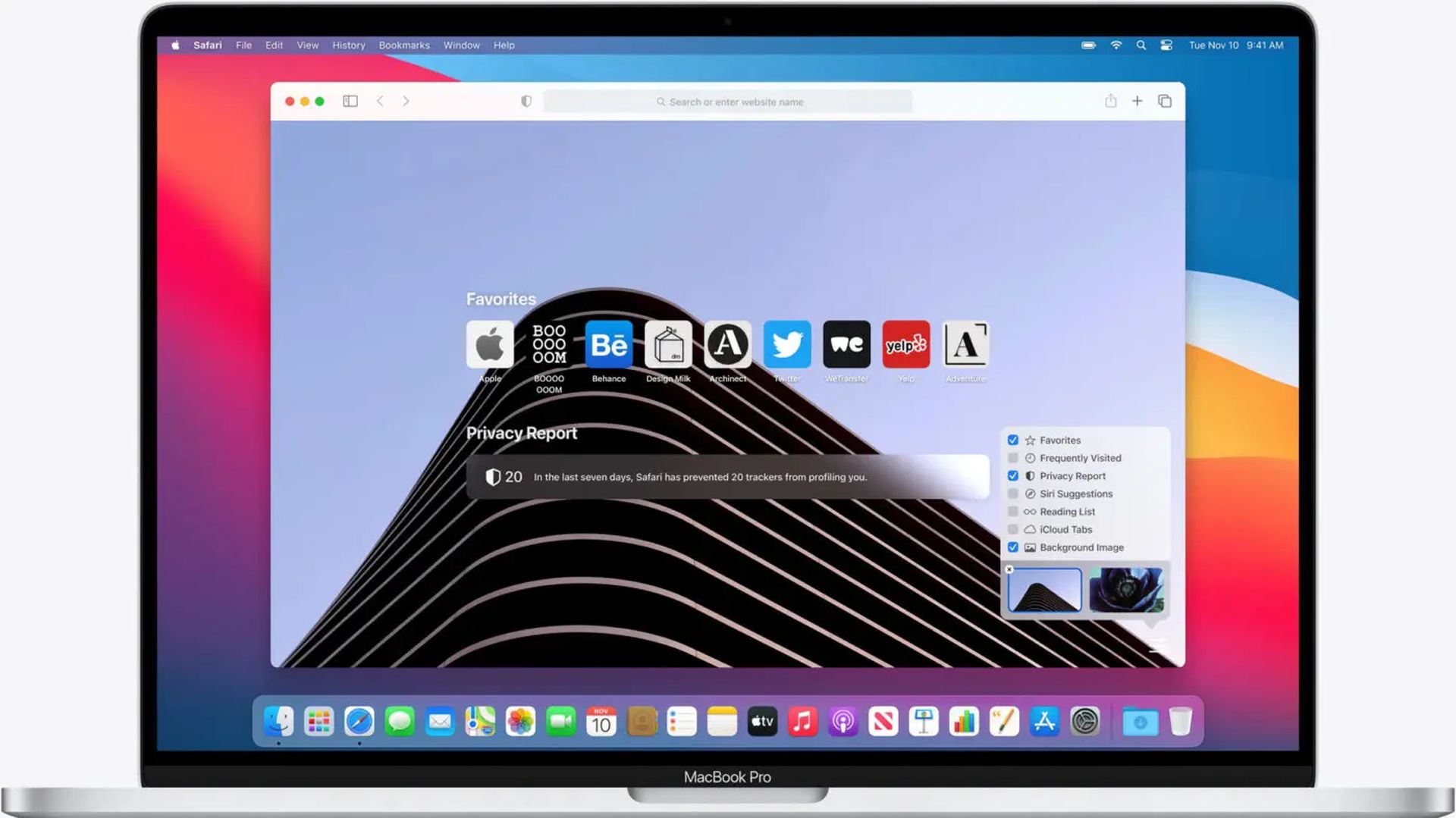
Po włączeniu opcji „Użyj strony startowej na wszystkich urządzeniach” w opcjach dostosowywania strony startowej, ustawienia strony startowej będą synchronizowane na wszystkich urządzeniach Apple podłączonych do iCloud (iPhone, iPad, iPod touch, komputery Mac). Musisz być zalogowany przy użyciu tego samego Apple ID, korzystać z najnowszego oprogramowania, mieć włączoną opcję „Safari” w ustawieniach iCloud oraz włączyć 2FA, aby preferencje strony startowej mogły być synchronizowane.
Usuń „Często odwiedzane” z historii Safari
Problem z Metodą 1 polega na tym, że po prostu ukrywa listę często odwiedzanych stron internetowych; nie usuwa go. Jeśli chcesz uniemożliwić innym osobom przeglądanie tych witryn podczas korzystania z przeglądarki Safari, możesz zamiast tego usunąć historię przeglądania. Na iPhonie otwórz Safari, a następnie naciśnij symbol książki, następnie zegar, a na koniec „Wyczyść”. Stuknij ikonę paska bocznego na iPadzie, a następnie „Historia”, a na koniec „Wyczyść”.
Zostanie wyświetlony wybór szybkich akcji wraz z ostrzeżeniem, że wymazanie historii na iPhonie lub iPadzie spowoduje również jej usunięcie na wszystkich urządzeniach podłączonych do iCloud. Wyczyszczenie spowoduje również usunięcie wszystkich plików cookie i innych danych przeglądania z bieżącego urządzenia.
Aby usunąć całą historię przeglądania i usunąć obszar „Często odwiedzane” ze strony startowej Safari, stuknij „Cały czas”. Aby uzyskać ten sam wynik, przejdź do Ustawienia -> Safari -> Wyczyść historię i dane witryny. Po powrocie na stronę startową Safari zobaczysz, że obszar „Często odwiedzane” znika. W systemie macOS przejdź do opcji Historia -> Wyczyść historię lub Safari -> Wyczyść historię na pasku menu, wybierz „całą historię” z menu rozwijanego, a następnie kliknij „Wyczyść historię”, aby wyczyścić planszę, usuwając w ten sposób często odwiedzane obszar ze strony startowej Safari. Zamknij i ponownie otwórz Safari, jeśli nadal widzisz sekcję Często odwiedzane.
Możesz także przejść do Historia -> Pokaż całą historię na pasku menu, kliknąć „Wyczyść historię” na stronie, wybrać „całą historię” z menu rozwijanego, a następnie kliknąć „Wyczyść historię”. Podobnie jak w przypadku iOS i iPadOS, te ustawienia dla systemu macOS również usuną pliki cookie i inne dane przeglądarki z obecnego komputera. Jeśli chcesz wyczyścić historię na wszystkich urządzeniach podłączonych do iCloud, ale zachować pliki cookie i inne dane przeglądania na komputerze Mac, przytrzymaj klawisz Option i wybierz “Wyczyść historię i zachowaj dane witryny” z paska menu.
Jeśli chcesz, aby Safari przestało wyświetlać często odwiedzane witryny w przyszłości, połącz dwa opisane powyżej sposoby — usuń obszar ze strony początkowej i wyczyść historię przeglądarki.
Mamy nadzieję, że spodobał Ci się ten artykuł o tym, jak pozbyć się często odwiedzanych w Safari. Jeśli tak, jesteśmy pewni, że spodoba Ci się również czytanie niektórych naszych innych artykułów, takich jak poprawka bezpieczeństwa Apple iPhone dla błędu zero-day lub Apple może wprowadzić więcej reklam do aplikacji na iPhone’a.




