
Hej! Czy utkniesz na logo Apple podczas próby uruchomienia iPhone’a? Czy włączanie trwa wyjątkowo długo, czy ekran powitalny się nie ładuje? Jeśli tak, uspokój się, wiesz, że możesz łatwo postawić iPhone w trybie odzyskiwania, Tryb DFU lub zresetuj go, aby go naprawić. Czytaj.
Dlaczego mój iPhone utknął na logo Apple?
Cóż, istnieje kilka powodów, dla których Twój iPhone utknął na logo Apple lub ekranie rozruchowym. Policzmy niektóre z nich:
- Masz rozładowaną baterię
- Jailbreak iPhone’a
- Fizyczne uszkodzenie iPhone’a
- Błąd aktualizacji oprogramowania
- Uszkodzenie iPhone’a przez ciecz
- Stara wersja iOS
- Problemy ze sprzętem i oprogramowaniem
Różne sposoby rozwiązania problemu, jeśli Twój iPhone utknął na logo Apple
Oto różne metody, które powinieneś zastosować, aby wyjść z tego problemu.
Naładuj iPhone’a
Może się to zdarzyć, jeśli akumulator nie jest wystarczająco naładowany. W takim przypadku musisz rozwiązać problem, ładując iPhone’a. Jeśli odkryjesz, że urządzenie zostało naładowane, ale nadal wyświetla błąd, przejdź do następnych rozwiązań.
Wymuś ponowne uruchomienie iPhone’a
To, jak sugeruje tytuł, zmusi Twój niereagujący lub zablokowany iPhone do wyłączenia i ponownego uruchomienia. Zgodnie z pozytywnymi wynikami, wymuszony restart to nie to samo, co miękki reset. Różne problemy, takie jak awarie systemu i usterki aplikacji, można rozwiązać, po prostu ponownie uruchamiając urządzenie. Wszystko to można zrobić bez wpływu na dane znajdujące się już w pamięci iPhone’a. Aby rozwiązać problem, musisz wykonać następujące kroki.
- Najpierw przytrzymaj jednocześnie przyciski Power + Home.
- Następnie zwolnij oba klawisze, gdy pojawi się logo Apple.
Możesz użyć tej metody, aby naprawić iPhone’a 11, jeśli utknie na logo Apple.
Użyj trybu odzyskiwania DFU
Domyślna aktualizacja oprogramowania układowego lub przywracanie DFU jest głębszym typem przywracania iPhone’a, co odróżnia go od innych zwykłych przywracań. Oprogramowanie układowe to oprogramowanie sterujące sprzętem w telefonie iPhone.
Jeśli uważasz, że problem polega na uruchomieniu, to świetny sposób. Tryb DFU pozwoli Ci po prostu komunikować się z iTunes bez uruchamiania bootloadera. Za jego pomocą możesz przywrócić iPhone’a z dowolnego kroku.
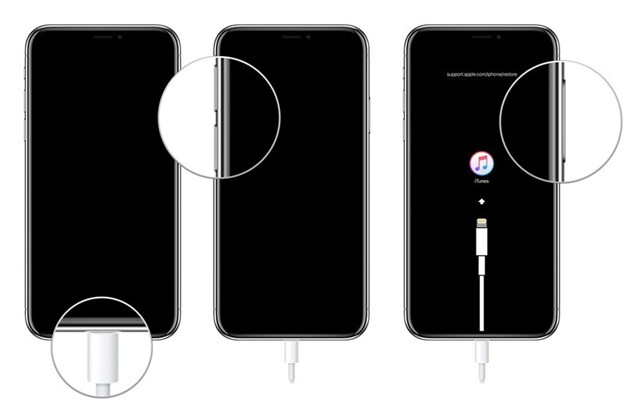
Musisz zauważyć jedną rzecz, która wymazuje cały iPhone i zaczyna się od nowa. Oto kroki, aby to zrobić:
Krok 1: Uruchom iTunes w swoim systemie
Krok 2: Podłącz iPhone’a do komputera.
Krok 3: Teraz po prostu wyłącz swojego iPhone’a
Krok 4: Następnie naciśnij i przytrzymaj przycisk usypiania/budzenia tylko przez 3 sekundy
Krok 5: Następnie naciśnij jednocześnie przyciski Home + Sleep / Wake przez 10 sekund
Krok 6: Zwolnij przycisk usypiania/budzenia i naciśnij i przytrzymaj przycisk Początek przez 5 sekund
Krok 7: Jeśli Twój iPhone nic nie pokazuje, jesteś w trybie DFU, ale jeśli nie, powtórz tę samą procedurę)
Krok 8: Aby pomyślnie przejść do trybu DFU, w iTunes w systemie pojawi się wyskakujące okienko z monitem o przywrócenie poprzedniej kopii zapasowej lub przywrócenie ustawień fabrycznych iPhone’a.
Notatka: usunie wszystkie istniejące dane z urządzenia, więc powinieneś ćwiczyć tylko wtedy, gdy masz kopię zapasową.
Zaktualizuj iTunes do najnowszej wersji
Jeśli Twój iPhone utknie na logo Apple po przywróceniu lub aktualizacji iOS za pomocą iTunes, może to być spowodowane zainstalowaną starszą wersją iTunes. W takim przypadku od razu zaktualizuj iTunes.
Dla użytkowników systemu Windows:
- Najpierw uruchom iTunes i dotknij górnego paska.
- Teraz z rozwijanego menu wybierz „pomoc i” sprawdź aktualizacje „.
- Na początku procesu postępuj zgodnie z podanymi instrukcjami, aby zaktualizować najnowszą wersję.
Dla użytkowników komputerów Mac:
- Kliknij menu Apple, a następnie dotknij App Store.
- Wybierz Aktualizacje, aby zainstalować nowszą wersję iTunes.
Przełącz iPhone’a w tryb odzyskiwania i napraw przez iTunes
Tryb odzyskiwania to kolejny specyficzny tryb, który może pomóc naprawić iPhone’a za pośrednictwem iTunes, jeśli utknął na logo Apple bez przywracania go. Kiedy Twój iPhone utknie, oznacza to po prostu, że jego system operacyjny ma problemy z uruchomieniem.
Tryb odzyskiwania uruchomi iPhone’a, ale to zatrzyma działanie systemu operacyjnego, więc nie będziesz w stanie go naprawić. Podczas korzystania z trybu odzyskiwania musisz zainstalować najnowszą wersję iTunes na swoim iPhonie. Jest to prosta procedura i czasami może rozwiązać ten problem. Ale ta metoda jest dość ryzykowna w użyciu, ponieważ usunie wszystkie istniejące dane. Oto kroki:
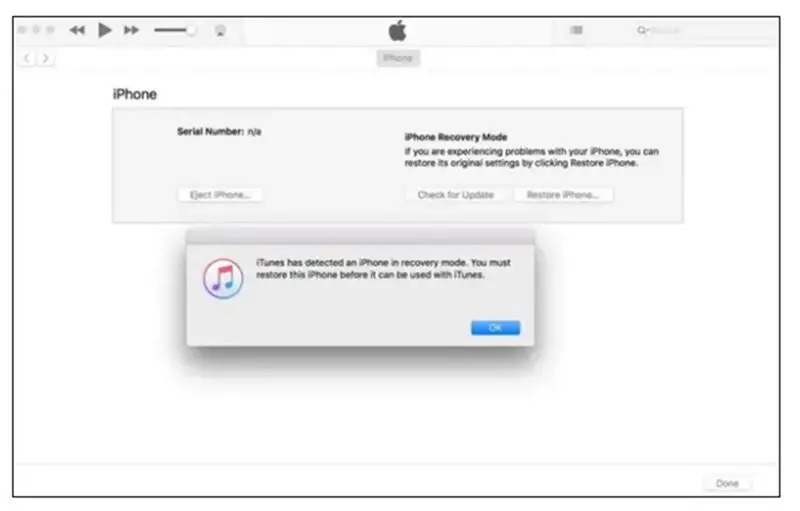
Krok 1: Na komputerze pobierz i otwórz najnowszą wersję iTunes.
Krok 2: Następnie podłącz iPhone’a do komputera za pomocą kabla USB
Krok 3: Po wykonaniu tej czynności możesz wymusić ponowne uruchomienie iPhone’a.
Krok 4: Ale tutaj musisz zwolnić klawisze po wyświetleniu ekranu „Połącz z iTunes”.
Krok 5: Teraz Twój iPhone zostanie automatycznie wykryty przez iTunes w trybie odzyskiwania.
Krok 6: Tutaj zobaczysz opcję „Przywróć iPhone’a”. Po prostu dotknij go, aby potwierdzić.
Po zastosowaniu tego rozwiązania, jeśli nadal nie uzyskałeś pożądanego rezultatu, najprawdopodobniej na Twoim iPhonie wystąpił jakiś problem ze sprzętem.
Wniosek
Artykuł dotyczył sposobu rozwiązania problemu, jeśli Twój iPhone utknie na logo Apple. Podzieliłem się najlepszymi technikami, a także wyjaśniłem powody, dla których nasz iPhone przez większość czasu utknął. Możesz więc najpierw ocenić możliwość, dlaczego tak się dzieje na Twoim telefonie. Polecam, najpierw spróbuj poznać przyczynę, a następnie przejdź przez procedurę rozwiązywania problemów krok po kroku.





