
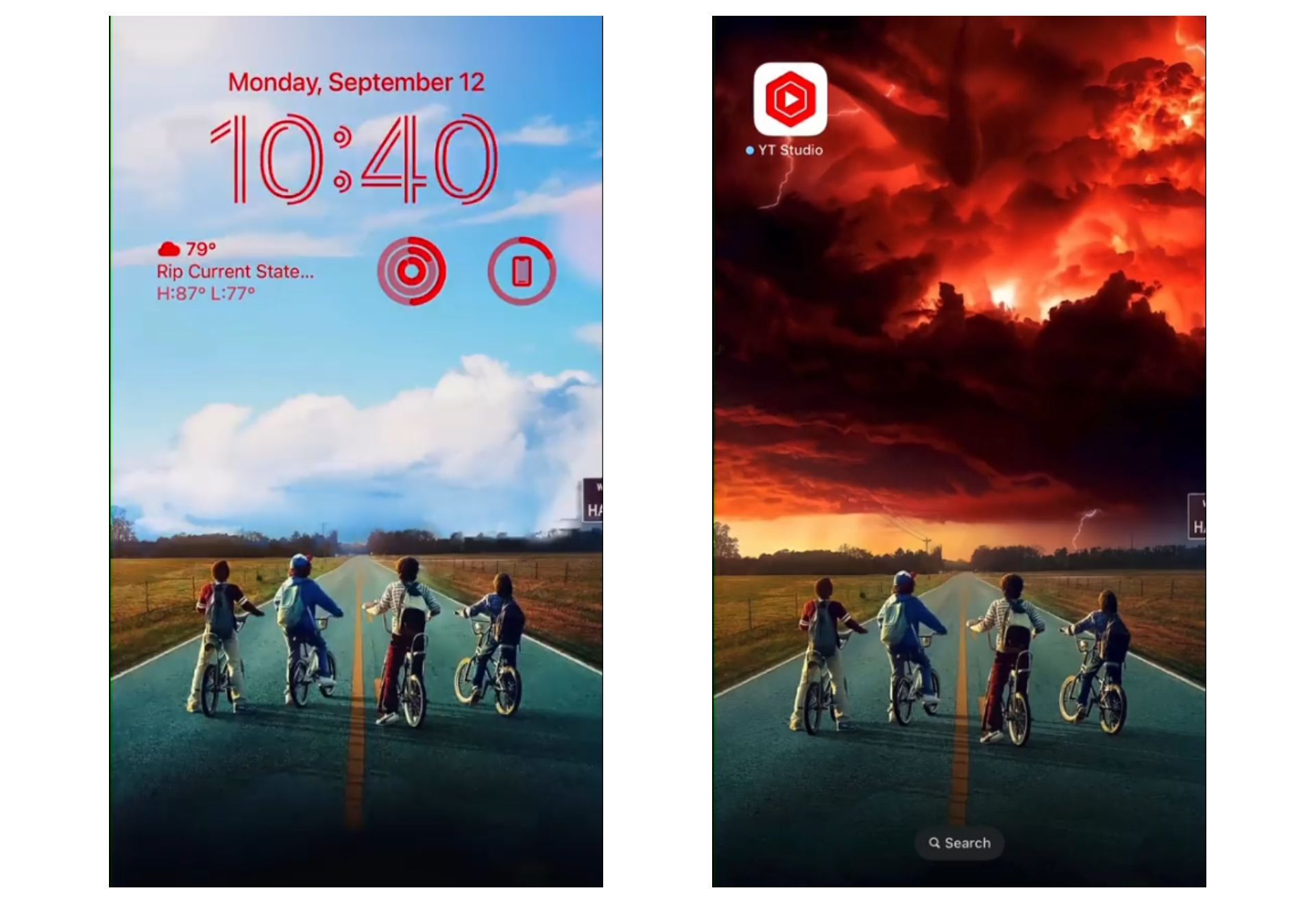

W tym artykule omówimy, jak stworzyć tapetę Stranger Things w iOS 16, dzięki czemu możesz uzyskać niesamowitą tapetę z popularną serią.
Tak, nowy mobilny system operacyjny Apple jest już dostępny. Sprawdź listę obsługiwanych urządzeń iOS 16, aby sprawdzić, czy Twój iPhone może otrzymać nową aktualizację. Wraz z tą aktualizacją Apple przyniósł kilka interesujących narzędzi, odkrył tutaj najlepsze funkcje iOS 16! Możesz zadać sobie pytanie: „Czy mam teraz zaktualizować iOS 16, czy poczekać?” Cóż, musimy Ci powiedzieć, że jest 9 ukrytych funkcji iOS 16, których nie powinieneś przegapić.
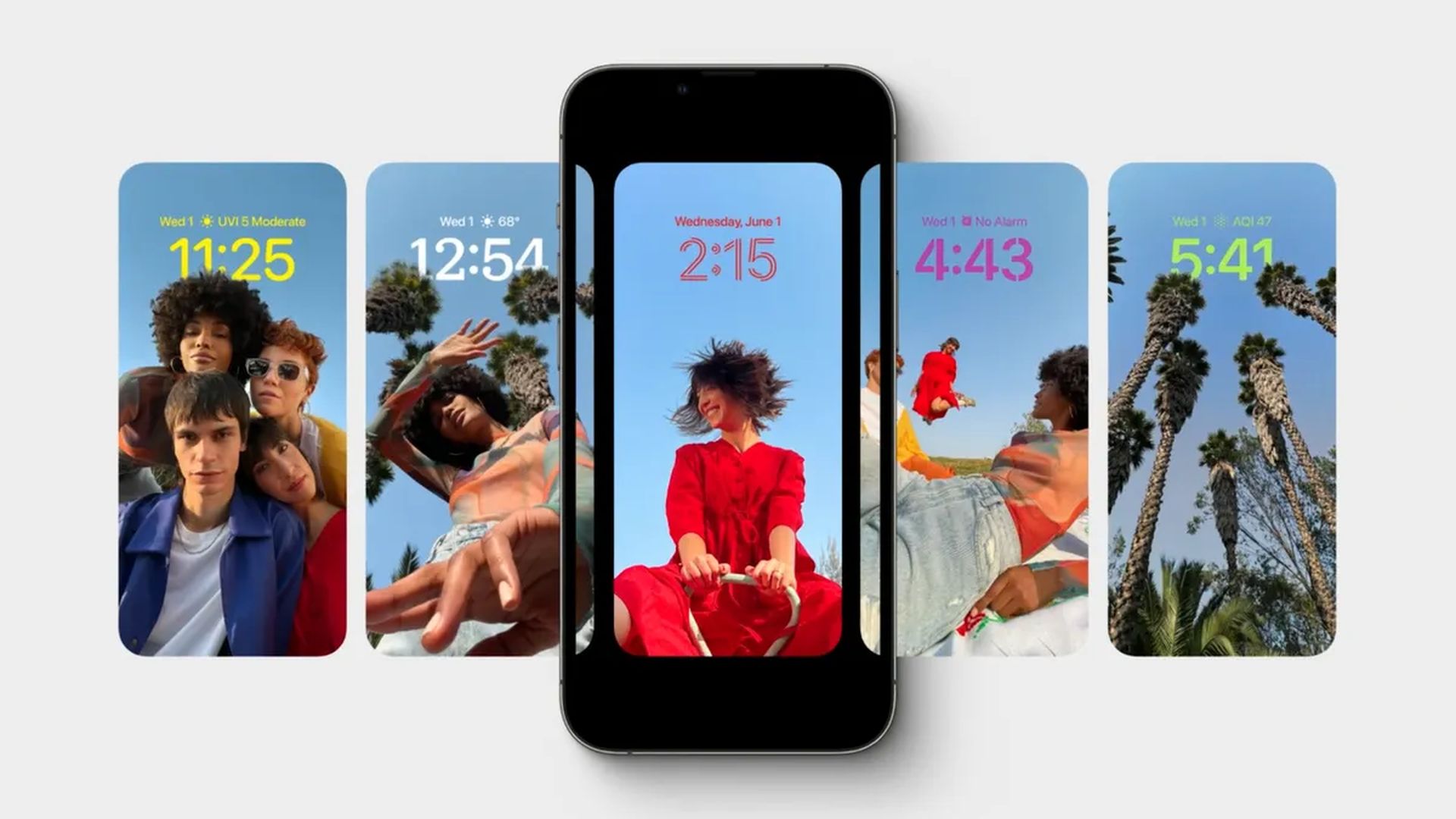
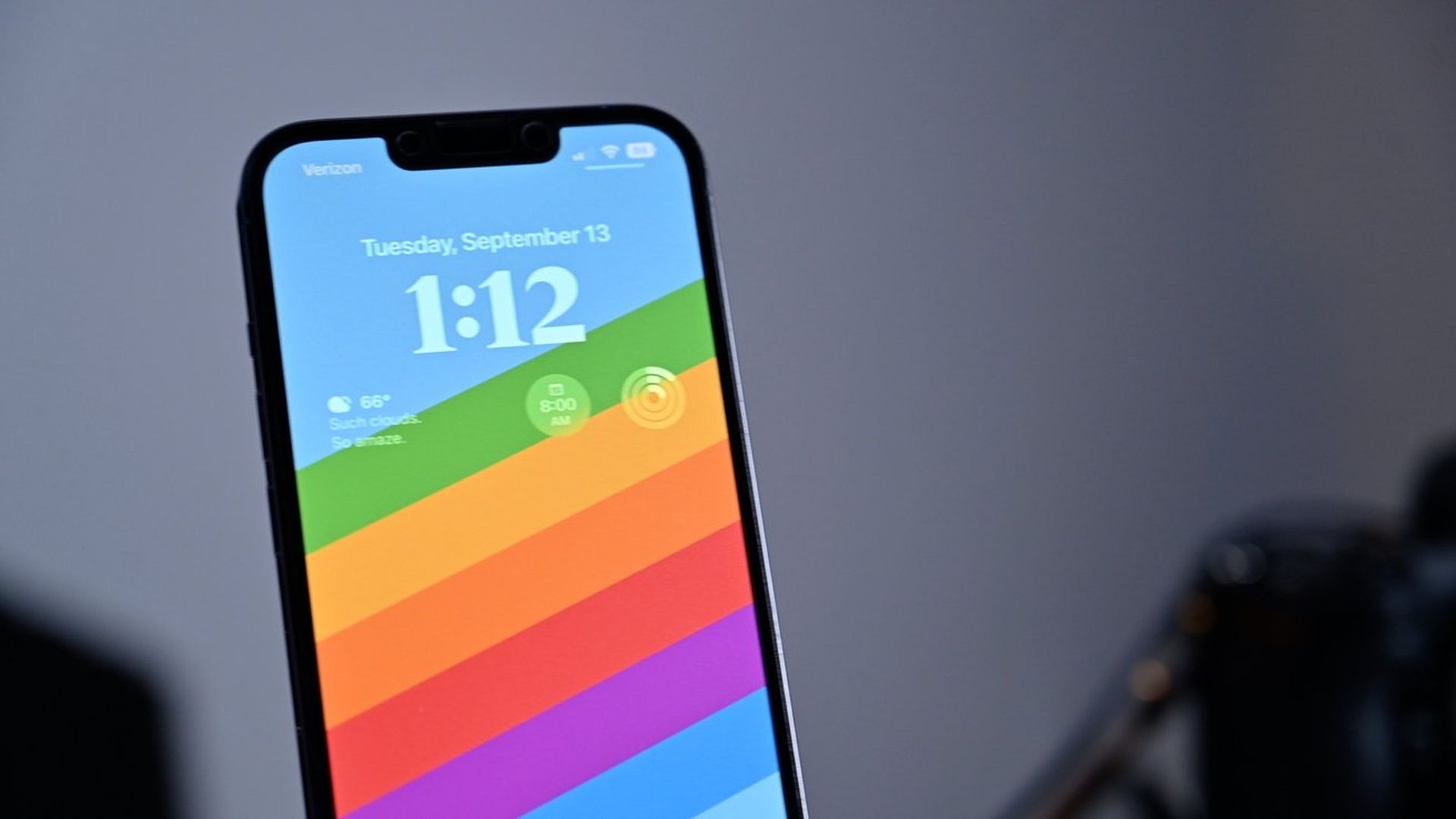
Możesz również dowiedzieć się, jak dodawać widżety do ekranu blokady, sprawdź najlepsze widżety blokady ekranu iOS 16, odwiedzając nasze przewodniki. W ten sposób dowiesz się, jak dostosować ekran blokady w iOS 16. Jeśli nie podoba Ci się przycisk wyszukiwania, dowiedz się, jak usunąć przycisk wyszukiwania z ekranu głównego w iOS 16.

Minęło zaledwie kilka dni, odkąd się załadowaliśmy iOS 16. Od tego czasu wydaliśmy zdecydowanie za dużo pieniędzy na opcję personalizacji ekranu blokady. Na ekranie blokady i ekranie głównym iPhone’a przetestowaliśmy ceny, astronomię, tasowanie, emotikony i każdą możliwą tapetę. Wraz ze zwykłymi tapetami zaprojektowaliśmy kilka specjalnie zaprojektowanych ekranów blokady i ekranu głównego. Blokady i tapety ekranu głównego z motywem Stranger Things dla iPhone’ów z systemem iOS 16 podbiły nasze serca. Ten nowy projekt ekranu blokady Stranger Things dla iPhone’a z systemem iOS 16 został dobrze przyjęty przez kilku naszych kolegów. Chcieli też wiedzieć, jak to zrobiliśmy.
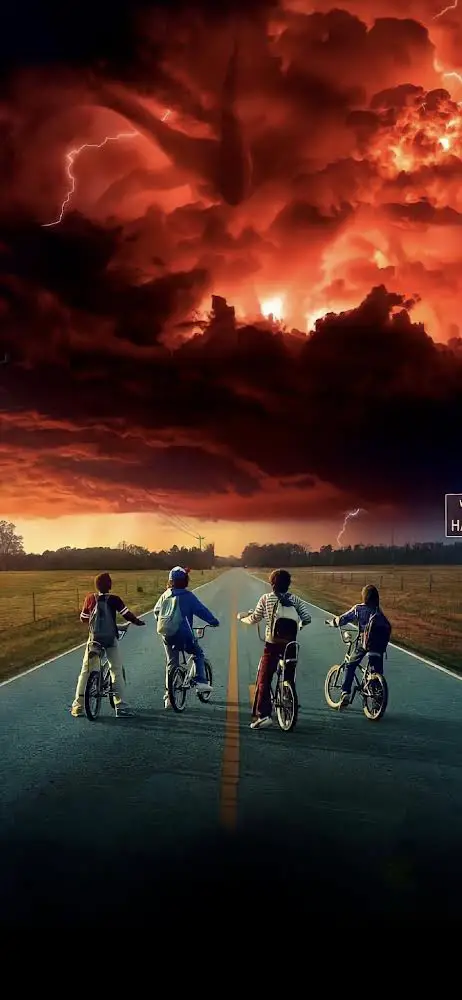
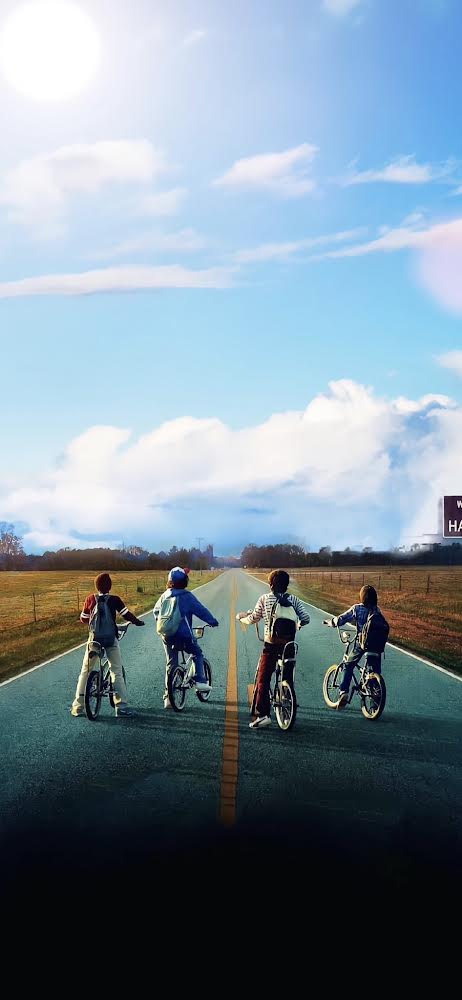
Jak stworzyć tapetę Stranger Things w iOS 16?
- Przede wszystkim zdobądź obie tapety Stranger Things.
- Aby odblokować smartfon, naciśnij i przytrzymaj ekran blokady.
- Wybierz symbol plusa.
- Wybierz Zdjęcia.
- Wybierz pierwsze zdjęcie Stranger Things z błękitnym niebem.
- Przytnij i wyreguluj, szczypiąc.
- Wybierz Dodaj.
- Wybierz Dostosuj ekran główny.
- Z dołu wybierz Zdjęcia.
- Wybierz inne zdjęcie Stranger Things z czerwonym niebem.
- Wybierz Gotowe.
- Ponownie naciśnij przycisk Gotowe.
- Teraz dotknij zupełnie nowego ekranu blokady Stranger Things.
- To wszystko.
Postępując zgodnie z powyższymi instrukcjami, będziesz mieć nową czerwoną i niebieską blokadę oraz ekran główny w stylu Stranger Things na swoim iPhonie z systemem iOS 16. Gdy przesuniesz palcem w górę, aby aktywować smartfon, niebieska śnieżna tapeta Stranger Things nagle zamieni się w czerwoną odwróconą tapetę.
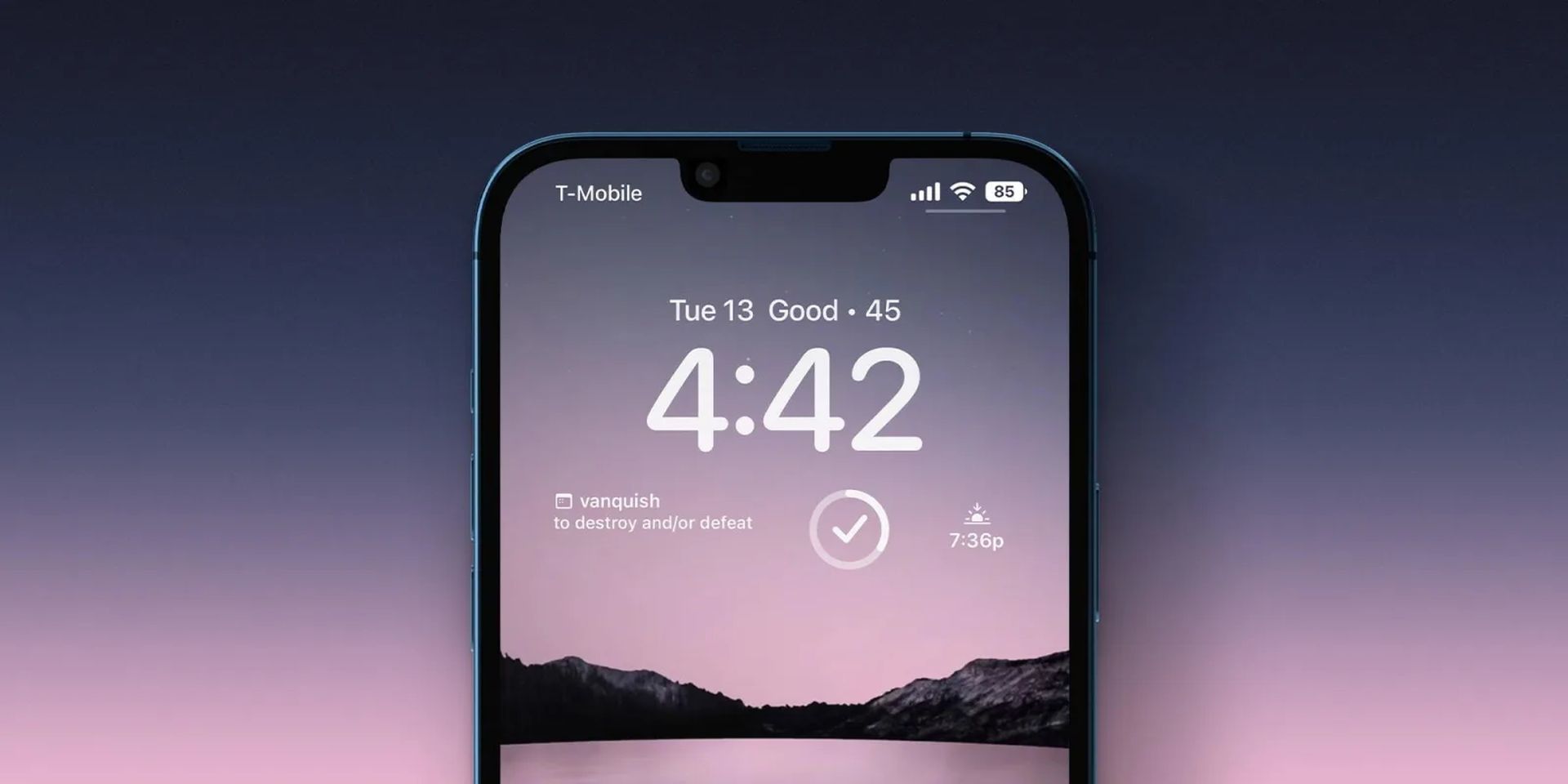
Czy powinienem zaktualizować do iOS 16?
Chociaż iOS 16 ma kilka świetnych nowych funkcji, lepiej poczekać na iOS 16.1, iPadOS 16.1 i prawdopodobnie macOS Ventura, z których wszystkie ukażą się w październiku. Oferowane są nowe funkcje, a także bardziej stabilne działanie. Nawet jeśli chcesz od razu uaktualnić do iOS 16, czekanie na pierwsze wydanie jest często mądrym wyborem. Możesz dać Apple przynajmniej jeden lub dwa tygodnie do udostępnienia aktualizacji z poprawkami błędów iOS 16.0.1. Jeśli chcesz dowiedzieć się więcej, sprawdź, czy mam teraz zaktualizować iOS 16, czy poczekaj.
Mamy nadzieję, że spodobał Ci się ten artykuł na temat tworzenia tapety Stranger Things w iOS 16. Jeśli tak, jesteśmy pewni, że spodoba Ci się również czytanie niektórych naszych innych artykułów, takich jak nowe funkcje i zmiany iOS 16.1, pomysły na tapety na iOS 16 : Fajne tapety z efektem głębi i nie tylko lub mikrofon iPhone’a nie działa (iOS 16): Jak to naprawić.




