
Czy z niecierpliwością czekasz na odkrycie? uniwersum we wczesnym dostępie Starfield, tylko po to, by odkryć, że doświadczasz Problem z niedziałającym Starfieldem? Nie martw się; nie jesteś sam. Wielu graczy boryka się z tym problemem, który uniemożliwia im wyruszenie w międzygwiezdną podróż.
W tym przewodniku przeprowadzimy Cię przez to kilka prostych metod aby zapewnić sprawne działanie wczesnego dostępu do Starfield.
Jak pozbyć się problemu niedziałającego Starfielda?
Zaplanowana na oficjalną światową premierę dnia 6 września 2023, Starfield już jest wywołując falę wśród graczy. Jeśli jednak tu trafiłeś, być może jesteś jednym z graczy, z którymi musisz się zmierzyć problemy z wczesnym dostępem. Nie martw się, ponieważ poprawki opisane poniżej mają pomóc Ci w rozwiązywaniu problemów i powrocie międzygwiezdnej przygody na właściwe tory.
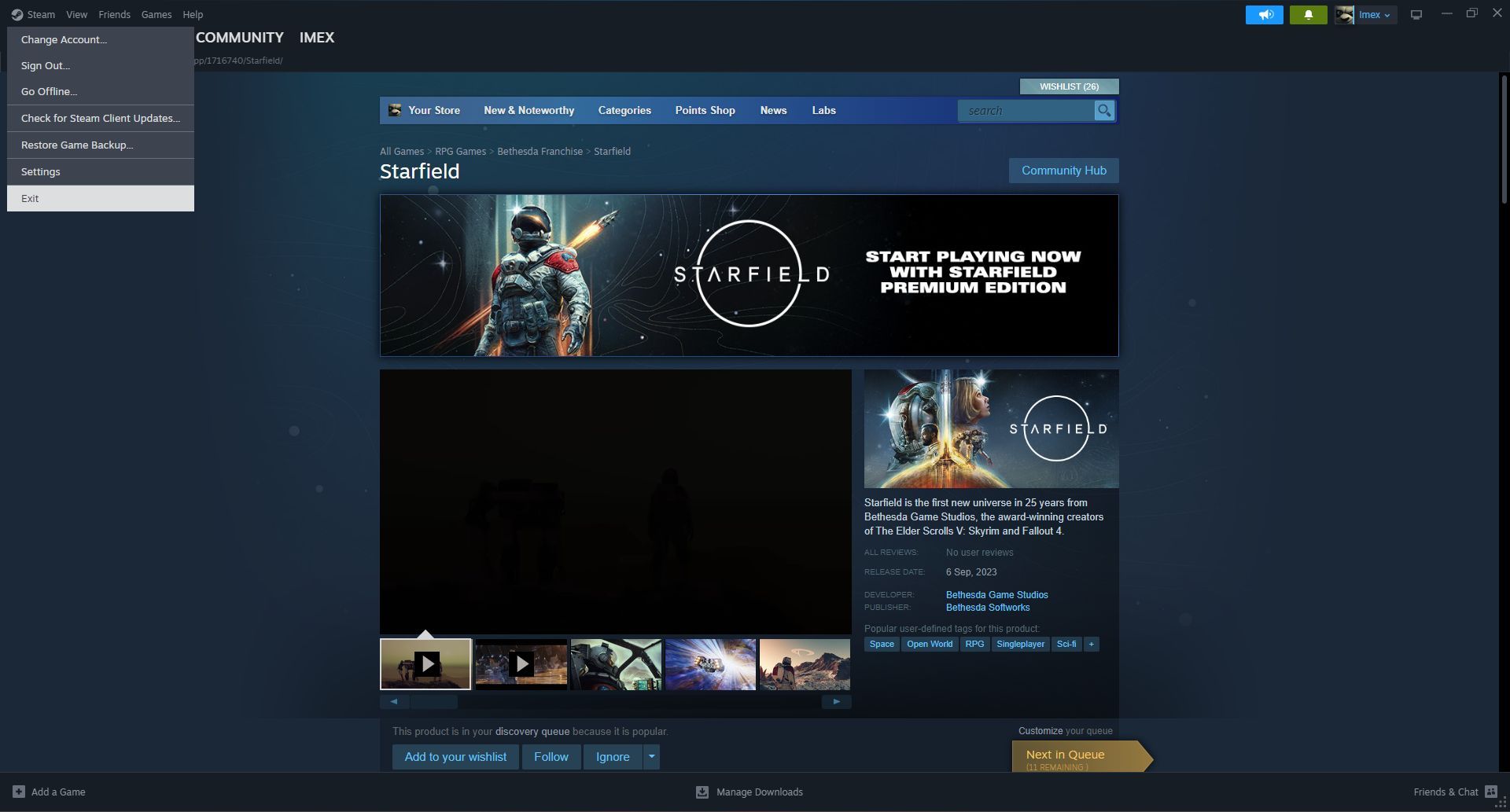
1. Uruchom ponownie Steam i komputer
Jednym z najprostszych i często najskuteczniejszych rozwiązań jest ponowne uruchomienie zarówno klienta Steam, jak i komputera. Może to usunąć tymczasowe usterki, które mogą być przyczyną problemu. Spróbuj, zanim przejdziesz do bardziej złożonych poprawek. Oto jak:
- Zamknij grę Starfield i klienta Steam.
- Uruchom ponownie komputer.
- Uruchom ponownie Steam, a następnie spróbuj ponownie uruchomić wcześniejszy dostęp do Starfield.
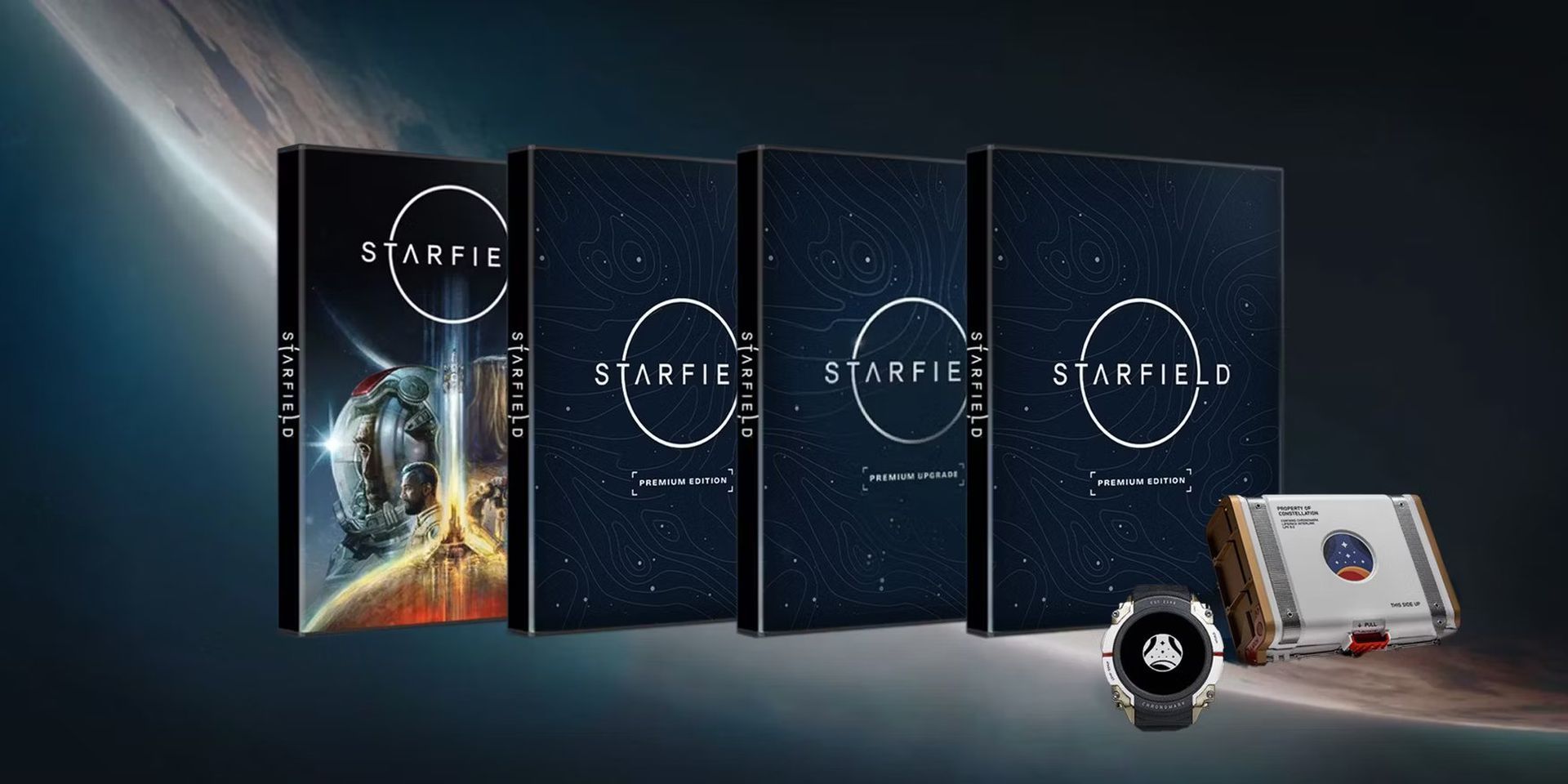
2. Zainstaluj ponownie zawartość premium (dla Xbox Series X|S)
Jeśli grasz w Starfield na konsoli Xbox Series X|S i kupiłeś uaktualnienie do Edycji Premium, rozważ odinstalowanie zawartości premium, a następnie jej ponowne zainstalowanie. Niektórzy gracze zgłaszali sukces tej metody, więc warto spróbować. Oto jak:
- Na konsoli Xbox Series X|S przejdź do menu ustawień.
- Wybierać “Składowanie” i wtedy „Zarządzaj grą i dodatkami” dla Starfielda.
- Odinstaluj zawartość premium.
- Zainstaluj ponownie zawartość premium ze strony gry w sklepie.
3. Włącz i wyłącz konsolę
W przypadku użytkowników Xbox Series X|S włączenie i wyłączenie zasilania konsoli może zdziałać cuda w rozwiązywaniu różnych problemów. Oto jak:
- Zamknij konsolę Xbox Series X|S.
- Naciśnij i przytrzymaj przycisk Xbox z przodu konsoli przez około 10 do 15 sekund aby wymusić zamknięcie konsoli.
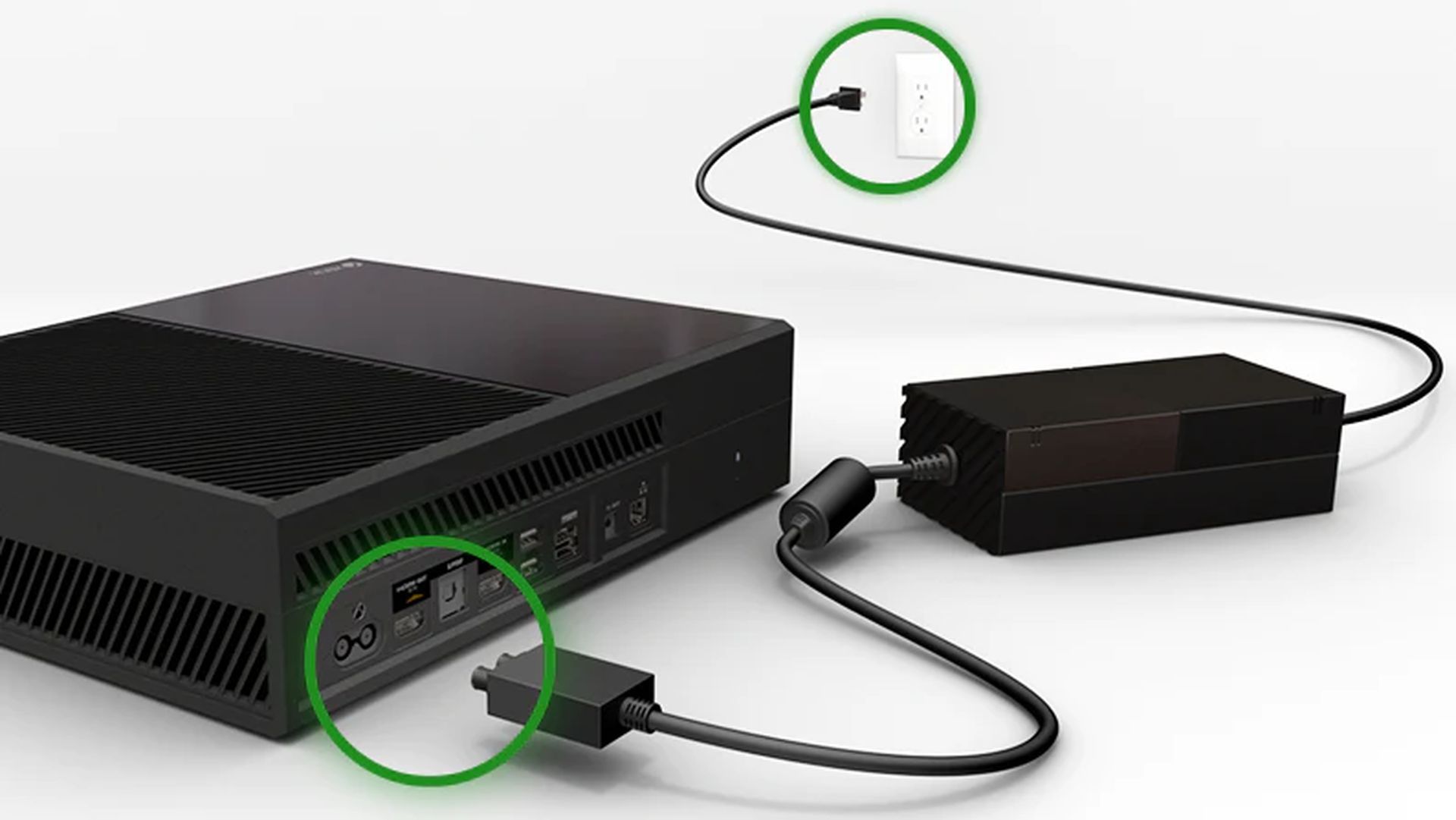
- Po całkowitym wyłączeniu konsoli odłącz przewód zasilający z tyłu konsoli Xbox Series X|S.
- Poczekaj na 10-15 sekund, następnie ponownie podłącz kabel zasilający i włącz konsolę.
Teraz spróbuj ponownie uruchomić wcześniejszy dostęp do Starfield, aby sprawdzić, czy problem został rozwiązany.
4. Sprawdź swoje połączenie internetowe
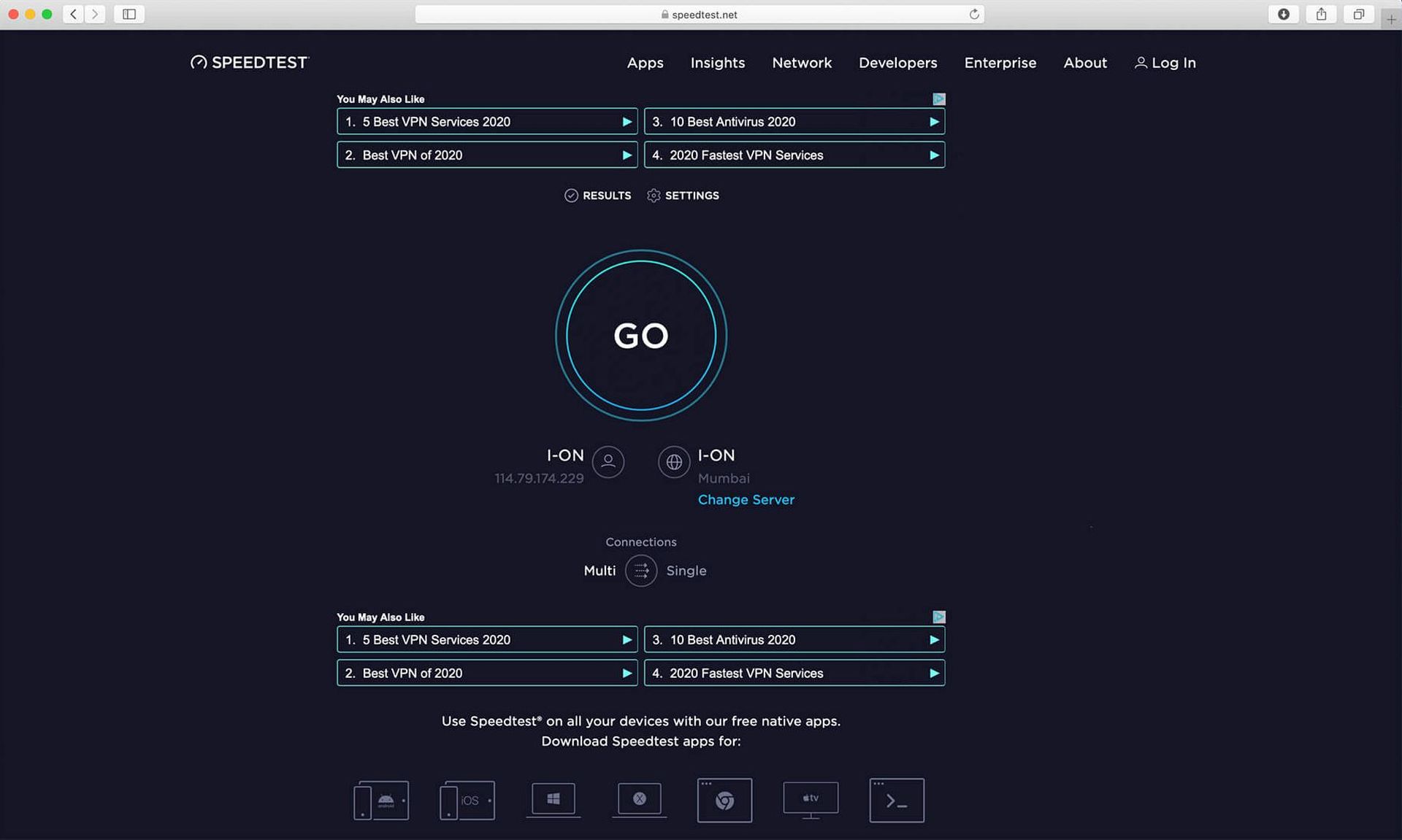
Przyczyną może być również powolne lub niestabilne połączenie internetowe. Upewnij się, że Twoje połączenie internetowe jest stabilne i ma wystarczającą prędkość. Korzystanie ze stron do testowania sieci, takich jak fast.com Lub speedtest.net może pomóc. Możesz spróbować zresetować router lub modem. Dodatkowo pomocne może być przejście z Wi-Fi na połączenie przewodowe. Oto jak:
- Upewnij się, że Twoje połączenie internetowe jest stabilne i ma wystarczającą prędkość.
- Rozważ zresetowanie routera lub modemu.
- Jeśli to możliwe, spróbuj przełączyć się z Wi-Fi na połączenie przewodowe.
5. Wyczyść pliki pamięci podręcznej
Uszkodzone pliki pamięci podręcznej mogą siać spustoszenie w grach. Spróbuj wyczyścić pliki pamięci podręcznej związane z Starfield. Może to być klucz do rozwiązania problemu z wczesnym dostępem. Oto jak:
- Zlokalizuj pliki pamięci podręcznej związane z Starfield (zwykle w folderze z grą).
- Usuń te pliki pamięci podręcznej.
- Uruchom ponownie grę Starfield i sprawdź, czy problem został rozwiązany.
6. Zainstaluj ponownie grę
Jeśli wszystko inne zawiedzie, możesz całkowicie odinstalować Starfield ze swojego urządzenia, a następnie zainstalować go ponownie. To powinna być ostatnia opcja, ponieważ zajmuje najwięcej czasu i wysiłku. Oto jak:
- Odinstaluj Starfield ze swojego komputera lub Xbox Series X|S.
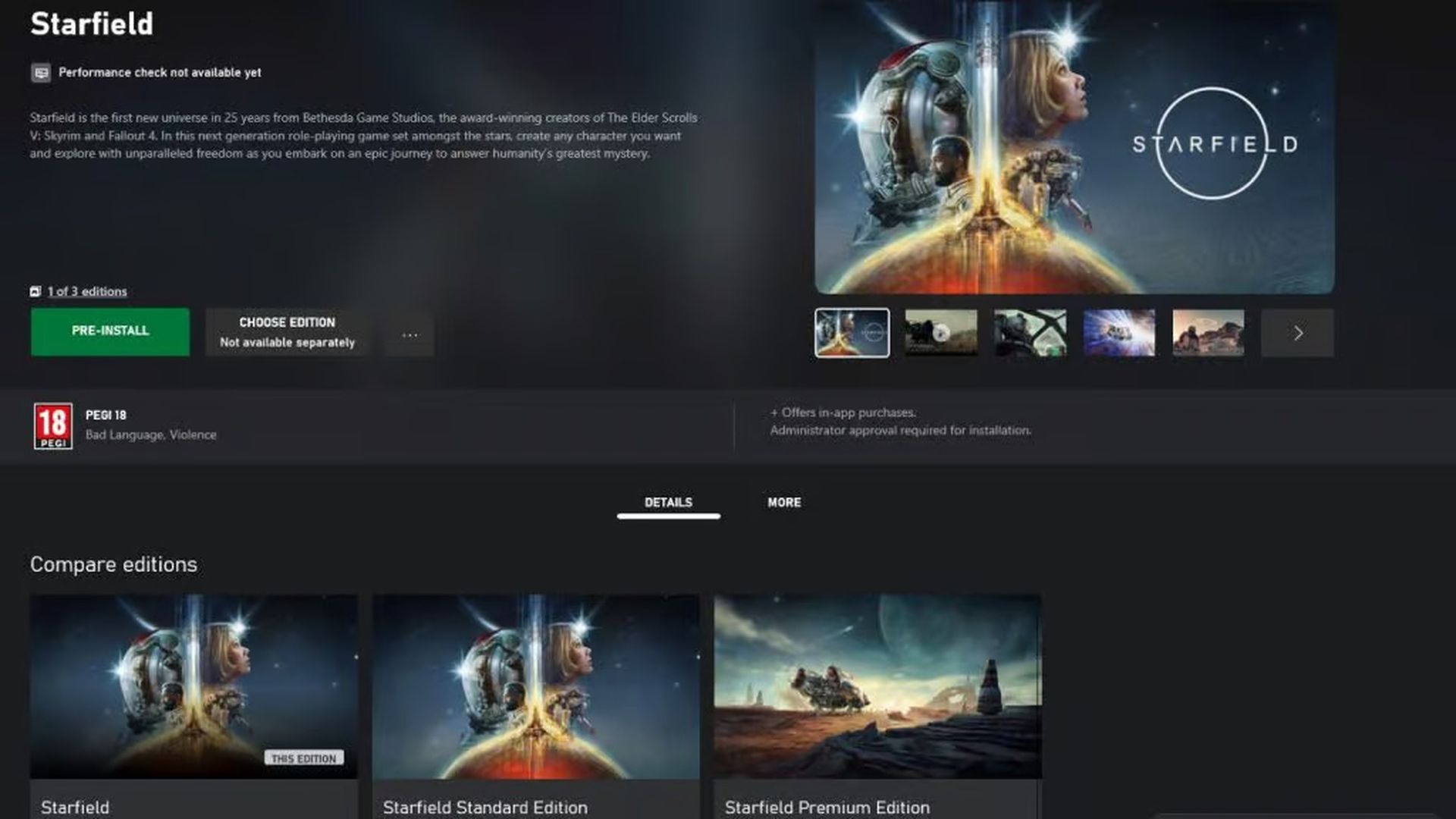
- Odwiedź stronę sklepu z grą i zainstaluj ponownie Starfield.
- Uruchom grę po zakończeniu ponownej instalacji.
Wykonując poniższe kroki, zwiększasz swoje szanse na pozbycie się problemu z niedziałającym Starfieldem. Zapamietaj to problemy techniczne mogą się różnić, więc jeśli jedna metoda nie zadziała, nie trać nadziei; przejdź do następnego dopóki nie będziesz mógł cieszyć się swoją kosmiczną przygodą. Bezpiecznych podróży w kosmos!
Tymczasem, gdy już rozwiążesz problem z niedziałającym Starfieldem, jeśli kiedykolwiek będziesz potrzebować pomocy w kwestii rozgrywki, zapoznaj się z naszymi artykułami na ten temat, np. o tym, jak dokować, jak otwierać zamki, jak uzyskać dostęp i zwiększ pojemność swojego statku w Starfield i wielu innych.
Autor wyróżnionego obrazu: Bethesda



