
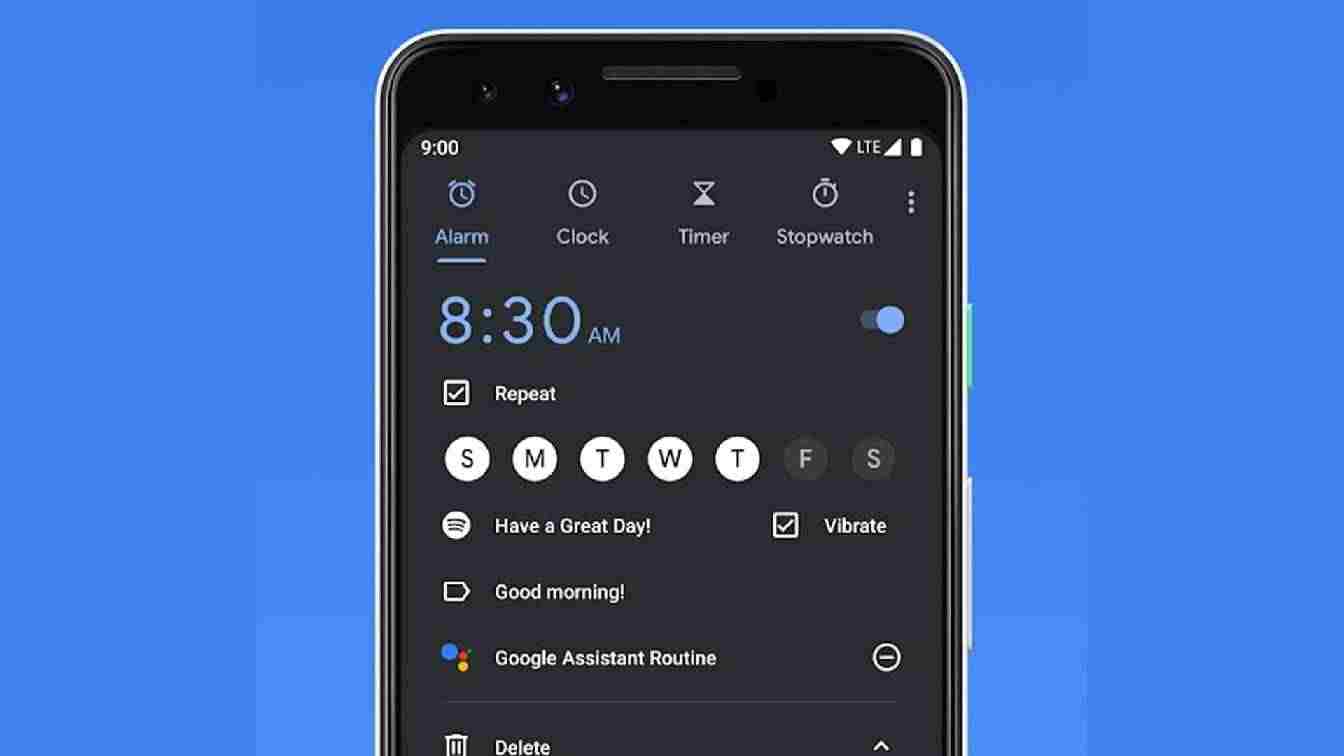
Dzisiaj pokażemy, jak ustawić alarm na Androidzie. Spośród wielu funkcji telefonu z Androidem, być może jedną z najbardziej przydatnych jest to, że może to być budzik, który może budzić Cię rano lub przypominać o wyjęciu kurczaka z piekarnika.
Jak ustawić alarm za pomocą Asystenta Google na Androida?
Tak, o ile masz asystenta w telefonie i go nie wyłączyłeś. Dzięki Asystentowi bardzo łatwo jest ustawić alarmy i timery. Po prostu powiedz „OK, Google”. Ustaw alarm na jutro rano na 7 rano. ” Możesz też powiedzieć „OK, Google. Ustaw minutnik na 10 minut ”.
Jak ustawić jednorazowy alarm w systemie Android?
Jeśli wolisz, możesz użyć aplikacji Zegar, aby ustawić alarm. Pamiętaj, że interfejs będzie się różnić w różnych telefonach z Androidem, ponieważ każdy producent modyfikuje Androida według własnego uznania. Ale zasady mają zastosowanie do prawie wszystkich modeli.
Pamiętaj również, że alarmy będą brzmiały, gdy ekran telefonu jest wyłączony (w trybie uśpienia), a nawet jeśli głośność jest ustawiona na wyciszenie lub wibracje. Istnieje oddzielny suwak głośności dla głośności alarmu, który można znaleźć w aplikacji ustawień w opcji „Dźwięki” lub „Głośność”.
Alarm nie włączy się, jeśli całkowicie wyłączysz telefon. Otwórz aplikację Zegar i wybierz kartę „Alarm” u dołu ekranu. U góry głównego panelu powinna pojawić się opcja „Dodaj alarm”. Dotknij go, a zostanie wyświetlony czas w górnej połowie ekranu, z różnymi ustawieniami w dolnej połowie.
Przewijaj godziny w górę lub w dół, aż dojdziesz do żądanej, a następnie powtórz proces z minutami.
Kiedy masz czas, który chcesz, powiedz aplikacji, w którym dniu ma zadzwonić alarm. W tym celu dotknij ikony kalendarza tuż nad rzędem liter reprezentujących każdy dzień.
Otworzy się małe okno kalendarza, w którym możesz wybrać dzień, w którym będziesz potrzebować alarmu. Po wybraniu daty dotknij Gotowe.

Poniżej znajduje się pole o nazwie „Nazwa alarmu”. Dotknij tej opcji, aby nadać temu konkretnemu alertowi własny tytuł.
Stuknięcie opcji „Dźwięk alarmu” otwiera menu, w którym można dotknąć „Dzwonek” i przypisać określone melodie do każdego alarmu.
Każde ustawienie można włączać i wyłączać, co pozwala na otrzymywanie alertów wibracyjnych, jeśli prawdopodobnie będziesz na spotkaniu lub w cichym miejscu, gdy włączy się alarm.
Dotknij „Zapisz”, a alarm jest gotowy do pracy, a szczegóły są wyświetlane w sekcji „Alarm” aplikacji Zegar.
Jak ustawić powtarzający się alarm na Androida?
Jeśli chcesz, aby alarm włączał się w różne dni lub te same co tydzień, to jest to łatwe do osiągnięcia. Postępuj zgodnie z powyższymi instrukcjami, ale zamiast stukania ikony kalendarza podczas ustawiania daty, dotknij litery lub liter reprezentujących dni, w których chcesz włączyć alarm. Otóż to. Cała reszta jest taka sama.
Jak ustawić minutnik na Androidzie?
Jeśli potrzebujesz tylko szybkiego alarmu, który poinformuje Cię, kiedy ryż jest gotowy, funkcja timera jest bardziej odpowiednia niż alarm.
Otwórz aplikację Zegar i wybierz kartę „Zegar” u dołu ekranu. Teraz przewiń godziny, minuty i sekundy do żądanych wartości i naciśnij Start, aby rozpocząć odliczanie.
Zegar natychmiast przejmie wyświetlacz, pokazując pozostały czas pod kółkiem, który również pokazuje czas pozostały do zera.



