
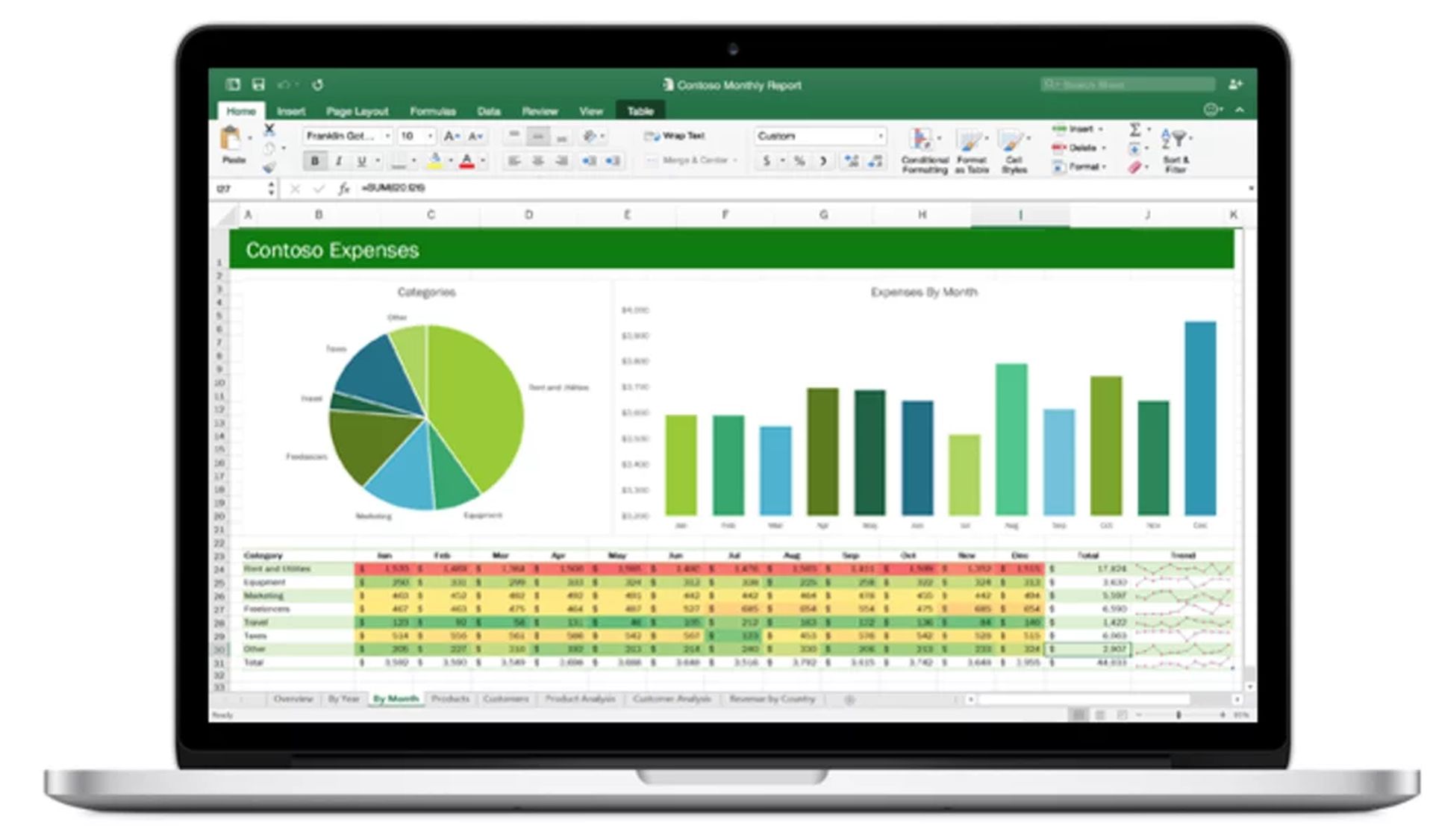

W tym artykule omówimy, jak utworzyć wykres słupkowy w programie Excel w zaledwie 3 prostych krokach, abyś mógł w pełni wykorzystać tę funkcję.
Jedna z najprostszych metod wyświetlania danych w Przewyższać jest z wykresem słupkowym (lub wykresem słupkowym), który wykorzystuje poziome słupki do porównywania wartości danych. Oto przewodnik dotyczący tworzenia wykresu słupkowego w programie Excel. Jeśli Twoje etykiety mają duży tekst, użyj wykresu słupkowego. Postępuj zgodnie z tymi instrukcjami, aby dowiedzieć się, jak utworzyć wykres słupkowy w programie Excel.

Korzystna jest możliwość prezentowania danych na wykresie Excel w sposób, który jest natychmiast i łatwo zrozumiały podczas zbierania, analizowania i udostępniania danych. Doskonałym podejściem do tego jest utworzenie wykresu słupkowego lub kolumnowego, który umożliwia porównanie szerokości lub wysokości słupków w każdej kategorii w celu uzyskania przybliżonego zrozumienia zestawu danych.



Na wykresie słupkowym dane są przedstawiane jako poziome słupki ułożone wzdłuż dwóch osi. Jeśli nazwy kategorii są dłuższe i mogą rozciągać się w lewo, może to być przydatne. Wykresy słupkowe są dostępne w różnych stylach, których można używać z różnymi zestawami danych.
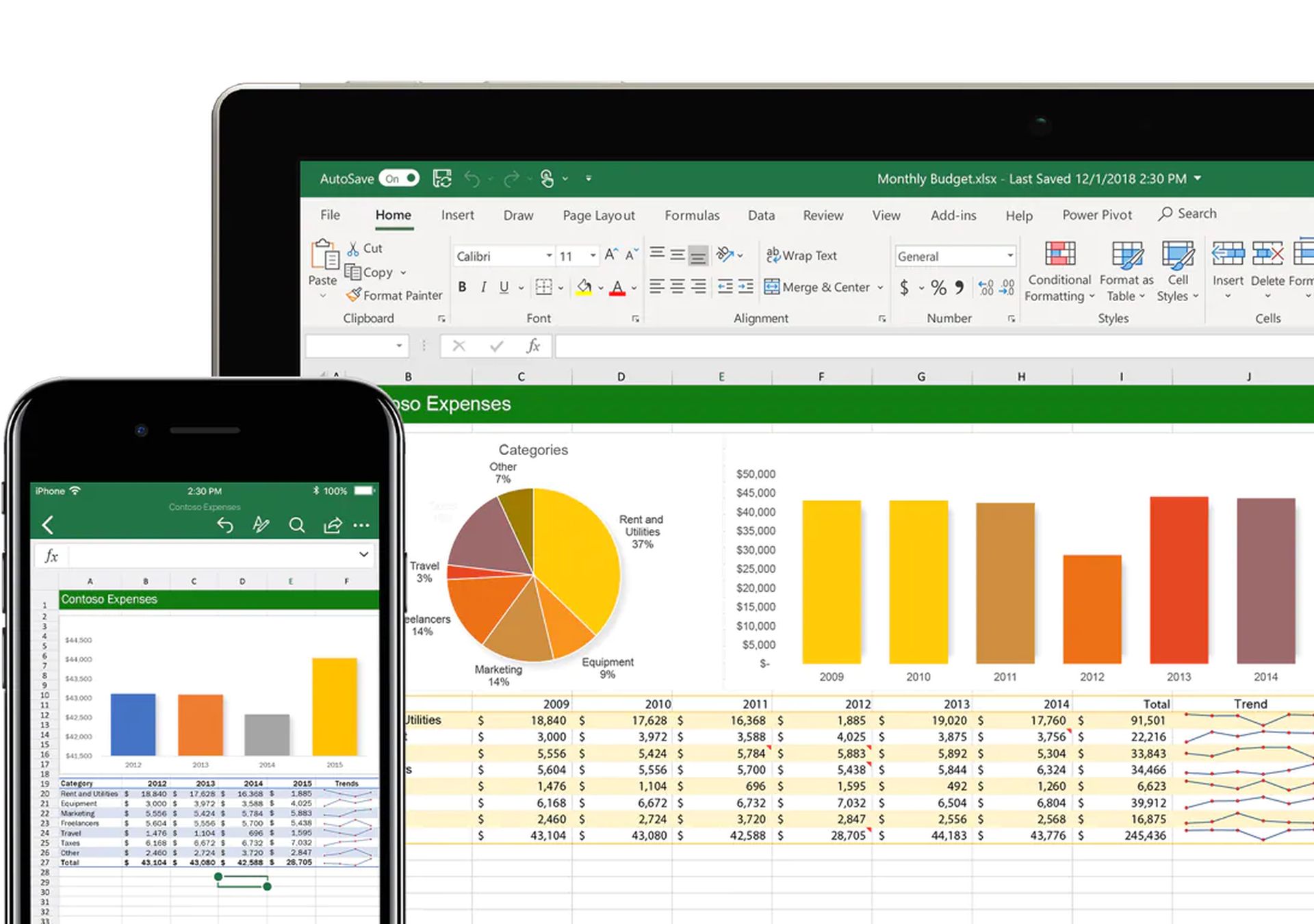
Na przykład można użyć paska klastrowego, aby wyświetlić wiele typów danych obok siebie w jednej kategorii lub paska skumulowanego, aby pokazać poszczególne punkty danych jako składniki całości. Aby nadać wykresowi bardziej estetyczną teksturę, możesz również wybrać wykres 3D. Jeśli chcesz wizualnie wyświetlić zakres danych w programie Excel, możesz łatwo wygenerować wiele alternatywnych wykresów.
Jak utworzyć wykres słupkowy w programie Excel?
- Wybierz zakres A1:B6.
- Na karcie Wstawianie w grupie Wykresy kliknij symbol kolumny.
- Kliknij opcję Pręt skupiony.
- A powinno to wyglądać tak:

Jak sformatować wykresy słupkowe w programie Excel?
Excel automatycznie generuje wykres słupkowy ze wstępnie określonym stylem i tytułem pochodzącym z jednej z etykiet kolumn (jeśli są dostępne). Jeśli tak zdecydujesz, możesz zmienić formatowanie wykresu na wiele sposobów. Zmiany koloru i stylu wykresu, tytułu i etykiet osi po obu stronach można edytować i dodawać.

Aby zobaczyć więcej wzorców (trendów) w swoich danych, możesz również dodać linie trendu do wykresu Excel. Byłoby to kluczowe dla danych dotyczących sprzedaży, ponieważ linia trendu może pokazywać, jak sprzedaż rosła lub spadała w czasie. Po utworzeniu wykresu w programie Excel istnieje kilka sposobów formatowania wykresu, aby był bardziej czytelny lub wyróżniał się. Oto jak.
- Wybierz wykres, który chcesz sformatować.
- Najłatwiejszym sposobem zaznaczenia całego wykresu jest zaznaczenie lewego górnego lub prawego górnego rogu z dala od tytułu wykresu.
- Aby zastosować inny układ wykresu, wybierz pozycję Projekt > Układ wykresów, a następnie wybierz układ.
- Aby zastosować inny styl wykresu, wybierz pozycję projekt > Style wykresu, a następnie wybierz inny styl.
- Aby zastosować inny styl kształtu, wybierz polecenie Formatuj > Style kształtów, a następnie wybierz inny styl kształtu.
- Styl kształtu formatuje tylko obramowanie wykresu.
- Aby dodać różne efekty kształtu, wybierz pozycję Format > Efekty kształtu, a następnie wybierz jedną z dostępnych opcji.
- Aby zastosować motyw, wybierz Układ strony > Motywy, a następnie wybierz nowy motyw.
Mamy nadzieję, że nasz przewodnik Jak zrobić wykres słupkowy w Excelu był przydatny. Byłbyś zainteresowany również naszymi przewodnikami „Jak wstawić dane z obrazu w programie Excel” i „Jak zabezpieczyć hasłem plik Excela”!




