
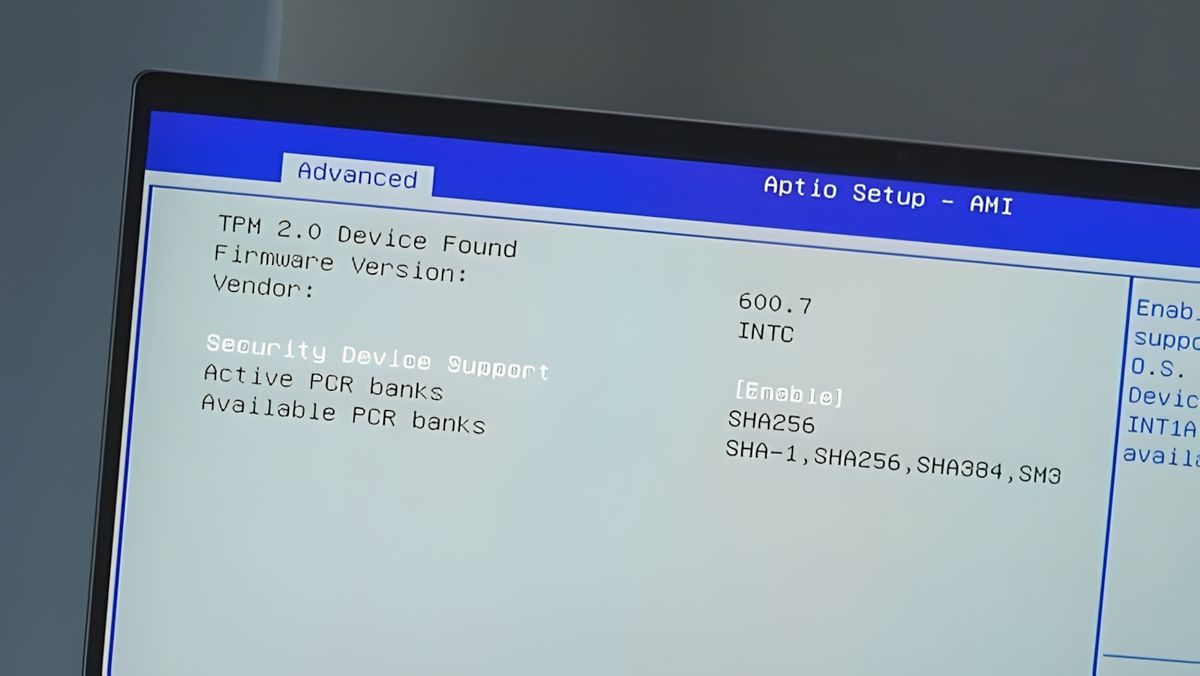
Dostęp do BIOS (lub UEFI) na komputerze Windows 11 jest przydatny do rozwiązywania problemów i regulacji ustawień niskiego poziomu. Podczas gdy współczesne komputery używają UEFI, nadal jest to powszechnie określane jako BIOS. Ten przewodnik pokaże wiele sposobów wprowadzenia systemu BIOS swojego systemu Windows 11 PC.
Wprowadź BIOS Windows 11, naciskając klawisz
Najłatwiejszym sposobem wprowadzania BIOS na komputerze Windows 11 jest naciśnięcie określonego klawisza podczas zasilania komputera. Ta metoda działa, nawet jeśli system operacyjny Windows (OS) nie ładuje się.
- Zidentyfikuj klucz BIOS: Po uruchomieniu komputera poszukaj wiadomości na pierwszym ekranie Splash (zwykle pokazując logo producenta). Ta wiadomość zazwyczaj wskazuje klawisz, aby nacisnąć, aby wprowadzić BIOS.
- Naciśnij klawisz BIOS podczas uruchamiania: podczas włączania komputera naciśnij wskazany klawisz. Na większości komputerów ten klawisz to „F2”, ale potwierdź klucz pokazany na ekranie plugowym komputera.
Wprowadź BIOS w systemie Windows 11 z Ustawienia
Jeśli nie możesz znaleźć klawisza klawiatury lub wolisz korzystać z opcji graficznych, możesz użyć aplikacji Ustawienia Windows 11 do wprowadzania BIOS.
- Otwórz Ustawienia: Uruchom aplikację Ustawienia, naciskając klawisz Windows + I jednocześnie.
- Przejdź do Ustawienia systemu: W aplikacji Ustawienia wybierz „System” z lewego paska bocznego.
- Opcje odzyskiwania dostępu: na stronie „System” kliknij „Odzyskiwanie”.
- Zainicjuj zaawansowany startup: w menu „Odzyskiwanie”, obok „Advanced Startup”, kliknij „Restart teraz”.
- Uruchom ponownie komputer: Zobaczysz monit „Uruchom ponownie urządzenie, aby zapisz swoją pracę”. Kliknij „Ponowne uruchom teraz”, aby kontynuować. Upewnij się, że wcześniej oszczędzisz niezbawioną pracę.
- Przejdź do Ustawienia oprogramowania układowego UEFI: Po ponownym uruchomieniu pojawi się ekran „Wybierz opcję”. Z tego ekranu przejdź do rozwiązywania problemów> Zaawansowane opcje> Ustawienia oprogramowania układowego UEFI.
- Uruchom ponownie na BIOS: Kliknij „Uruchom ponownie” na ekranie „Ustawienia oprogramowania układowego UEFI”. Twój komputer będzie teraz uruchamiany w trybie BIOS, w którym można skonfigurować różne ustawienia.
Wprowadź system BIO Windows 11 za pomocą terminalu Windows
Możesz także użyć polecenia w terminalu Windows do uruchamiania komputera bezpośrednio w BIOS. Ta metoda działa zarówno z PowerShell, jak i wiersza poleceń.
- Otwórz terminal Windows: Otwórz menu „Start” i wyszukaj „Terminal Windows”. Kliknij „Terminal Windows” w wynikach wyszukiwania, aby uruchomić aplikację.
- Wykonaj polecenie wyłączania: W terminalu Windows wpisz następujące polecenie i naciśnij ENTER:
shutdown /r /o /f /t 00 - Przejdź do Ustawienia oprogramowania układowego UEFI: na ekranie „Wybierz opcję”, który pojawia się po wykonaniu polecenia, przejdź do rozwiązywania problemów> Opcje zaawansowane> Ustawienia oprogramowania układowego UEFI.
- Uruchom ponownie na BIOS: kliknij „Uruchom ponownie”. Twój komputer zostanie teraz uruchomiony i uruchomi się bezpośrednio w BIOS.
Teraz możesz uzyskać dostęp i modyfikować ustawienia BIOS swojego komputera przy użyciu dowolnej z tych metod.
Post Jak wprowadzić BIOS na komputerze Windows 11: Wiele metod pojawiło się najpierw w Techbriefly.
Source: Jak wprowadzić BIOS na komputerze Windows 11: wiele metod




