

Jak wprowadzić ustawienia prywatności w systemie Windows 10? Prywatność naszych urządzeń staje się coraz ważniejsza. Ponadto wiele informacji, które udostępniamy producentom i twórcom oprogramowania, pozwala im ulepszać produkty i udoskonalać ich funkcjonalność. Oczywiście nie dotyczy to wyłącznie mobilnych systemów operacyjnych. Dzieje się to również na pulpicie. Jeśli więc obawiasz się o swoją prywatność i chcesz uniknąć śledzenia, wyjaśnimy niektóre ustawienia w systemie Windows 10, które sprawią, że Twoje urządzenie będzie bardziej prywatne.
Jak wprowadzić ustawienia prywatności w systemie Windows 10?
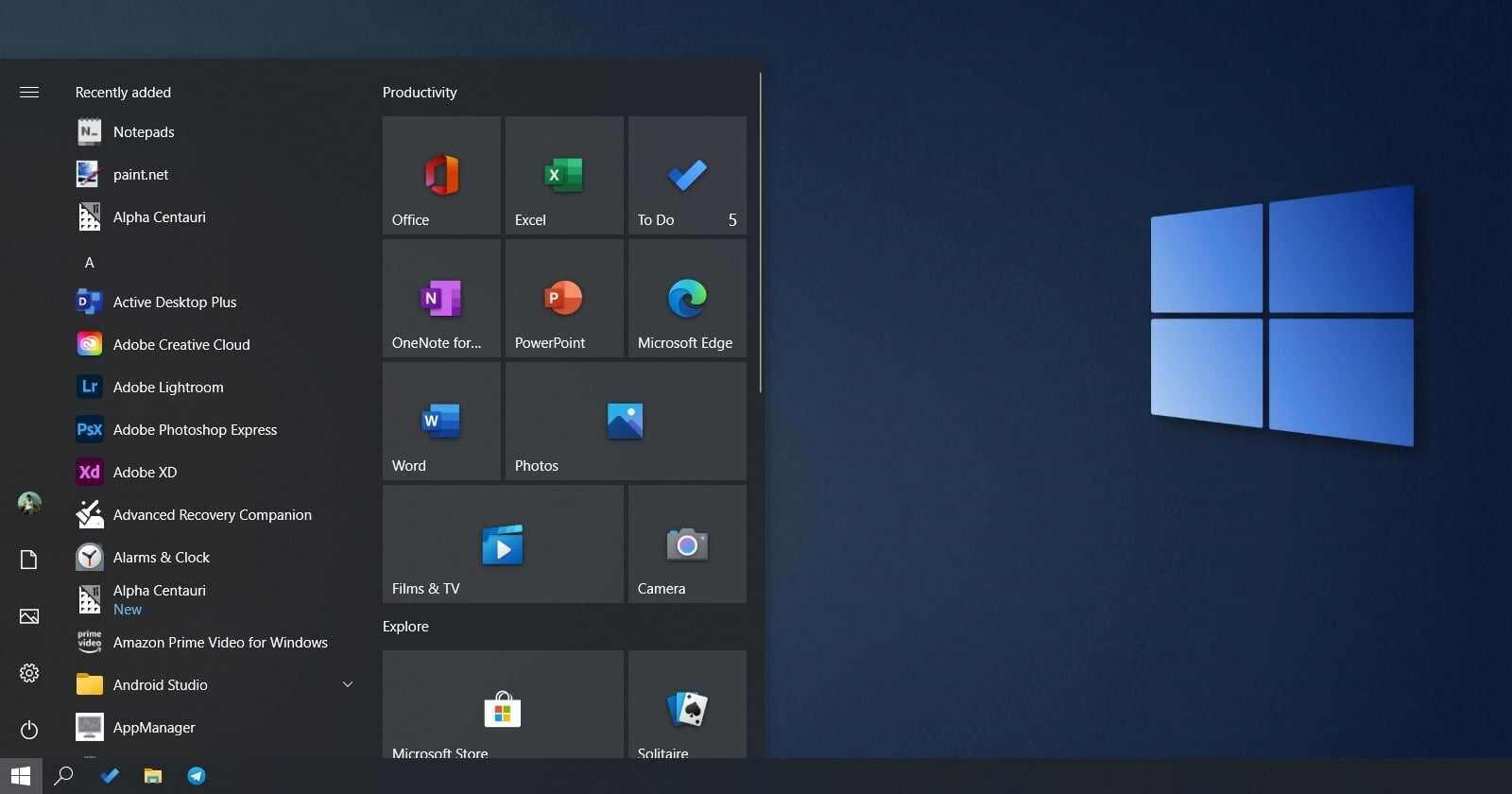
Większość ustawień związanych z prywatnością w systemie Windows 10 znajduje się w sekcji Prywatność aplikacji Ustawienia. Aby uzyskać do niego dostęp, otwórz menu Start i kliknij koło zębate. Następnie kliknij Prywatność.

Następnie przejdź do sekcji Ogólne. Znajdziesz tam cztery opcje, które bardzo Cię interesują. Pierwsza opcja uniemożliwia aplikacjom dostęp do identyfikatora wyświetlania reklam. Konsekwencja: ogólna, niespersonalizowana reklama. Wyłączając drugą, uniemożliwiasz stronom internetowym dostęp do listy języków systemu. Następnie wyłącz trzecią i czwartą, aby zablokować śledzenie otwieranych aplikacji i odpowiednio usunąć sugerowane treści w aplikacji Ustawienia.
Po zmodyfikowaniu tych czterech funkcji czas skupić się na rozpoznawaniu mowy online. Kliknięcie Voice przeniesie Cię do sekcji z jednym ustawieniem. Wyłączając go, wyraźnie zabraniasz systemowi Windows 10 wysyłania Twojego głosu na zewnętrzne serwery w celu rozpoznania i przetworzenia. Pamiętaj, że dezaktywując go, utracisz funkcje, takie jak Cortana. Nie obejmuje to usług rozpoznawania głosu innych firm.
System Windows 10 analizuje również pismo odręczne za pomocą klawiatury ekranowej i pisma odręcznego, aby poprawić rozpoznawanie i inteligentne sugestie. W tym celu Microsoft opiera się na twoich wzorcach i historii. Po wyłączeniu tej opcji należy pamiętać, że słownik osobisty zostanie usunięty, a dokładność sugestii dotyczących klawiatury i rozpoznawania pisma ręcznego ulegnie pogorszeniu. Ta analiza dotyczy tylko korzystania z klawiatury ekranowej.
W celu usprawnienia działania systemu Windows firma Microsoft może znać odwiedzane witryny internetowe, sposób korzystania z aplikacji lub informacje o urządzeniu i jego aktywności. Tej masowej wysyłki danych osobowych nie można wyłączyć, ale można ją ograniczyć. Wybierz opcję „Wymagane dane diagnostyczne”, aby system Windows 10 nie stał się prawdziwym szpiegiem.
 Jak wprowadzić ustawienia prywatności w systemie Windows 10?
Nie opuszczając tego ekranu, przewiń w dół, aż znajdziesz Niestandardowe doświadczenia. Dezaktywuj, aby zapobiec wszelkim informacjom, które firma Microsoft wyodrębnia, aby umożliwić spersonalizowane reklamy.
Wreszcie nadszedł czas, aby dowiedzieć się, jakie dane zebrał o nas system Windows. Pomoże Ci w tym opcja Wyświetl dane diagnostyczne. Jeśli ją aktywujesz i użyjesz przycisku Otwórz przeglądarkę diagnostyczną, będziesz mógł zobaczyć pełną listę danych, które system operacyjny wysłał do firmy Microsoft. Aby usunąć te informacje, kliknij przycisk usuwania tuż pod nimi.
Wreszcie nadszedł czas, aby pozbyć się innej funkcji, która zagraża naszej prywatności. Odnosimy się do historii aktywności. Dzięki temu możesz śledzić całą swoją aktywność, synchronizować ją w chmurze i wyświetlać na innych urządzeniach. Może to być przydatne, jeśli używasz więcej niż jednego komputera lub programu Microsoft Launcher na urządzeniu z systemem Android. Ale jeśli tego nie zrobisz, jedyną rzeczą, którą zapewnia ta funkcja, są bezpłatne dane dla firmy Microsoft. Odznacz pierwsze dwa pola. Ponadto odłącz swoje konto, jeśli uważasz, że to właściwe, kliknij przycisk Usuń, aby usunąć historię.
W ten sposób Twoje urządzenie będzie znacznie bardziej prywatne i bezpieczne. W tym artykule nauczyłeś się konfigurować ustawienia prywatności w systemie Windows 10.


