
TechBriefly PL
  • Tech
  • Business
  • Geek
  • Science
  • How to
  • about
    • Sur Tech Briefly
    • Modalités et Conditions
    • Politique de Confidentialité
    • Contact Us
No Result
View All Result
TechBriefly PL
No Result
View All Result
Home Tech
Jak wyłączyć iMessages na Macbooku?

Jak wyłączyć iMessages na Macbooku?

byÖnder Erdine
27/06/2022
in Tech
Reading Time: 5 mins read
Share on FacebookShare on Twitter

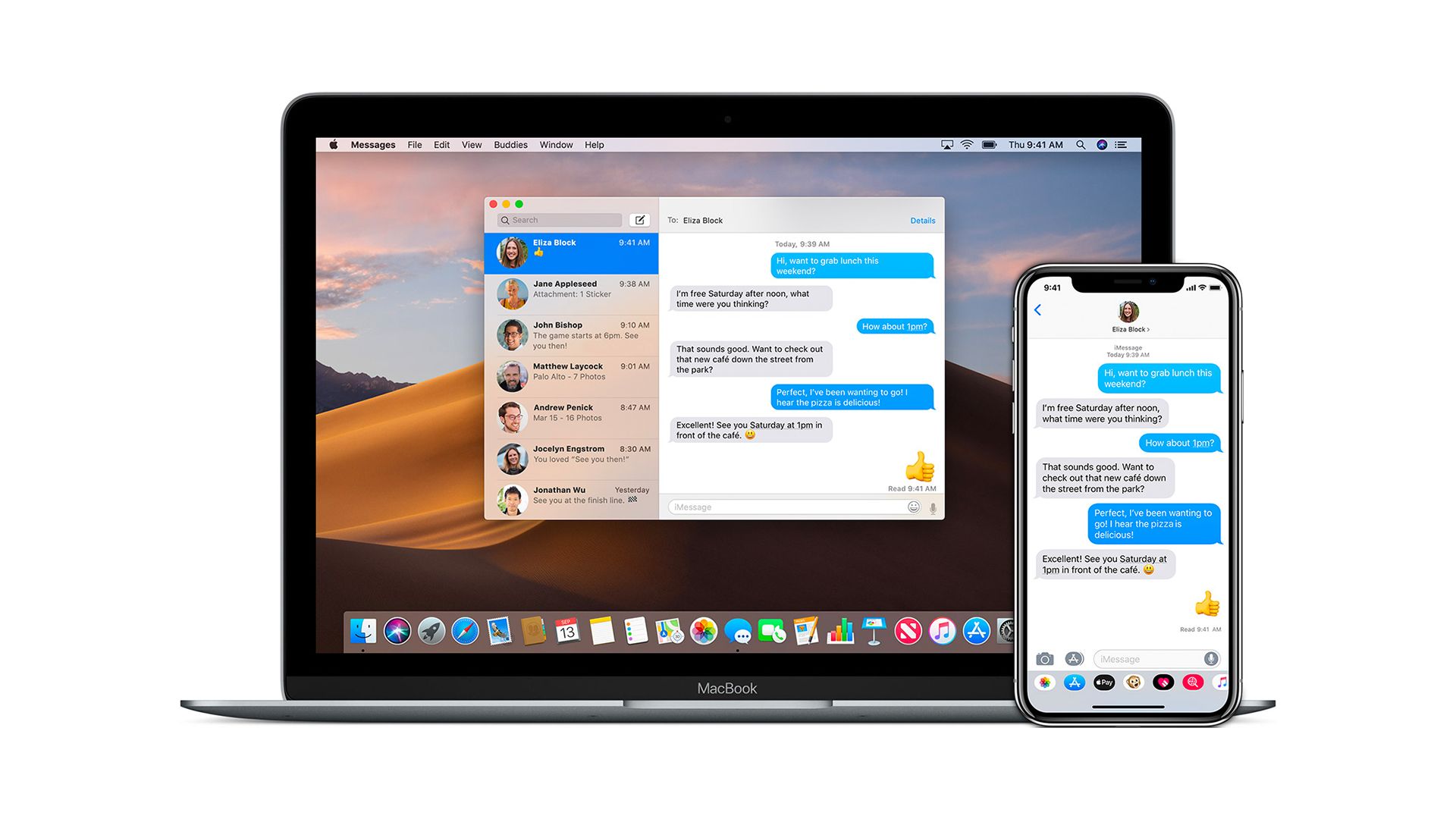
W tym artykule omówimy, jak wyłączyć iMessage na Macbooku, abyś mógł pracować bez powiadomień i rozpraszania uwagi.

W większości przypadków funkcja iMessage komputera Mac jest naprawdę przydatna. Pozwala pozostać w kontakcie z SMS-ami, nawet gdy nie korzystasz z telefonu. Ponadto dzięki iCloud możesz łatwo synchronizować wiadomości na wszystkich urządzeniach Apple i nigdy nie przegapisz żadnego rytmu. Jeśli jesteś podobny do nas, ciągłe pingowanie powiadomień o wiadomościach może rozpraszać Cię podczas pracy. Na szczęście możliwe jest wyłączenie iMessage na komputerze Mac lub przynajmniej wyciszenie alertów push. Poniżej omówimy, jak to zrobić w kilku prostych krokach, abyś mógł pracować bez rozpraszania się.

W tym artykule omówimy, jak wyłączyć iMessage na Macbooku, abyś mógł pracować bez powiadomień i rozpraszania uwagi.

Jak wyłączyć iMessage na Macbooku?

Jak wyłączyć iMessage na Macbooku?

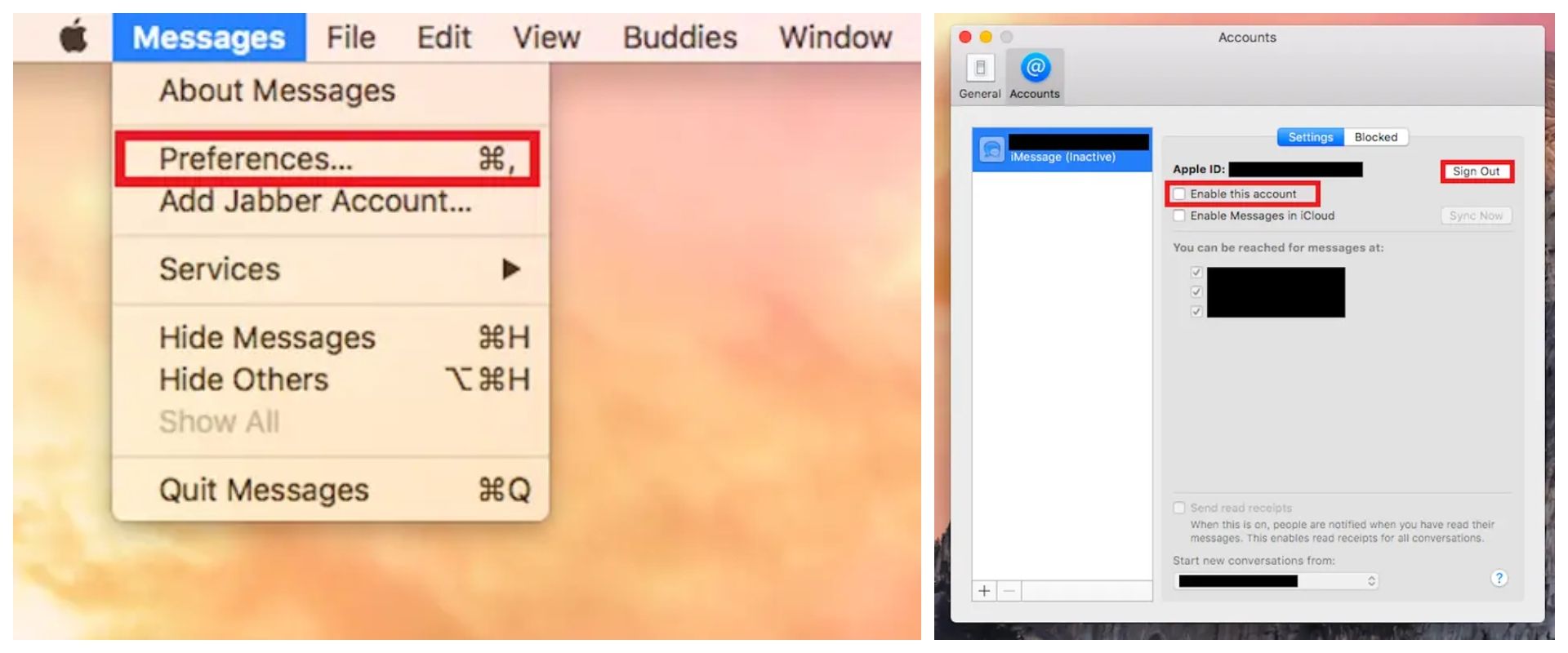
  1. Otwórz aplikację „Wiadomości” na komputerze Mac. Może znajdować się w stacji dokującej na dole lub z boku pulpitu. Możesz go poszukać w „Wyszukiwarce” w sekcji „Aplikacje”.
  2. Kliknij „Wiadomości”, a następnie „Preferencje” na górnym pasku menu.
  3. Otwórz stronę „Konta”.
  4. Po lewej stronie okna zobaczysz listę swoich aktywnych kont. Wybierz ten, który chcesz wyłączyć (pojawi się pod nim iMessage). Odznacz pole w menu rozwijanym obok „Włącz to konto”.
  5. Aby wylogować się z konta, kliknij przycisk „Wyloguj się”.
  Twitch streamer wraca do piany Twitch Con
W tym artykule omówimy, jak wyłączyć iMessage na Macbooku, abyś mógł pracować bez powiadomień i rozpraszania uwagi.
Jak wyłączyć iMessage na Macbooku?

Zostaniesz wylogowany z konta iMessage i nie będziesz mógł wysyłać ani odbierać wiadomości na komputerze Mac.

Jak wyłączyć powiadomienia iMessage na Macbooku?

Powyższa procedura całkowicie wyłączy aplikację Wiadomości. Jeśli jednak nadal chcesz korzystać z programu, ale nie chcesz, aby przeszkadzały Ci alerty, postępuj zgodnie z prostymi instrukcjami poniżej:

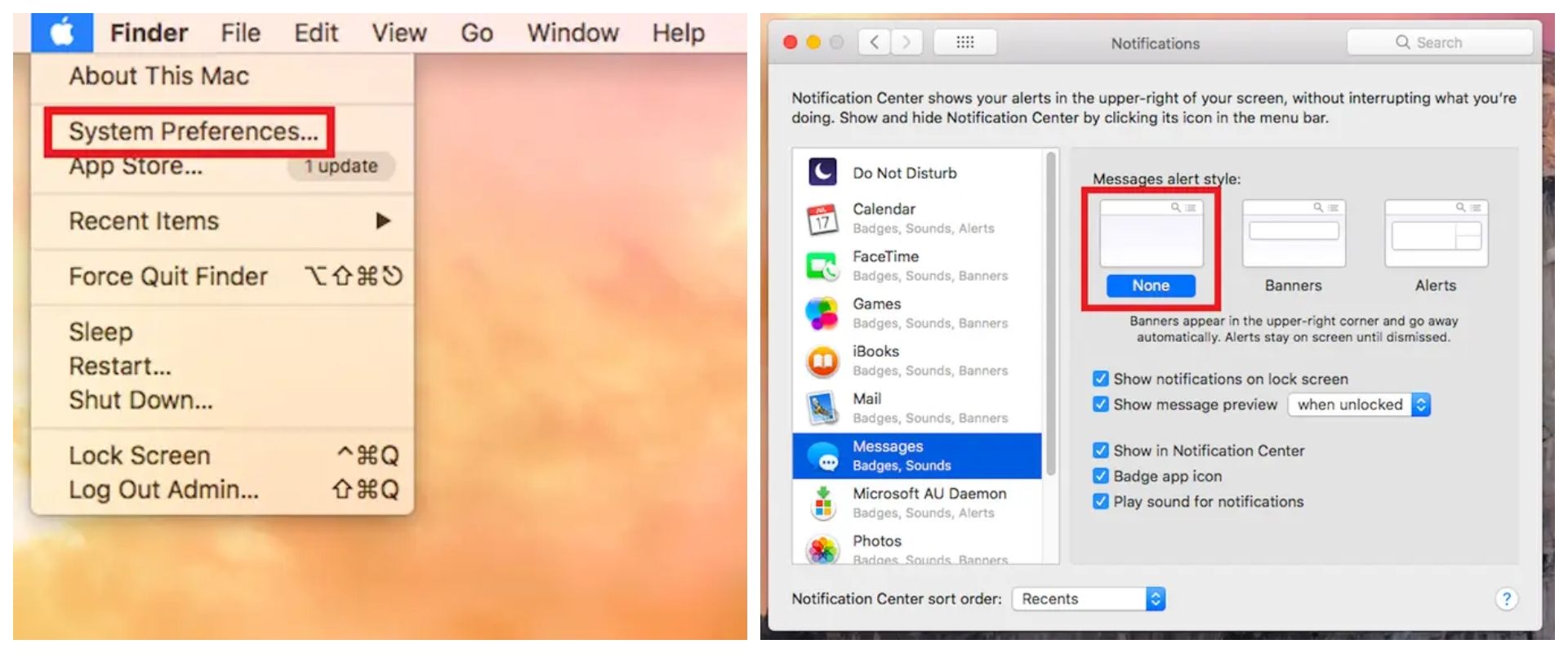
  1. Otwórz menu Apple, klikając logo Apple w lewym górnym rogu.
  2. Wybierz “Preferencje systemowe” z menu rozwijanego.
  3. Aby uzyskać dostęp do opcji Powiadomienia, kliknij przycisk “Powiadomienia”.
  4. Po lewej stronie ekranu zobaczysz listę aplikacji. Wybierz „Wiadomości” z menu po lewej stronie.
  5. Wybierz „Brak” z menu rozwijanego w sekcji „Styl alertu wiadomości”.
W tym artykule omówimy, jak wyłączyć iMessage na Macbooku, abyś mógł pracować bez powiadomień i rozpraszania uwagi.
Jak wyłączyć iMessage na Macbooku?

Możesz użyć tego w połączeniu z innymi poleceniami, aby całkowicie wyciszyć powiadomienia, jednocześnie pozwalając na ukończenie projektu w spokoju. Nowe funkcje Apple iMessage zostały ujawnione na WWDC 2022. Apple ogłosił funkcję, której wszyscy oczekiwaliśmy i której się obawialiśmy na WWDC 2022: niekończące się wiadomości tekstowe w iMessage.

  W Notatkach na Instagramie jest teraz dostępna wiza na Reels i posty w kanale
W tym artykule omówimy, jak wyłączyć iMessage na Macbooku, abyś mógł pracować bez powiadomień i rozpraszania uwagi.
Jak wyłączyć iMessage na Macbooku?

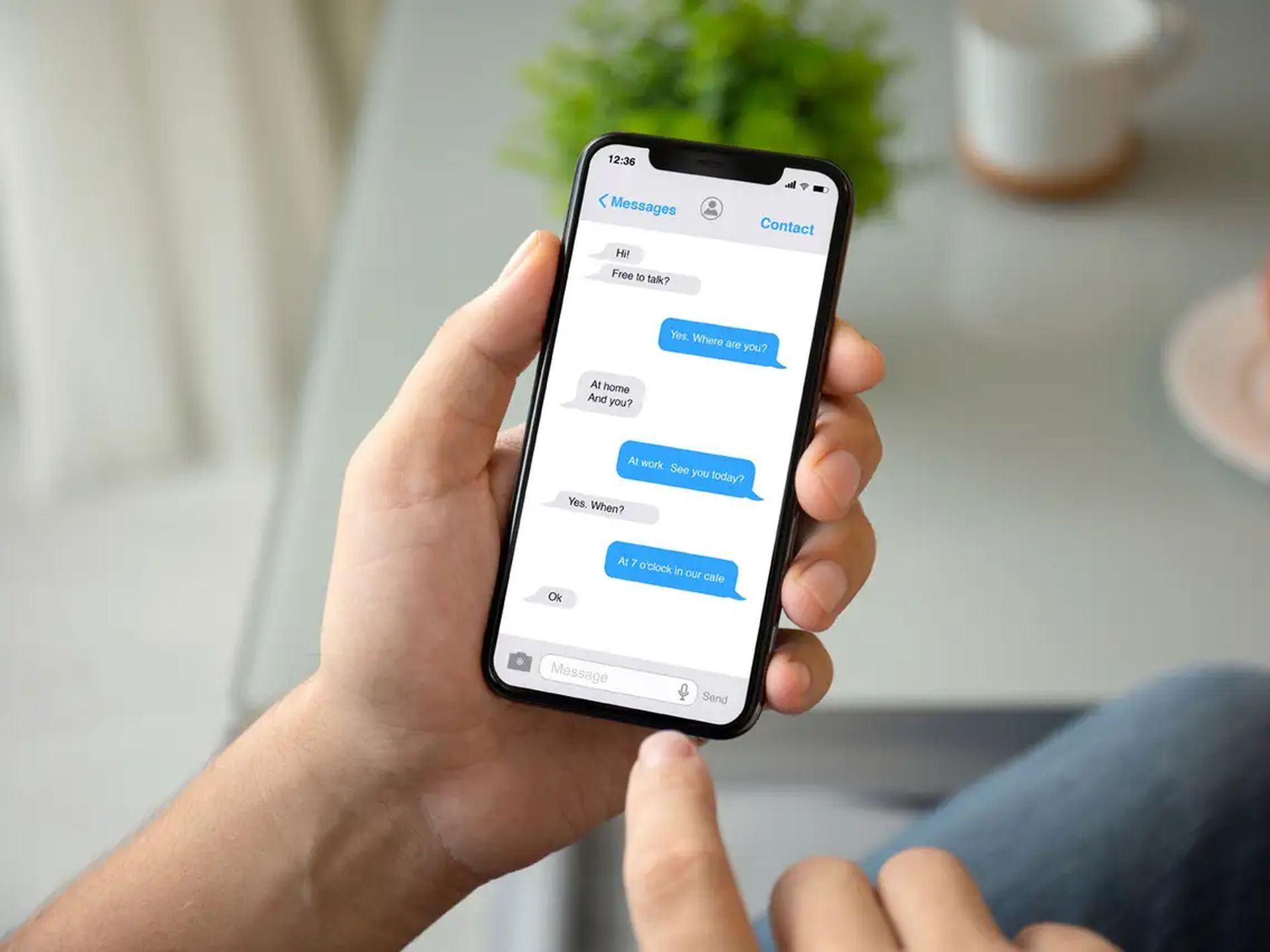
Będziesz także mógł oznaczać wiadomości jako przeczytane i edytować teksty w iMessage, wnosząc najwyższy poziom pandemonium do czatów grupowych. Po prostu naciśnij i przytrzymaj wiadomość, aby odpowiedzieć, cofnąć wysłanie, edytować i skopiować. iOS 16 planuje dodać szereg nowych funkcji do aplikacji Wiadomości. Jedną z bardziej intrygujących dostępnych funkcji jest możliwość anulowania wysyłania wiadomości iMessages na iPhonie. Jeśli chcesz dowiedzieć się więcej o tej funkcji, zapoznaj się z naszym artykułem o tym, jak anulować wysyłanie wiadomości iMessages w systemie iOS 16. Zapoznaj się również z naszym artykułem o tym, co będzie dostępne w systemie iOS 16.
W tym artykule omówimy, jak wyłączyć iMessage na Macbooku, abyś mógł pracować bez powiadomień i rozpraszania uwagi.
Jak wyłączyć iMessage na Macbooku?

Mamy nadzieję, że podobał Ci się ten artykuł na temat wyłączania iMessage na Macbooku. Jeśli tak, możesz również zapoznać się z naszymi innymi artykułami na takie tematy, jak czy mogę używać Apple iMessage na Androidzie lub jak cofnąć w Apple Notes.

Source: Jak wyłączyć iMessages na Macbooku?

Related Posts

Amazon planuje w przyszłym tygodniu rozpocząć drugą falę zwolnień w firmach

Amazon planuje w przyszłym tygodniu rozpocząć drugą falę zwolnień w firmach

Wyszukiwarka Google dodaje "Inteligencja osobista" do trybu AI

Wyszukiwarka Google dodaje "Inteligencja osobista" do trybu AI

JBL wkracza na rynek wzmacniaczy do ćwiczeń z technologią separacji trzpieni opartą na sztucznej inteligencji

JBL wkracza na rynek wzmacniaczy do ćwiczeń z technologią separacji trzpieni opartą na sztucznej inteligencji

Konsorcjum Oracle i Silver Lake wiodące w przełomowej umowie TikTok w USA

Konsorcjum Oracle i Silver Lake wiodące w przełomowej umowie TikTok w USA

Amazon planuje w przyszłym tygodniu rozpocząć drugą falę zwolnień w firmach
Tech

Amazon planuje w przyszłym tygodniu rozpocząć drugą falę zwolnień w firmach

Wyszukiwarka Google dodaje "Inteligencja osobista" do trybu AI
Tech

Wyszukiwarka Google dodaje "Inteligencja osobista" do trybu AI

JBL wkracza na rynek wzmacniaczy do ćwiczeń z technologią separacji trzpieni opartą na sztucznej inteligencji
Tech

JBL wkracza na rynek wzmacniaczy do ćwiczeń z technologią separacji trzpieni opartą na sztucznej inteligencji

Konsorcjum Oracle i Silver Lake wiodące w przełomowej umowie TikTok w USA
Tech

Konsorcjum Oracle i Silver Lake wiodące w przełomowej umowie TikTok w USA

Substack uruchamia aplikację telewizyjną na platformy Apple i Google
Tech

Substack uruchamia aplikację telewizyjną na platformy Apple i Google

TechBriefly PL

© 2021 TechBriefly is a Linkmedya brand.

  • About
  • Blog
  • Contact
  • Contact Us
  • Cover Page
  • Modalités et Conditions
  • Politique de Confidentialité
  • Sur Tech Briefly
  • TechBriefly

Follow Us

No Result
View All Result
  • Tech
  • Business
  • Geek
  • Science
  • How to
  • about
    • Sur Tech Briefly
    • Modalités et Conditions
    • Politique de Confidentialité
    • Contact Us

This website uses cookies. By continuing to use this website you are giving consent to cookies being used. Visit our Privacy and Cookie Policy.