

Chociaż wysyłanie statycznych zdjęć do innych osób za pośrednictwem iMessage jest od dawna możliwe, możesz nie wiedzieć, że możesz teraz wysyłać animowane pliki GIF. W tym artykule nauczymy Cię, jak łatwo wysyłać pliki GIF iMessage w kilku krokach.
Jest na to kilka możliwości. Najprostszą opcją jest szybkie i łatwe wysyłanie GIF-ów za pomocą wbudowanej aplikacji iMessage „#images”. Ta aplikacja umożliwia przeszukiwanie różnych plików GIF. GIF-y z innych aplikacji można teraz udostępniać i wysyłać przez iMessage. Pokażemy Ci oba.
Najprostsza metoda iMessage GIF: #images
Ponieważ jest łatwy w użyciu i wyszukiwaniu w celu znalezienia idealnego GIF-a, wbudowana aplikacja iMessage „#images” może być najlepszym sposobem na wysyłanie GIF-ów do znajomych i rodziny. Zacznij od wybrania kontaktu, do którego chcesz wysłać GIF, w aplikacji Wiadomości na iPhonie. Możesz zobaczyć wszystkie swoje aplikacje iMessage ułożone na dole.


Gdy zobaczysz czerwoną ikonę ze szkłem powiększającym, wyszukaj ją i dotknij. Zanim go zlokalizujesz, może być konieczne nawigowanie po aplikacjach. Po jego wybraniu od dołu pojawi się mały obszar z kilkoma animowanymi GIF-ami. Stamtąd możesz dotknąć pola wyszukiwania (gdzie jest napisane “Znajdź obrazy”) i wpisać termin związany z rodzajem GIF-a, który chcesz, lub możesz przewijać pozornie nieskończoną listę losowych GIF-ów.
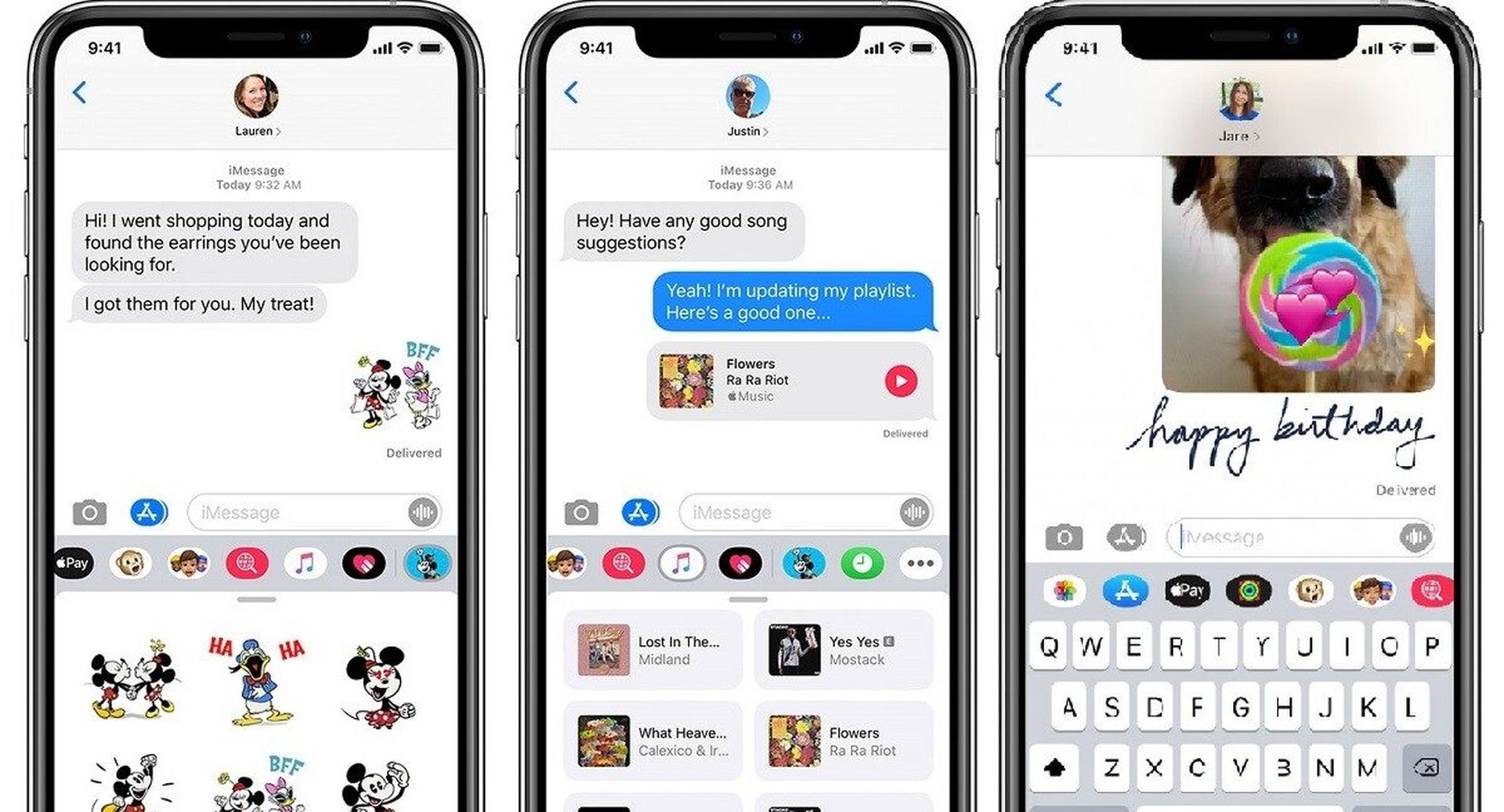
Wpisz słowo kluczowe i dotknij “Szukaj”. Pojawi się lista animowanych GIF-ów związanych z wyszukiwaniem słów kluczowych. Stuknij w GIF, gdy znajdziesz taki, który Ci się podoba. Po dotknięciu GIF-a pojawi się on w polu tekstowym iMessage gotowym do wysłania. Możesz wysłać tylko GIF lub możesz także dodać wiadomość do wysłania wraz z GIF-em. Po zakończeniu wysyłania GIF-ów możesz wyjść z aplikacji #images iMessage i wrócić do klawiatury, dotykając pola tekstowego iMessage.
Używanie innych aplikacji do udostępniania GIF-ów iMessage
Otwórz preferowaną aplikację i przeprowadź wyszukiwanie GIF-ów, jeśli aplikacja #images iMessage nie zawiera określonego GIF-a, którego szukasz. użyjemy Giphy’s stronę internetową, aby odkryć GIF i użyć go jako przykładu w tym samouczku, ale nie będziemy szczegółowo omawiać wszystkich niesamowitych stron internetowych, na których można znaleźć GIF-y. Gdy znajdziesz żądany GIF, kliknij go, aby go otworzyć.
Stamtąd dotknij i przytrzymaj obraz GIF i naciśnij „Kopiuj”. Wejdź do iMessage i wybierz wątek rozmowy osoby, do której chcesz wysłać GIF. Stuknij raz w pole tekstowe, aby wyświetlić klawiaturę, a następnie stuknij w nią ponownie, aby wyświetlić monit „Wklej”. Dotknij go, gdy się pojawi.
Obraz GIF wklei się w polu tekstowym. Naciśnij przycisk Wyślij, gdy będziesz gotowy. Pamiętaj, że niektóre witryny i aplikacje GIF, takie jak Imgur, pozwalają tylko wkleić link, który przekieruje Cię do witryny (lub aplikacji) Imgur, aby wyświetlić GIF, a nie sam obraz. Jeśli jednak link kończy się na „.gif”, iMessage wyświetli obraz GIF w iMessage (jak pokazano poniżej). Jeśli nie, wystarczy, że udostępnisz link, który możesz nacisnąć, aby otworzyć. Użytkownicy Androida nie mają szczęścia, jeśli wyślesz im link do GIF-a, ponieważ zawsze wyświetli link do GIF-a.
Jeśli interesuje Cię więcej treści iMessage, możesz kliknąć tutaj, aby przeczytać o funkcjach iOS 16 iMessage. Sprawdź też, jak wyczyścić pamięć podręczną Discord na komputerach PC, Mac, iOS i Android.
Source: Jak wysyłać GIF-y w iMessage?




