
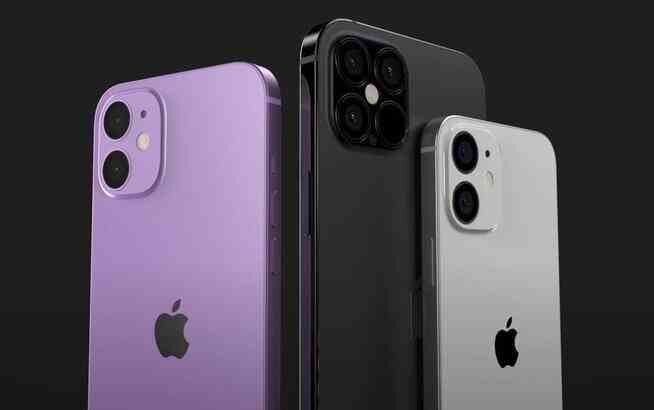

Jak zatrzymać obracanie ekranu iPhone’a? Kiedy Steve Jobs przedstawił iPhone’a, jedną z funkcji, która zrobiła wrażenie na wszystkich, była możliwość obracania ekranu. Obracanie ekranu iPhone’a lub iPada jest bardzo przydatne w wielu sytuacjach, podczas oglądania filmów lub zdjęć, surfowania po Internecie lub grania w gry, ale w innych może nam się nie podobać i wolimy blokować tę opcję.
Jak zatrzymać obracanie ekranu iPhone’a?
Istnieje ustawienie umożliwiające włączanie lub wyłączanie blokady, więc jeśli ekran Twojego iPhone’a lub iPada nie obraca się, należy to wziąć pod uwagę.

Jeśli ekran Twojego iPhone’a lub iPada nie obraca się, prawdopodobnie jest to spowodowane tym:
Jeśli po wyłączeniu blokady ekranu iPhone lub iPad nadal się nie obraca, zalecamy zaktualizowanie urządzenia lub jego ponowne uruchomienie.
Jak obrócić ekran na iPhonie lub iPadzie, jeśli jest zablokowany?
Jeśli chcesz, aby ekran iPhone’a lub iPada obracał się, gdy jest zablokowany, przykro mi mówić, że nie jest to możliwe. Istnieją pewne aplikacje lub gry, które automatycznie obracają ekran, nawet gdy jest zablokowany, ale nie ma przycisku do ręcznego obracania.
Wszystko, co możesz zrobić, to przesunąć centrum sterowania i wyłączyć przycisk blokady obrotu ekranu, a następnie włączyć go ponownie, gdy nie chcesz, aby się obracał.
 Jak zatrzymać obracanie ekranu iPhone’a?
Jeśli chcesz zablokować funkcję obracania ekranu iPhone’a 12, iPhone’a 11, iPhone’a XS lub dowolnego iPhone’a z Face ID, robi się to w ten sam sposób, tak jak na iPadzie z najnowszą wersją iPadOS. Musisz wykonać następujące kroki:
Jeśli masz telefon iPhone SE, iPhone 8, iPhone 7 lub inny telefon iPhone z czytnikiem Touch ID, wykonaj następujące kroki:
üKliknij ikonę z kłódką i strzałką, aby zablokować obrót ekranu.
Mamy nadzieję, że nauczyłeś się, jak zatrzymać obracanie ekranu iPhone’a za pomocą tego prostego przycisku, który wszyscy mamy w Centrum sterowania.


