


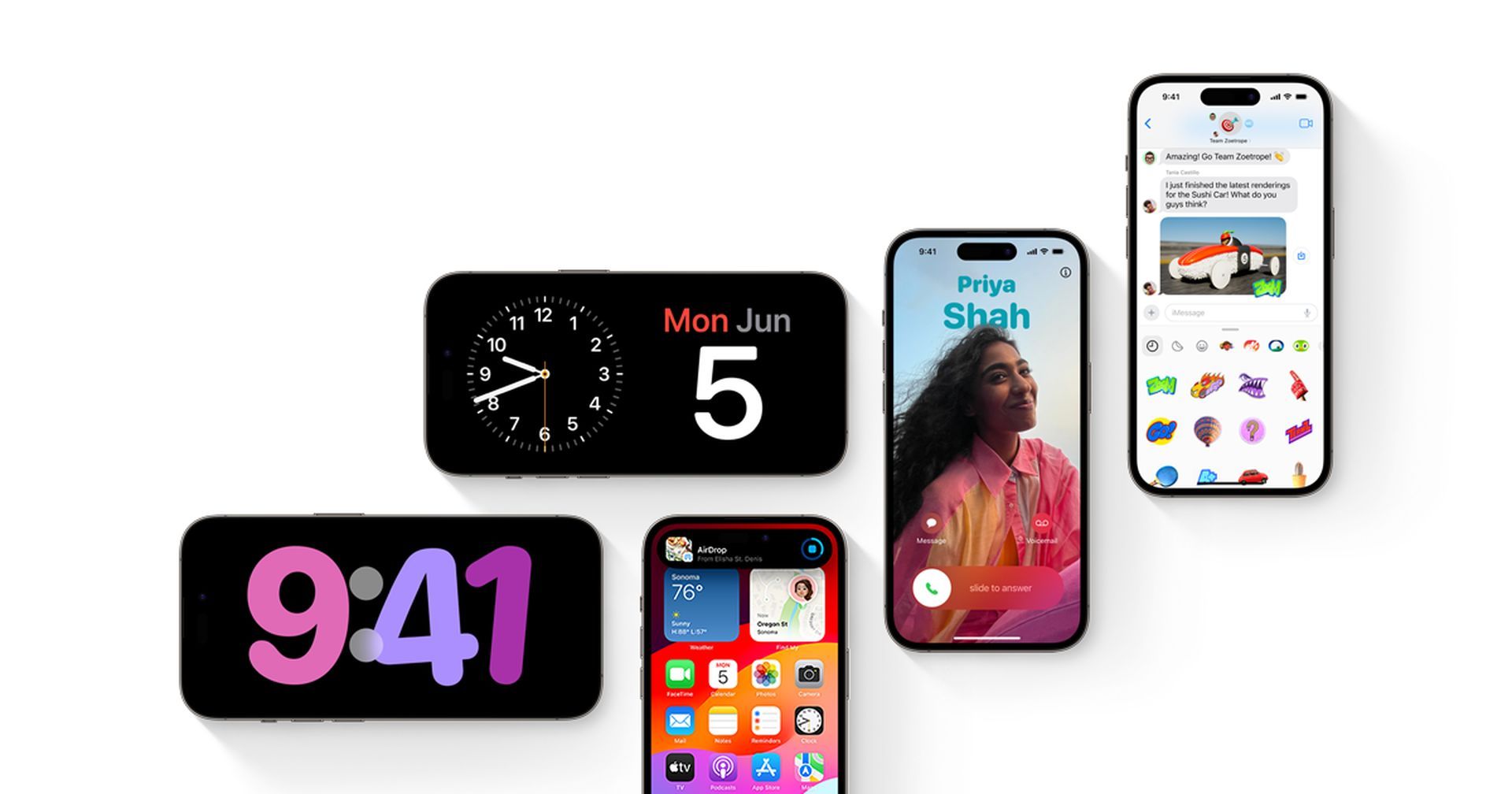
Jeśli szukasz odpowiedzi na pytanie, jak zmienić kolejność aplikacji iMessage w iOS 17, usiądź wygodnie i zrelaksuj się. Jesteśmy tutaj aby pomóc. Wraz z wydaniem iOS 17 firma Apple zaktualizowała aplikację Wiadomości. Domyślna aplikacja do przesyłania wiadomości została zaktualizowana o nowy interfejs użytkownika, który usprawnia proces nawigacji i ułatwia korzystanie z niej.
Fakt, że ma nieco więcej przyciągania niż w przeszłości, jest prawdziwą wisienką na szczycie jego profilu. Możliwość reorganizacji aplikacji iMessage została również zaktualizowana w odpowiedzi na poprawiony wygląd programu.
Jeśli dokonałeś aktualizacji do najnowszej wersji iOS i nie masz pewności, jak zmienić rozmieszczenie aplikacji iMessage w iOS 17 na iPhonie lub iPadzie, ten artykuł przeprowadzi Cię krok po kroku przez ten proces. To powiedziawszy, zaczynajmy!

Jak zmienić kolejność aplikacji iMessage w iOS 17?
Najnowsza wersja aplikacji Apple Messages zawiera interfejs użytkownika, który w porównaniu do swojego poprzednika wydaje się nieco łatwiejszy do zrozumienia. Oprócz łatwego dostępu do najczęściej używanych funkcji, umożliwia również bezpośredni dostęp do preferowanych aplikacji, co jest istotną korzyścią z punktu widzenia wygody. Wykonaj następujące kroki, aby dowiedzieć się, jak zmienić kolejność aplikacji iMessage w iOS 17:
- na początek początek the Wiadomości aplikacja na Twoim urządzenie iOS, niech to będzie iPhone’a lub an iPada.
- Przejdź w tym momencie do wątku rozmowy, który Cię interesuje i otwórz go.
- Następnie będziesz chciał kliknąć “Plus” znajdujący się po lewej stronie pola tekstowego.
- Następnym krokiem jest wybór “Więcej” z menu podręcznego.
- Następnie powinieneś zobaczyć listę wszystkich iMessage aplikacje wraz z innymi wspaniałymi funkcjami, takimi jak Cyfrowy dotyk, Memoji, i więcej.
- Aby uporządkować aplikacje iMessage w określonej kolejności, musisz dotknąć i przytrzymać aplikację, a następnie przenieść ją w wybrane miejsce. Zgadza się, to takie proste. Dlatego skorzystaj z tej sprytnej funkcji przeciągnij i upuść, aby dokładnie zreorganizować swoje iMessage aplikacje, aby spełnić Twoje potrzeby.
- Po zakończeniu dostosowywania pliku Szuflada aplikacji iMessage, możesz wyjść z menu, dotykając pustego obszaru, który jest teraz widoczny.
I to prowadzi nas do konkluzji! Możesz zachować porządek szarlotki w szufladzie aplikacji iMessage, wykonując czynności opisane powyżej. Nauczyłeś się, jak zmieniać kolejność aplikacji iMessage w iOS 17.
Co zmieniło się w aplikacjach iMessage na iOS 17?
Sposób korzystania z aplikacji iMessage w aplikacji Wiadomości został całkowicie przeprojektowany dla systemu iOS 17. Twoje aplikacje iMessage będą teraz dostępne za pośrednictwem nowego menu w stylu listy, a nie jako rząd ikon u dołu ekranu. Oprócz tych kosmetycznych modyfikacji możesz zmienić kolejność, w jakiej te aplikacje pojawiają się w menu Wiadomości.
Na pierwszej stronie listy aplikacji iMessage system iOS domyślnie wyświetla tylko natywne aplikacje Apple na Twoim iPhonie, ale możesz zmienić wygląd tej strony, dodając inne aplikacje. W ten sposób możesz umieścić aplikacje, z których korzystasz najczęściej, na pierwszej stronie, a te, z których korzystasz najmniej, na kolejnych stronach.
Ile aplikacji możesz dodać do pierwszego rzędu listy aplikacji iMessage?
Dzięki iOS 17 możesz przenosić dowolną liczbę aplikacji innych firm z drugiej strony na pierwszą, dowolnie zmieniając ich rozmieszczenie w aplikacji Wiadomości. Z powodzeniem przenieśliśmy kilka aplikacji z drugiej strony na pierwszą i możesz zrobić to samo, jeśli chcesz przenieść niechciane aplikacje ze strony głównej na drugą.
Masz teraz wszystkie informacje niezbędne, aby dowiedzieć się, jak zmienić kolejność aplikacji iMessage w iOS 17. Czy wiesz, jak zablokować balans bieli w iOS 17?
Kredyt na wyróżniony obraz: techrepublika
Source: Jak zmienić kolejność aplikacji iMessage w iOS 17: Wyjaśnienie • TechKrótko




