
iOS 17 jest obciążony różnorodny wachlarz funkcji i hacków które zwiększają wykorzystanie iPhone’a. W tym przewodniku zagłębimy się w to najlepsze triki na iOS 17 aby mieć pewność, że w pełni wykorzystasz swoje urządzenie.
Niezależnie od tego, czy chodzi o usprawnienie wymiany kontaktów, czy ulepszenie dostępności i zarządzania hasłami, iOS 17 zaspokaja potrzeby szerokie spektrum potrzeb użytkowników.
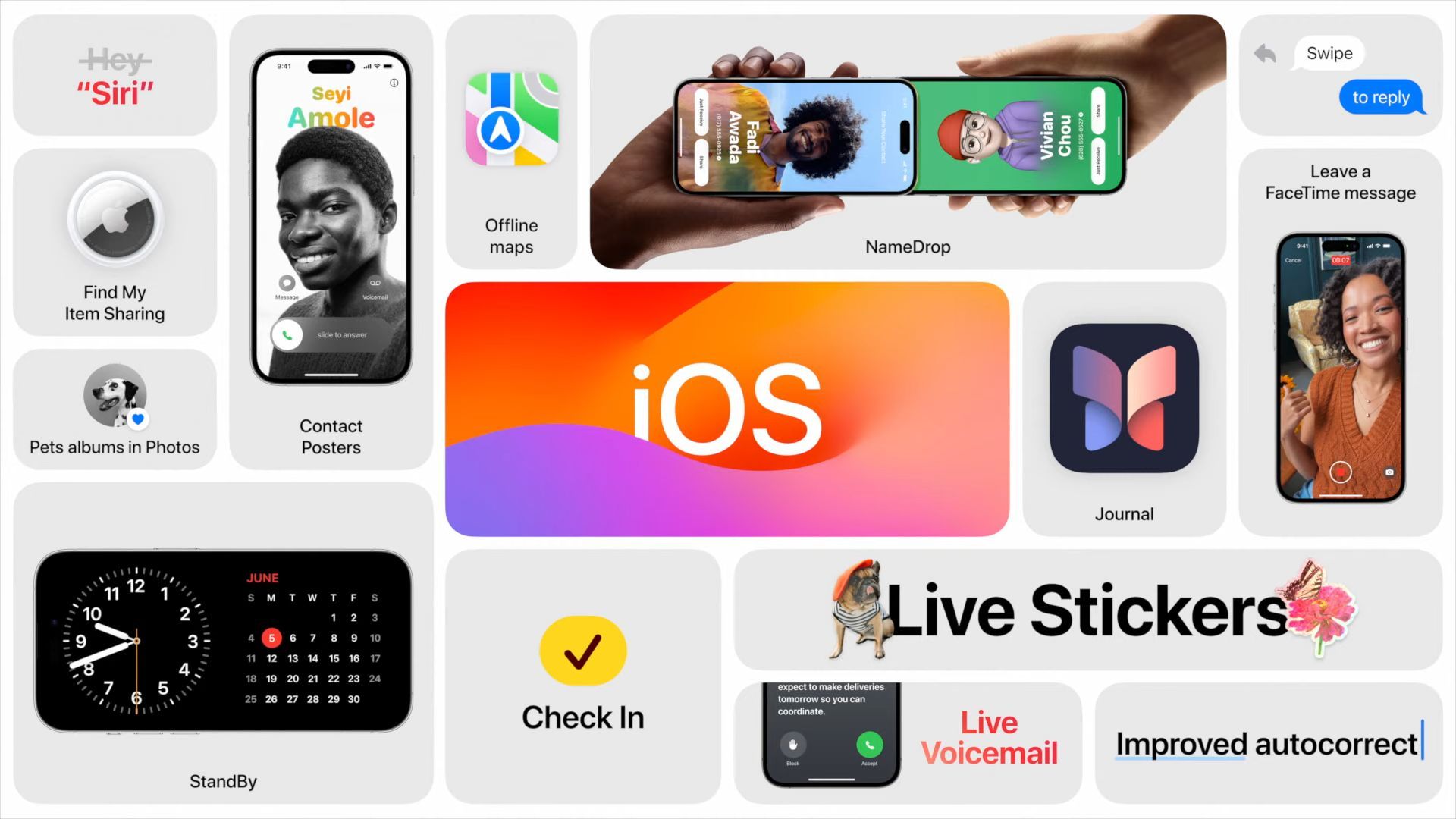
Jakie są najlepsze triki na iOS 17, które możesz z łatwością zastosować?
iOS 17 przedstawia zbiór sztuczek, z których każda ma na celu usprawnienie codziennego korzystania z iPhone’a. Przyjrzyjmy się bliżej każdemu z nich, aby zmaksymalizować biegłość w iOS 17.
NazwaDrop
Przedstawiamy NameDrop, nową metodę szybkiego udostępniania danych kontaktowych za pośrednictwem AirDrop. Po prostu zbliż swojego iPhone’a do iPhone’a lub Apple Watch odbiorcy i poczekaj, aż powiadomienie pojawi się na ekranie odbiorcy. Gdy go dotkną, Twoje dane kontaktowe zostaną bezproblemowo przesłane.
NameDrop okazuje się szczególnie przydatny w sytuacjach społecznościowych, takich jak wydarzenia sieciowe. Ponadto jest idealny dla tych, którzy mogą nie znać AirDrop, oferując przyjazną dla użytkownika alternatywę do udostępniania informacji kontaktowych.
Włączanie NameDrop w iOS 17:
- Wybierz kolejno Ustawienia > Ogólne > AirDrop.
- Wybierz opcję Tylko kontakty lub Wszyscy.
Udostępnianie kontaktów poprzez NameDrop:
- Zbliż swojego iPhone’a do urządzenia odbiorcy.
- Kliknij powiadomienie NameDrop.
- Wybierz opcję „Udostępnij kontakt”.
Dla tych, którzy chcą stworzyć plakat kontaktowy:
- Otwórz Kontakty.
- Wybierz żądany kontakt.
- Naciśnij przycisk udostępniania i wybierz „Utwórz plakat kontaktu”.
Odległość ekranu
Funkcja dystansu ekranu w iPhonie została stworzona, aby złagodzić zmęczenie oczu i ryzyko krótkowzroczności, szczególnie u dzieci. Dodatkowo pomaga poprawić postawę i złagodzić dyskomfort w szyi i ramionach.
Funkcjonalność ta została precyzyjnie dostrojona, aby złagodzić problemy związane ze zmęczeniem oczu i krótkowzrocznością, zwłaszcza u młodych ludzi, a jednocześnie promować lepszą postawę i łagodzić dyskomfort szyi i ramion.
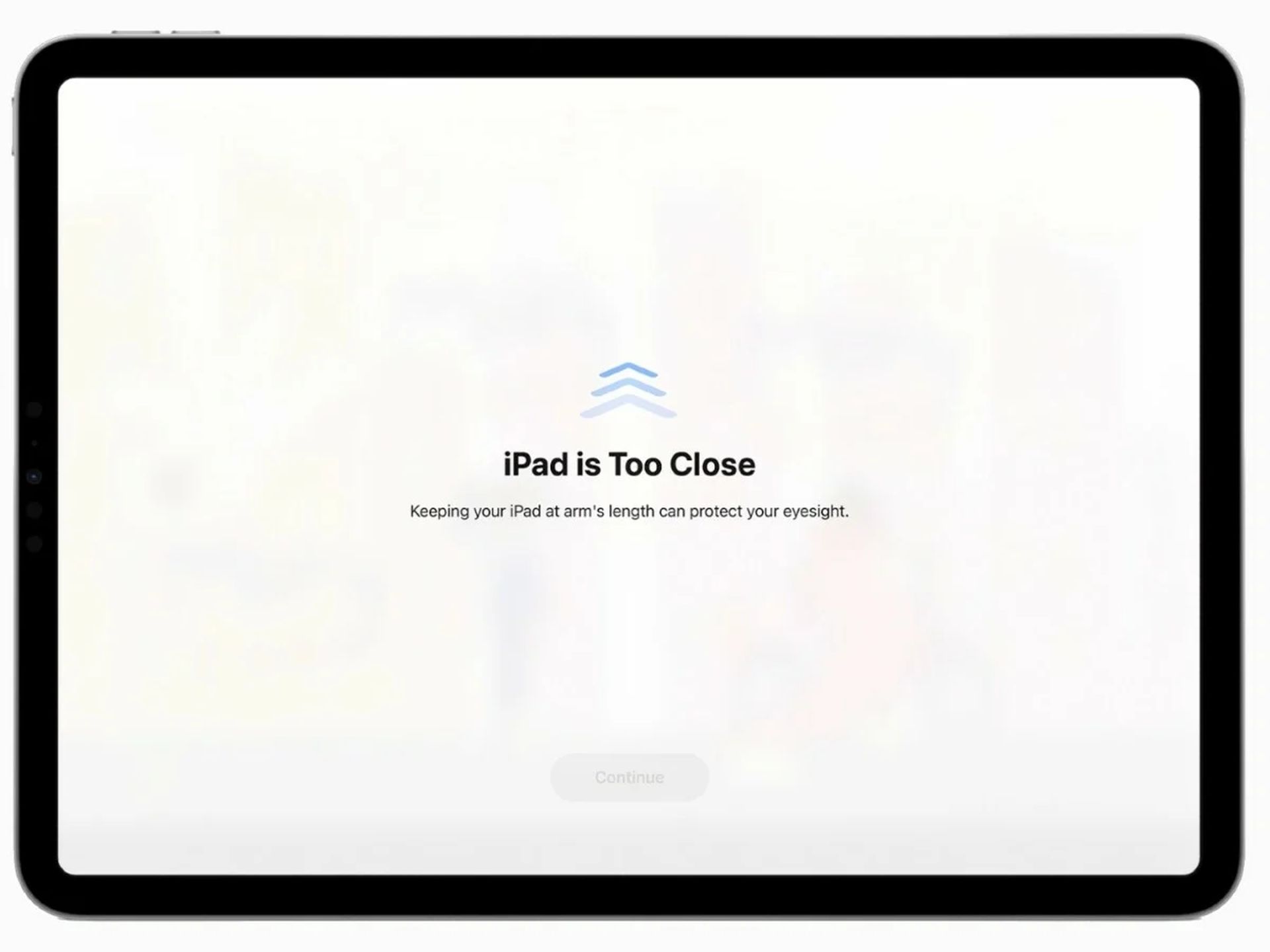
Aktywacja odległości ekranu w iOS 17:
- Przejdź do Ustawień i stuknij w Czas przed ekranem > Odległość ekranu.
- Kliknij dwukrotnie „Kontynuuj”, aby włączyć.
Widżet kontaktu
Widżet kontaktów w systemie iOS 17 umożliwia bezproblemowe przypinanie ulubionych kontaktów do ekranu głównego w celu wykonywania szybkich połączeń, wysyłania SMS-ów lub rozmów FaceTime.
Ten widżet oferuje wygodny sposób utrzymywania ulubionych kontaktów w zasięgu ręki. Dodatkowo zapewnia szybki wgląd w powiadomienia kontaktów i nadchodzące wydarzenia w kalendarzu.
Dodanie widżetu kontaktu w iOS 17:
- Naciśnij i przytrzymaj pusty obszar ekranu głównego.
- Naciśnij przycisk + w lewym górnym rogu.
- Wyszukaj „Kontakty” i wybierz je.
- Wybierz rozmiar i układ widżetu.
- Kliknij „Dodaj widget”.
Czekaj
StandBy wprowadza nowy, pełnoekranowy interfejs, który prezentuje łatwo przyswajalne informacje, gdy iPhone zostanie położony na boku podczas ładowania. Obejmuje to szczegółowe informacje, takie jak godzina, data, stan baterii, powiadomienia i nadchodzące wydarzenia w kalendarzu.
Ta funkcja została stworzona, aby zapewnić bardziej informacyjną i wciągającą interakcję z iPhonem podczas procesu ładowania. To świetne narzędzie, dzięki któremu możesz być na bieżąco z powiadomieniami i wydarzeniami w kalendarzu bez konieczności odblokowywania urządzenia.

Aktywacja trybu gotowości w iOS 17:
- Wybierz Ustawienia > Bateria.
- Przewiń w dół i włącz tryb gotowości.
Transkrypcje audio
Transkrypcje audio umożliwiają czytanie wiadomości audio w aplikacji Wiadomości. Jest to nieocenione w sytuacjach, gdy słuchanie nie jest możliwe lub gdy po prostu wolisz czytać.
Stanowią kluczowe narzędzie umożliwiające utrzymanie zaangażowania w rozmowach, zwłaszcza gdy nie można korzystać z dźwięku. Dodatkowo znacznie zwiększają dostępność aplikacji Wiadomości dla osób z wadą słuchu.
Włączanie transkrypcji audio w iOS 17:
- Przejdź do Ustawienia > Wiadomości.
- Włącz Wiadomości audio.
- Włącz opcję Transkrypcja dźwięku.
Zameldować się
Zameldować się to najnowszy dodatek do aplikacji Wiadomości, umożliwiający natychmiastowe powiadomienie znajomego lub członka rodziny o bezpiecznym dotarciu na miejsce.
Ta funkcja stanowi cenne wsparcie dla Twoich bliskich, szczególnie podczas podróży lub nocnych wycieczek. Dodatkowo jest to przydatne narzędzie do powiadamiania ich, jeśli spóźnisz się na spotkanie.
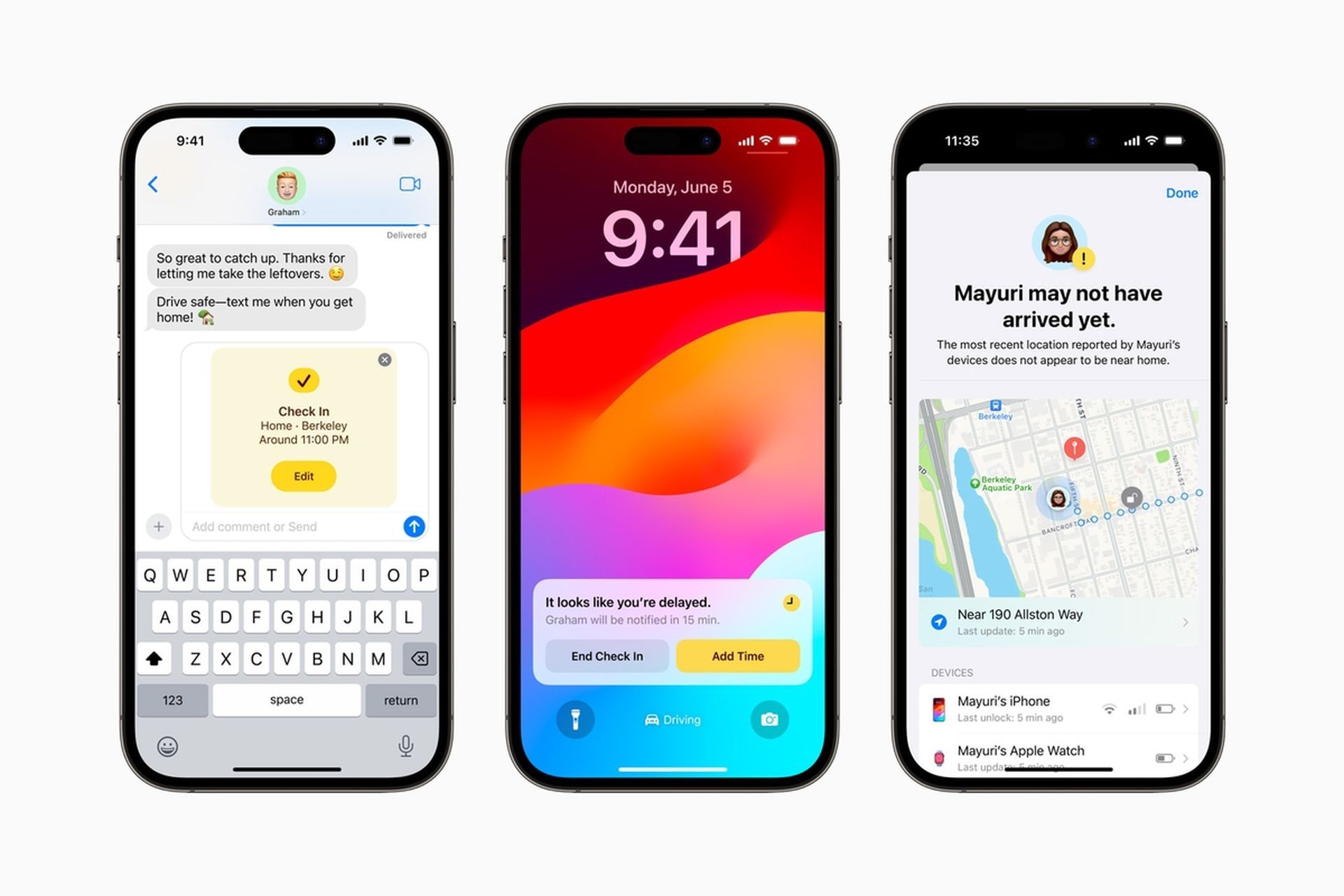
Aktywacja meldowania się w iOS 17:
- Otwórz rozmowę w Wiadomościach z osobą, z którą chcesz się zameldować.
- Stuknij przycisk Wyślij.
- Naciśnij przycisk Zameldowania.
Głos osobisty
Następną na naszej liście najważniejszych funkcji systemu iOS 17 jest głos osobisty.
Ten innowacyjny dodatek do Siri pozwala dostosować głos Siri tak, aby odzwierciedlał Twój własny. Po skonfigurowaniu głosu osobistego możesz ustawić go jako domyślny głos Siri lub wykorzystać go do określonych zadań, takich jak czytanie wiadomości lub udzielanie wskazówek.
Funkcja Personal Voice nadaje Twoim interakcjom z Siri odrobinę osobowości, czyniąc ją bardziej wciągającą i spersonalizowaną. Co więcej, zwiększa dostępność dla osób o różnych akcentach i wzorach mowy.
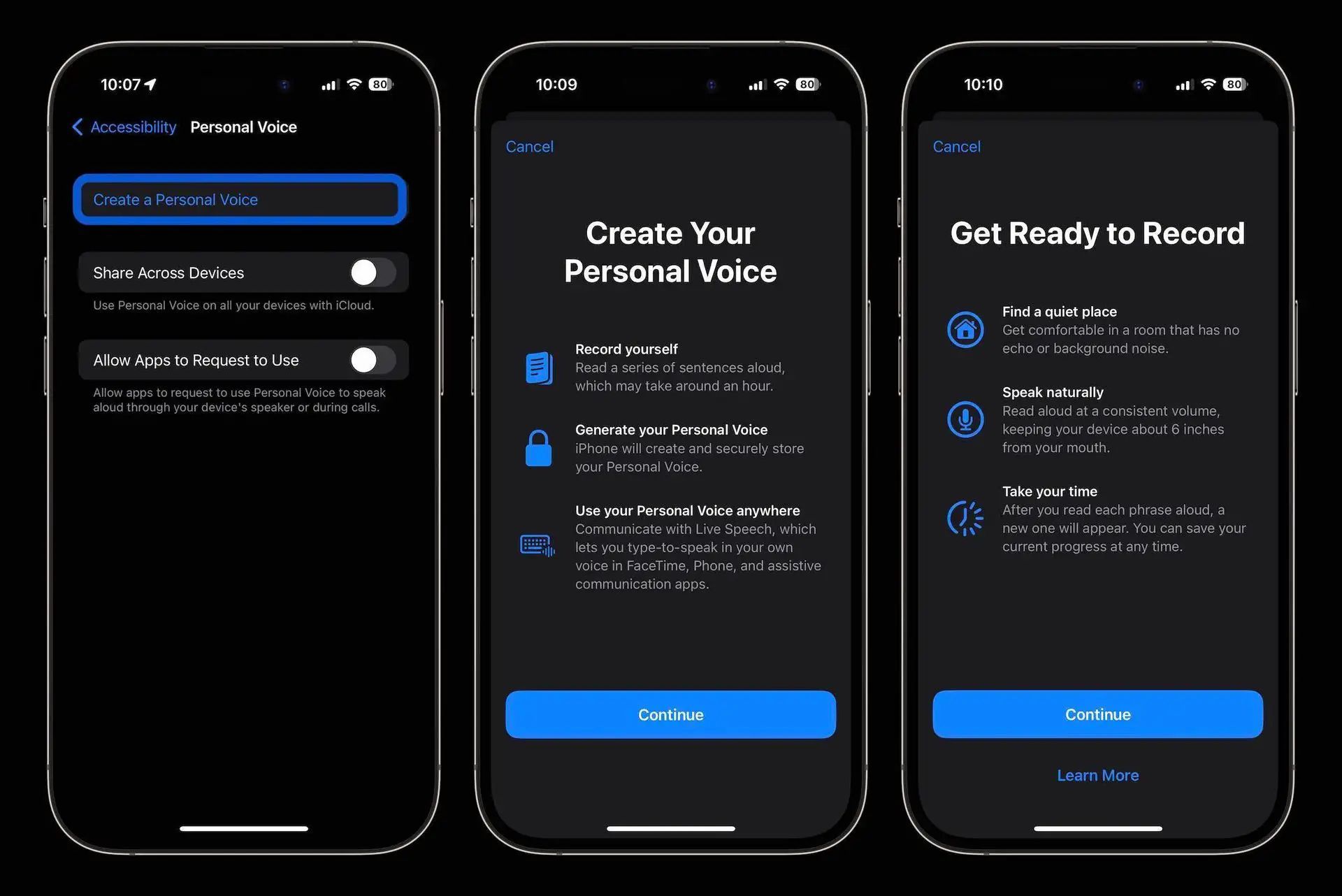
Konfigurowanie głosu osobistego w iOS 17:
- Otwórz Ustawienia i wybierz Dostępność > Głos osobisty.
- Kliknij „Utwórz osobisty głos” i nagrywaj swój głos przez około 15 minut.
Naklejki na żywo ze zdjęć
Naklejki na żywo Dodaj witalności do swoich rozmów dzięki animowanym naklejkom, które odzwierciedlają Twoją osobowość. Oferują dynamiczny sposób wyrażania siebie, czy to poprzez humorystyczny GIF, czy spersonalizowaną naklejkę odzwierciedlającą Twój nastrój.
Oprócz tego, że mogą wnosić humor i polot do rozmów, naklejki na żywo podnoszą komunikację na bardziej interaktywny i przyjemny poziom. To pozycjonuje naklejki na żywo jako jedną z wyróżniających się funkcji najlepszych sztuczek iOS 17.
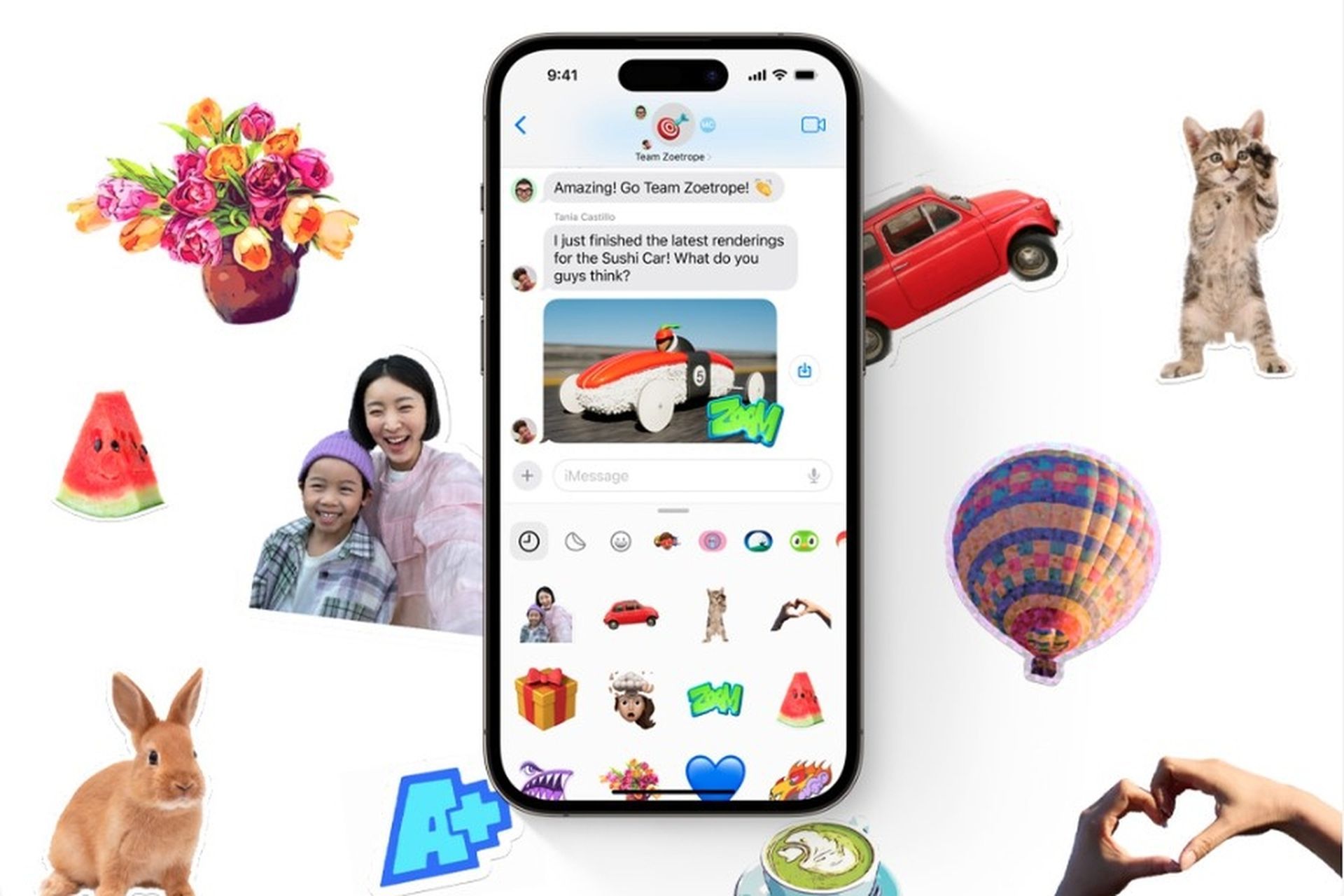
Tworzenie naklejek na żywo ze zdjęć w iOS 17:
- Otwórz Wiadomości i wybierz rozmowę.
- Kliknij ikonę „+”, a następnie z menu wybierz „Naklejki”.
- Wybierz zdjęcie lub obraz, który chcesz wykorzystać jako naklejkę, lub zrób nowe za pomocą aparatu.
- Kliknij „Dodaj naklejkę” w prawym dolnym rogu.
Automatyczne czyszczenie kodów weryfikacyjnych
Wymyślając najlepsze triki na iOS 17, możesz mieć wygodę automatycznego czyszczenia kodów weryfikacyjnych w skrzynce odbiorczej Wiadomości. Jest to przydatne, ponieważ kody weryfikacyjne mają zazwyczaj krótki okres ważności i mogą potencjalnie zaśmiecać Twoją skrzynkę odbiorczą.
Automatyczne usuwanie kodów weryfikacyjnych w iOS 17:
- Wybierz Ustawienia > Wiadomości.
- Włącz filtry wiadomości.
- Kliknij Automatycznie.
- Włącz kody weryfikacyjne.
Hasła rodzinne
Family Passwords upraszcza proces udostępniania haseł rodzinie, gwarantując każdemu dostęp do niezbędnych kont.
Co więcej, aktywacja haseł rodzinnych daje Ci uprawnienia do nadzorowania i regulowania, którzy członkowie rodziny mogą uzyskać dostęp do poszczególnych haseł. Ta funkcja zapewnia poziom kontroli i bezpieczeństwa współdzielonych kont w rodzinie.
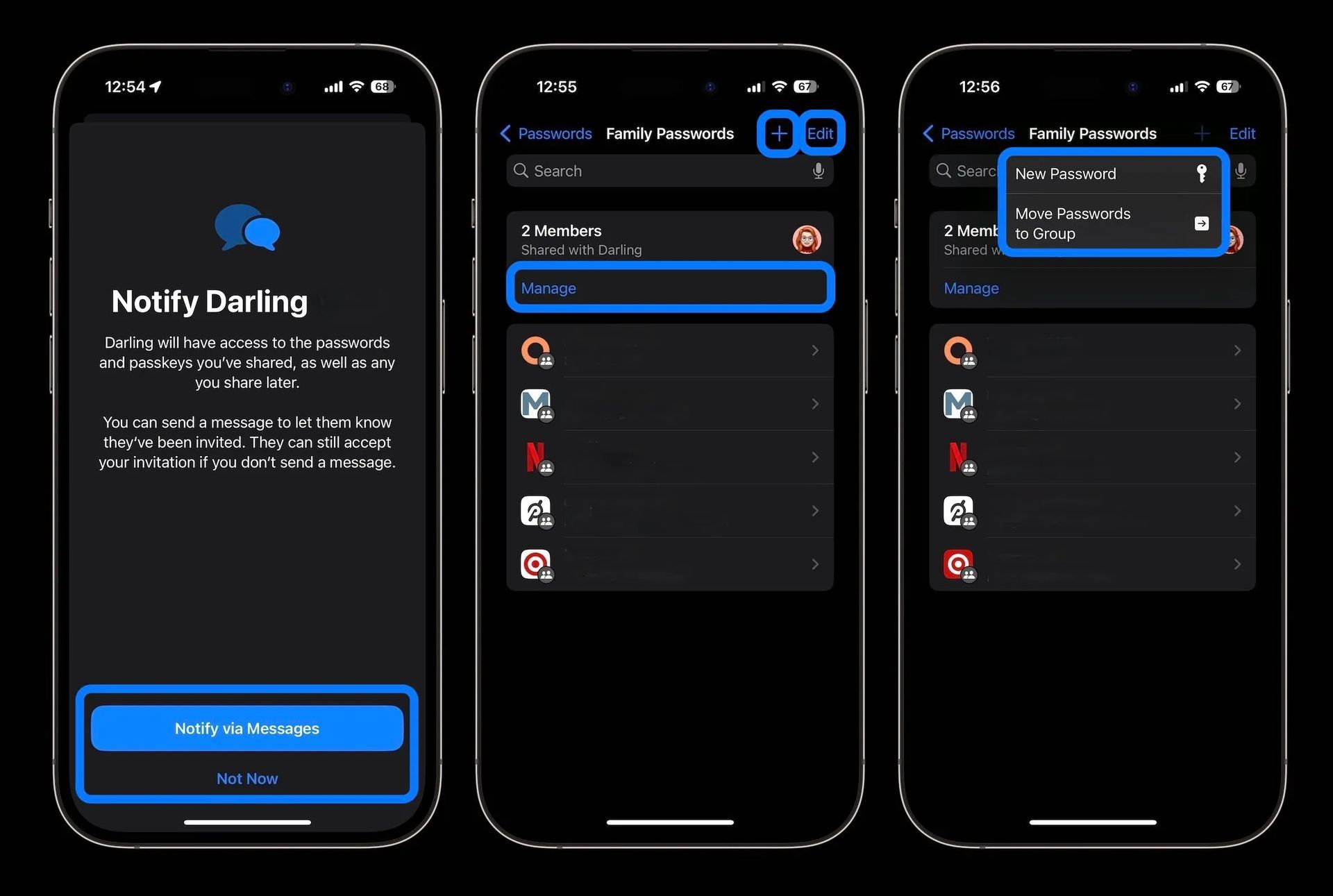
Włączanie haseł rodzinnych w iOS 17:
- Otwórz Ustawienia i przejdź do Hasła.
- Kliknij przycisk „Włącz”, aby włączyć hasła rodzinne.
iOS 17 rewolucjonizuje korzystanie z iPhone’a dzięki szerokiej gamie funkcje przyjazne dla użytkownika. Od płynnego udostępniania kontaktów po innowacyjne opcje ułatwień dostępu — poznanie najlepszych trików iOS 17 zaspokaja różnorodne potrzeby. Widżet kontaktu i tryb gotowości oferują wygodną funkcjonalność, podczas gdy transkrypcje audio i odprawa traktują priorytetowo komunikację i bezpieczeństwo. Osobisty głos i naklejki na żywo dodają osobistego charakteru, a hasła rodzinne zwiększają bezpieczeństwo. Dzięki tym trikom w iOS 17 Apple zapewnia naprawdę dostosowane i ulepszone doświadczenie użytkownika.
Autor wyróżnionego obrazu: Zofia Stark NA Usuń rozpryski
Source: Jakie są najlepsze triki na iOS 17 i jak z nich skorzystać?


