
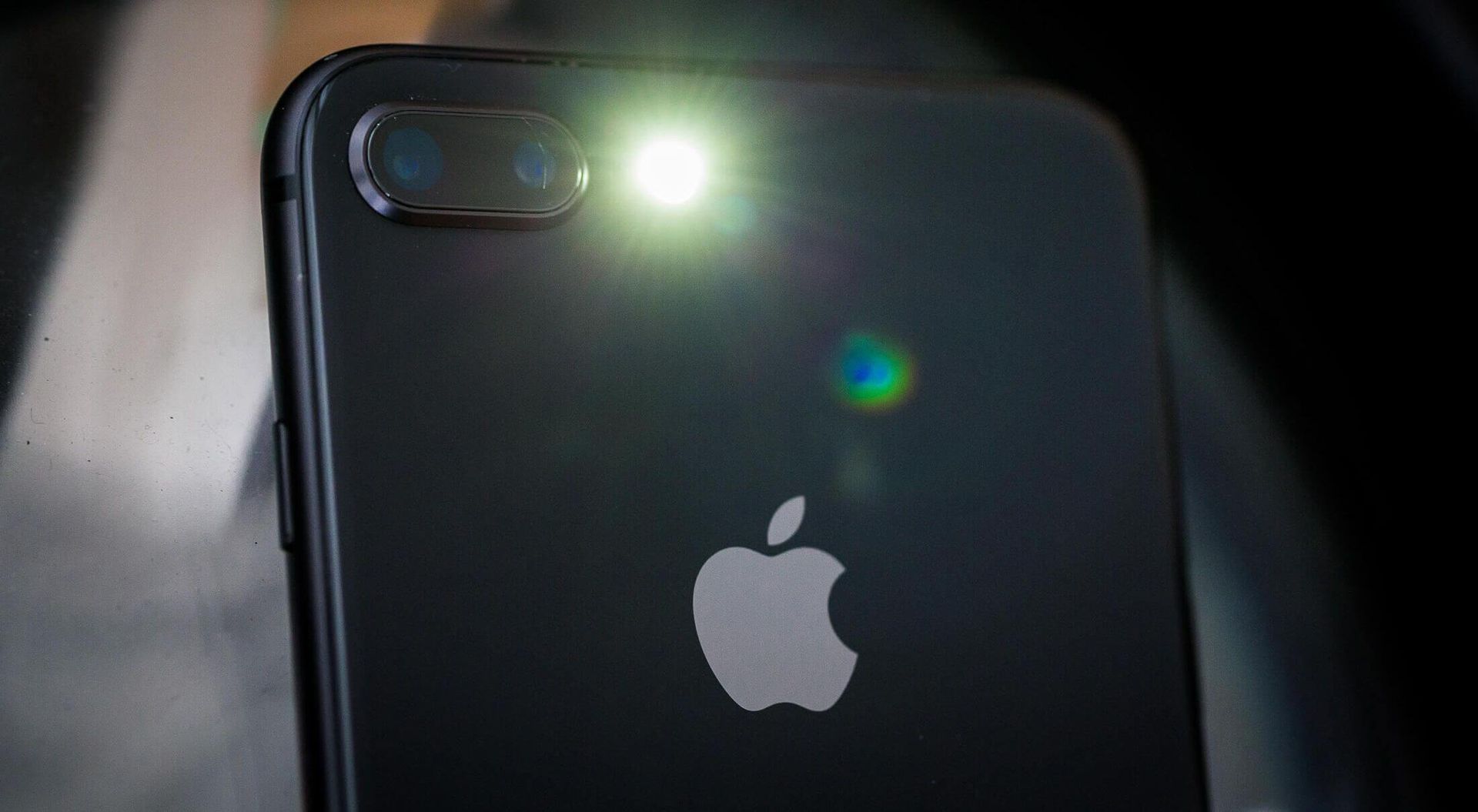
Wielu użytkowników napotyka błąd „iPhone latarka nie działa”, ale nie wie, jak to naprawić. Większość z nas często korzysta z latarki iPhone’a, gdy znajdujemy się w słabo oświetlonym lub ciemnym otoczeniu. Włączamy latarkę, aby znaleźć drogę lub coś zauważyć, bez względu na to, czy potykamy się w ciemnym pokoju, czy podróżujemy przez pustynię. Ponieważ możesz go łatwo aktywować z ekranu blokady urządzenia z systemem iOS, Apple udostępnił go stamtąd. Chociaż ta pomocna funkcja została zbudowana tak, aby działała konsekwentnie, mogą wystąpić awarie. Ale nie martw się; wiemy, jak rozwiązać problem.
Jak naprawić usterkę niedziałającej latarki iPhone’a?
Wykonaj następujące kroki, aby naprawić problem z niedziałającą latarką iPhone’a:
- Wyłącz tryb niskiego zużycia energii
- W pełni naładuj swoje urządzenie
- Problemem może być upał
- Centrum sterowania jest czasami wadliwe
- Uruchom ponownie aplikację aparatu iPhone’a
- Aktywuj latarkę za pomocą lampy błyskowej aparatu
- Włącz lampę błyskową w aplikacji aparatu
- Zaktualizuj iOS
- Uruchom ponownie iPhone’a
- Wróć do poprzedniej kopii zapasowej
- Zresetuj iPhone’a
Wyłącz tryb niskiego zużycia energii
Tryb niskiego zużycia energii może być przyczyną błędu niedziałającej latarki iPhone’a. Aby oszczędzać baterię, tryb niskiego zużycia energii iPhone’a wyłącza niektóre funkcje. Poziom naładowania baterii wygląda na żółty, a nie zielony, gdy jest aktywny. Gdy poziom naładowania baterii spadnie poniżej 20%, automatycznie pojawi się monit o tryb niskiego zużycia energii. Możesz także zdecydować, aby zawsze używać iPhone’a w trybie niskiego zużycia energii, aby oszczędzać baterię.
Jednak latarka na iPhonie jest często jedną z rzeczy, które ten tryb wyłącza. Wyłącz tryb niskiego zużycia energii, wybierając opcję Bateria w aplikacji Ustawienia i przechodząc do karty Bateria.
W pełni naładuj swoje urządzenie
Latarka w telefonie iPhone może nie działać nawet po wyłączeniu trybu niskiego zużycia energii. Może to wynikać z faktu, że bateria urządzenia jest po prostu zbyt słaba, aby obsługiwać tę funkcję w tym czasie. W rezultacie powinieneś zacząć ładować iPhone’a, podłączając go do źródła zasilania.
Gdy Twój iPhone ma wystarczającą ilość soku, funkcja latarki powinna znów działać.
Problemem może być upał
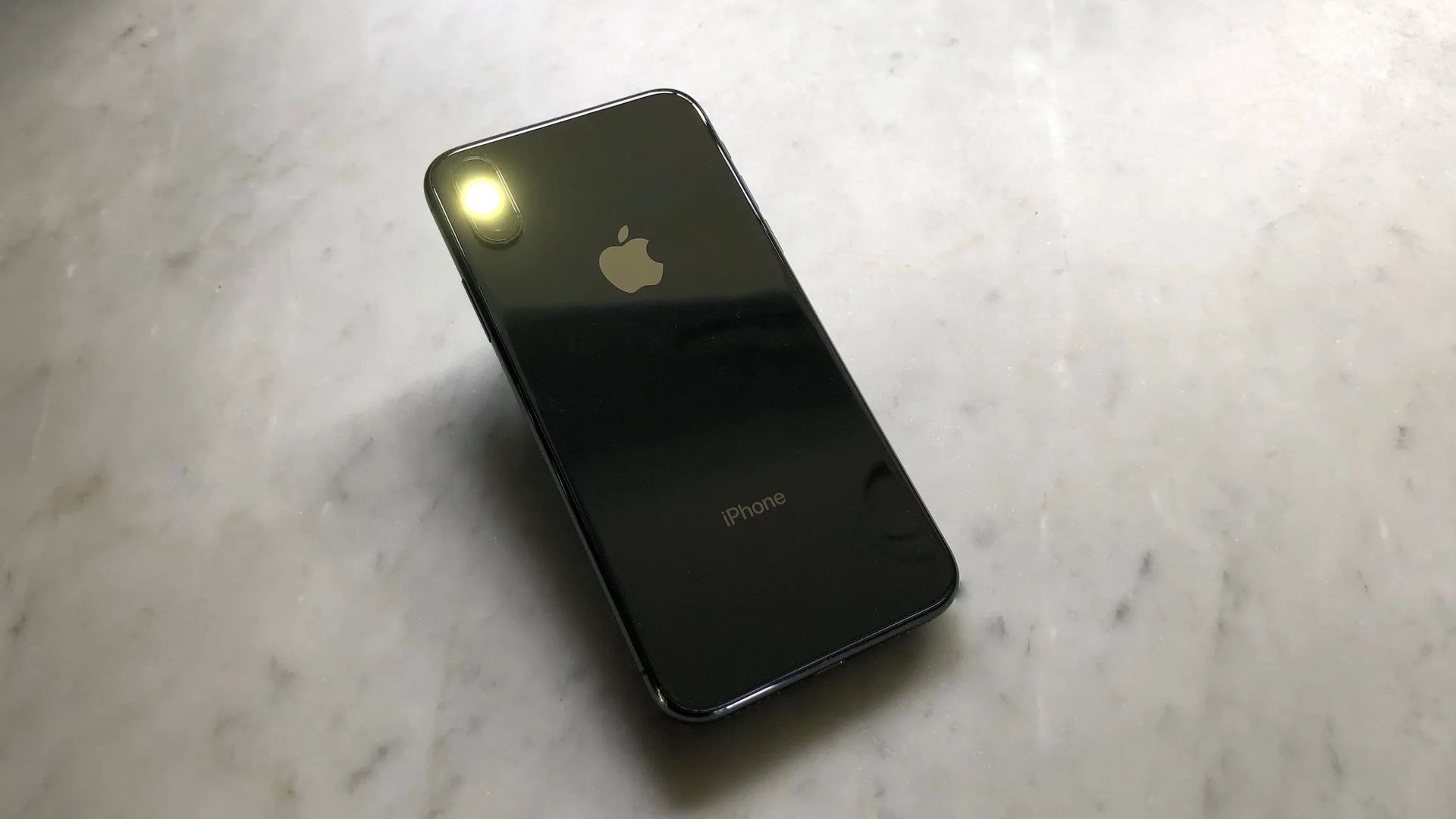
Latarka w telefonie iPhone może nie działać, gdy telefon jest zbyt gorący. Dalsze używanie gorącego iPhone’a nie jest dobrym pomysłem. Twoje urządzenie ostatecznie się wyłączy, dopóki nie ostygnie, jeśli osiągnie określony limit temperatury. Ostrzeżenie pojawi się również na ekranie, jeśli temperatura wzrośnie zbyt wysoko.
Umieść iPhone’a w chłodnym, suchym miejscu, z dala od silnego światła słonecznego, aby umożliwić naturalny spadek temperatury urządzenia. Nie należy jednak próbować umieszczać urządzenia w lodówce, ponieważ spowoduje to jego uszkodzenie. Po prostu poszukaj miejsca, które jest naturalnie chłodne i zacienione. Twoje urządzenie powinno wznowić działanie po ostygnięciu, w tym latarka na iPhonie.
Centrum sterowania jest czasami wadliwe
Jednym z możliwych rozwiązań jest usunięcie opcji latarki z Centrum sterowania, a następnie dodanie jej z powrotem, aby naprawić problem niedziałającej latarki iPhone’a z niedziałającą latarką urządzenia. Oto jak:
- Otwórz aplikację Ustawienia
- Wybierz Centrum sterowania.
- Wybierz czerwoną ikonę „minus” (-) dla latarki w obszarze Dołączone elementy sterujące (lub Latarka, w niektórych regionach). Aby potwierdzić, dotknij Usuń.
- Kontynuuj przewijanie w dół do sekcji Więcej elementów sterujących, aby przywrócić latarkę.
- W przypadku latarki dotknij znaku plus (+).
Uruchom ponownie aplikację aparatu iPhone’a
Funkcja lampy błyskowej w aparacie iPhone’a wykorzystuje to samo światło, co latarka. Typowe jest, że symbol latarki w Centrum sterowania jest wyszarzony, jeśli aplikacja Aparat jest otwarta. Wynika to z faktu, że nie można jednocześnie korzystać z obu funkcji.
Po prostu zamknij aplikację Aparat i wróć do Centrum sterowania, aby to naprawić. Powinieneś zauważyć, że możesz ponownie wybrać przycisk latarki, tak jak zawsze.
Aktywuj latarkę za pomocą lampy błyskowej aparatu
Rozwiązaniem jest włączenie latarki w aplikacji Aparat poprzez włączenie funkcji lampy błyskowej, jeśli nie możesz włączyć latarki iPhone’a z Centrum sterowania. Oto jak:
- Przejdź do trybu Wideo w aplikacji Aparat.
- Aby uzyskać dostęp do dalszych opcji, przesuń palcem w górę z dolnego menu (na słowie „Wideo”).
- Kliknij ikonę Flasha. Wybierz Wł.
Włącz lampę błyskową w aplikacji aparatu
Możesz także spróbować włączyć i wyłączyć lampę błyskową aparatu, aby pozbyć się wszelkich błędów, które uniemożliwiają działanie latarki iPhone’a. Procedury aktywacji lampy błyskowej aparatu iPhone’a, opisane w poprzednim rozwiązaniu, są takie same. Jednak kilka razy przełączaj lampę błyskową między włączaniem a wyłączaniem, zamiast pozostawiać ją włączoną.
Zaktualizuj iOS
Aktualizacje iOS zazwyczaj zawierają rozwiązania wielu błędów, a te błędy mogą być przyczyną problemów z działaniem latarki iPhone’a. Dlatego aktualizacja iPhone’a do najnowszej wersji iOS może wystarczyć do rozwiązania problemu z latarką. Jeśli nie masz pewności, co zrobić, zapoznaj się z naszym przewodnikiem dotyczącym aktualizacji telefonu iPhone.
Uruchom ponownie iPhone’a
Następną rzeczą, którą powinieneś spróbować, jest ponowne uruchomienie iPhone’a, jeśli powyższe rozwiązania nie naprawią problemu z niedziałającą latarką iPhone’a.
W zależności od posiadanego modelu iPhone’a należy wykonać różne czynności. Ogólnie rzecz biorąc, możesz jednak wyłączyć iPhone’a, przechodząc do Ustawienia> Ogólne> Zamknij, a następnie uruchom go ponownie, przytrzymując przycisk boczny.
Wróć do poprzedniej kopii zapasowej
Możesz spróbować przywrócić iPhone’a do wcześniejszej kopii zapasowej, gdy latarka nadal działała normalnie, oprócz aktualizacji i ponownego uruchomienia iPhone’a. Powinieneś mieć świadomość, że jeśli użyjesz tej metody, stracisz również wszelkie nowe dane, które zostały dodane do twojego urządzenia od czasu ostatniej kopii zapasowej.
Zresetuj iPhone’a
Zresetowanie ustawień na iPhonie to ostateczność, jeśli wszystko inne zawiedzie. Uważaj tylko, aby nie stuknąć opcji Wymaż całą zawartość i ustawienia, ponieważ spowoduje to usunięcie wszystkich danych z urządzenia. Jeśli tego nie zrobisz, nie stracisz żadnych treści z iPhone’a, więc zrelaksuj się.
Pamiętaj, że resetowanie może trochę potrwać, zwłaszcza jeśli Twój iPhone ma dużo danych. Nie licz na natychmiastowe ponowne uruchomienie iPhone’a, jeśli potrzebujesz latarki, ponieważ jesteś w ciemności.
Wniosek
Mamy nadzieję, że możesz naprawić błąd niedziałającej latarki iPhone’a, wykonując czynności podane powyżej. Jeśli nadal masz problemy, najlepszą rzeczą, jaką możesz zrobić, jest kontakt Wsparcie Apple. Jeśli ekran Twojego iPhone’a 14 Pro jest zawsze włączony, dowiedz się, jak wyłączyć opcję Always-on-screen, aby oszczędzać baterię.



