
W tym artykule omówimy sposoby naprawy mikrofonu iPhone’a, który nie działa w systemie iOS 16, dzięki czemu możesz korzystać z telefonu bez żadnych problemów.
Trudno jest prowadzić rozmowę, gdy mikrofon iPhone’a nie działa prawidłowo. Oto, jak rozwiązać problem z mikrofonem iPhone’a i przywrócić jego działanie, niezależnie od tego, czy druga strona Cię nie słyszy, połączenia są niewyraźne, czy Siri nie może zrozumieć zamówień.
Tak, nowy mobilny system operacyjny Apple jest już dostępny. Sprawdź listę obsługiwanych urządzeń iOS 16, aby sprawdzić, czy Twój iPhone może otrzymać nową aktualizację. Wraz z tą aktualizacją Apple przyniósł kilka interesujących narzędzi, odkrył tutaj najlepsze funkcje iOS 16! Możesz zadać sobie pytanie: „Czy mam teraz zaktualizować iOS 16, czy poczekać?” Cóż, musimy Ci powiedzieć, że jest 9 ukrytych funkcji iOS 16, których nie powinieneś przegapić.
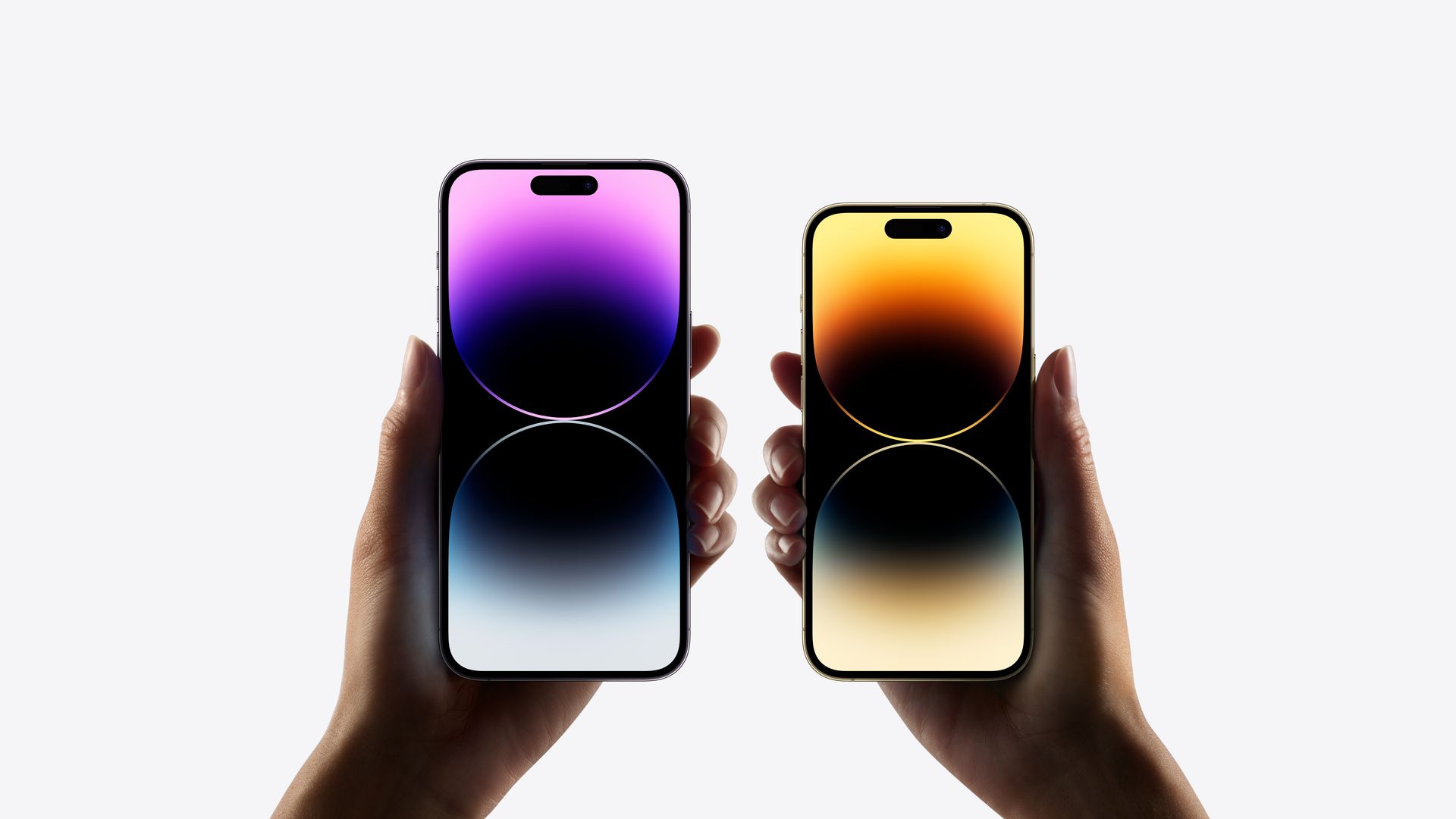
Możesz także dowiedzieć się, jak dodawać widżety do ekranu blokady, sprawdź najlepsze widżety ekranu blokady iOS 16, odwiedzając nasze przewodniki. W ten sposób dowiesz się, jak dostosować ekran blokady w iOS 16. Jeśli nie podoba Ci się przycisk wyszukiwania, dowiedz się, jak usunąć przycisk wyszukiwania z ekranu głównego w iOS 16.
Dlaczego mikrofon iPhone’a nie działa
Istnieje kilka powodów, dla których iOS 16 Mikrofon iPhone’a nie działał. Problem może być związany z Bluetooth lub aplikacją, system iOS jest nieaktualny lub coś blokuje lub zakłóca działanie mikrofonu, uniemożliwiając jego prawidłowe działanie. Zazwyczaj dokładny problem ujawnia się dopiero po dopasowaniu środka zaradczego.
Jak naprawić mikrofon iPhone’a?
Aby zidentyfikować problem i ponownie uruchomić iPhone’a, postępuj zgodnie z instrukcjami rozwiązywania problemów w podanej kolejności.
- Uruchom ponownie iPhone’a. Wiele problemów, w tym awarię mikrofonu, można rozwiązać, ponownie uruchamiając iPhone’a.
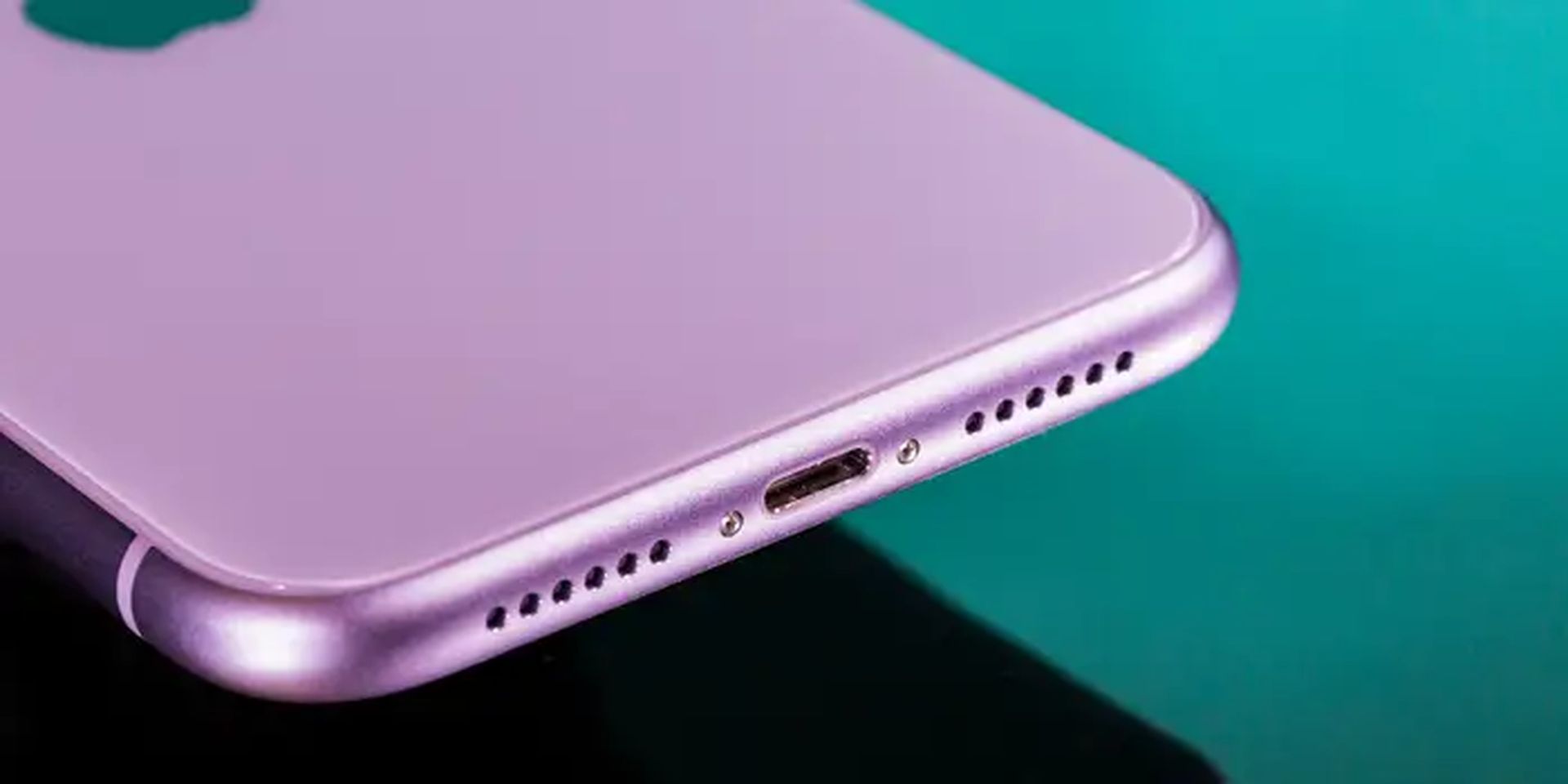
- Zbadaj wszystkie zablokowane wejścia. Każdy iPhone zawiera co najmniej trzy mikrofony. Sprawdź, czy dolny, przedni i tylny otwór mikrofonu nie jest zakryty, zablokowany lub w żaden sposób nie przeszkadza.
- Zdejmij ochraniacz ekranu lub etui. Nawet jeśli osłona ekranu lub etui nie zasłania żadnych otworów mikrofonu, może zakłócać pracę mikrofonu. Usuń obudowę i sprawdź, czy to rozwiązuje problem.
- Odłącz wszelkie urządzenia zewnętrzne. Odłącz wszelkie urządzenia peryferyjne podłączone do telefonu (takie jak zestawy słuchawkowe Bluetooth, słuchawki i słuchawki) i ponownie przetestuj mikrofon.
- Spróbuj użyć innego zestawu słuchawkowego. Gdy mikrofon ulegnie awarii, często winne są wadliwe lub niedrogie zestawy słuchawkowe. Wypróbuj nowy zestaw słuchawkowy lub parę słuchawek, aby sprawdzić, czy rozwiązuje problem.
- Uruchom ponownie aplikacje komunikacyjne. Jeśli mikrofon nie działa z niektórymi aplikacjami, takimi jak WhatsApp i Skype, zamknij i ponownie otwórz aplikację.
- Zezwalaj aplikacjom na używanie mikrofonu. Jeśli używasz aplikacji takiej jak WhatsApp lub Skype, sprawdź, czy ma ona dostęp do mikrofonu. Aby to zrobić, przejdź do Ustawienia> Prywatność> Mikrofon, aby uzyskać listę wszystkich aplikacji, które zażądały dostępu do mikrofonu. Upewnij się, że aplikacja powodująca problemy ma włączony dostęp do mikrofonu.
- Wyczyść otwory mikrofonów. Sprawdź, czy w otworach mikrofonu nie ma zatkanych kłaczków lub kurzu. Jeśli tak, ostrożnie wyczyść otwór suchą, czystą szczoteczką do zębów. Sprawdź mikrofony. Indywidualne testowanie mikrofonów pomaga w zlokalizowaniu i wykluczeniu usterek z każdym mikrofonem.
- Główny mikrofon: Otwórz aplikację Notatki głosowe na ekranie głównym iPhone’a, aby użyć głównego mikrofonu. Aby nagrać swój głos, dotknij ikony Nagraj. Zatrzymaj nagrywanie i uruchom je ponownie. Główny mikrofon działa, jeśli słyszysz własny głos.
- Mikrofon przedni: na ekranie głównym iPhone’a uruchom aplikację Aparat. Wybierz Wideo, a następnie naciśnij ikonę widoku selfie (aparatu). Aby nagrać swój głos, dotknij symbolu nagrywania. Zatrzymaj nagrywanie i otwórz aplikację Zdjęcia, aby obejrzeć wideo. Jeśli słyszysz swój głos, przedni mikrofon działa.
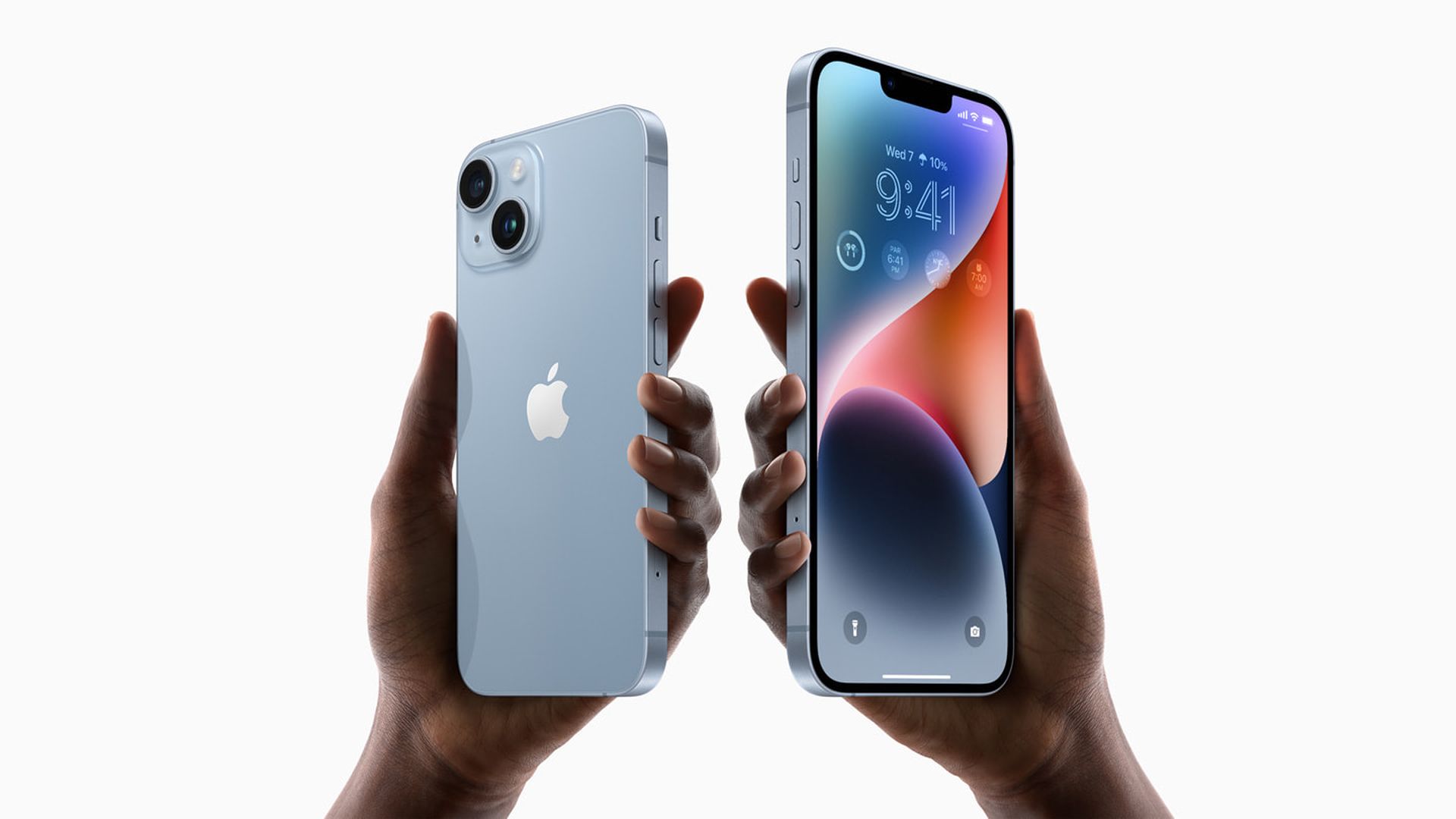
- Tylny mikrofon: na ekranie głównym iPhone’a uruchom aplikację Aparat. Aby nagrać swój głos, przejdź do opcji Wideo i naciśnij symbol nagrywania. (Powinna być widoczna przez cały czas.) Wstrzymaj nagrywanie. Aby zobaczyć wideo, uruchom aplikację Zdjęcia. Tylny mikrofon działa, jeśli słyszysz własny głos. Przejdź do poniższych kroków, jeśli odkryjesz, że mikrofon nie działa.
- iOS powinien zostać zaktualizowany. Nieaktualny system iOS może czasami zakłócać prawidłowe działanie mikrofonu, a uaktualnienie iPhone’a iOS może rozwiązać problem. Aby sprawdzić, czy iOS jest aktualny, kliknij Ustawienia> Ogólne> Aktualizacja oprogramowania i wyszukaj i zainstaluj najnowsze aktualizacje.
- Uaktualnienia iOS mogą zawierać luki, które powodują problemy ze sprzętem. Jeśli mikrofon Twojego iPhone’a przestał działać poprawnie po aktualizacji, skontaktuj się z pomocą techniczną Apple iPhone lub dowiedz się, jak obniżyć wersję iOS bez utraty danych.
- Przywróć oryginalne ustawienia. Nieoczekiwane zmiany ustawień mogą spowodować, że mikrofon przestanie działać. Możesz naprawić ten problem, przywracając iPhone’a do ustawień fabrycznych. Chociaż resetowanie nie usuwa żadnych danych (z wyjątkiem haseł Wi-Fi), należy wykonać kopię zapasową iPhone’a, zanim to zrobisz, na wypadek, gdybyś chciał przywrócić poprzednie ustawienia.
- Nie należy wybierać opcji Wymaż całą zawartość i ustawienia, ponieważ powoduje to usunięcie całej zawartości osobistej z telefonu, w tym kontaktów, aplikacji, zdjęć, muzyki, kart kredytowych lub debetowych i innych.
- Skontaktuj się z obsługą klienta Apple. Jeśli wszystko inne zawiedzie, skontaktuj się z Apple, aby umówić się na spotkanie. Jeśli Twój iPhone jest nadal objęty gwarancją, Apple może rozwiązać problem lub go wymienić. Alternatywnie, w zależności od gwarancji, iPhone może być serwisowany za darmo lub za opłatą.
Czy powinienem zaktualizować do iOS 16?
Chociaż iOS 16 ma kilka świetnych nowych funkcji, lepiej poczekać na iOS 16.1, iPadOS 16.1 i prawdopodobnie macOS Ventura, z których wszystkie ukażą się w październiku. Oferowane są nowe funkcje, a także bardziej stabilne działanie. Nawet jeśli chcesz od razu uaktualnić do iOS 16, czekanie na pierwsze wydanie jest często mądrym wyborem. Możesz dać Apple przynajmniej jeden lub dwa tygodnie do udostępnienia aktualizacji z poprawkami błędów iOS 16.0.1. Jeśli chcesz dowiedzieć się więcej, sprawdź, czy mam teraz zaktualizować iOS 16, czy poczekaj.
Mamy nadzieję, że podobał Ci się ten artykuł na temat niedziałającego mikrofonu iPhone’a. Jeśli tak, jesteśmy pewni, że spodoba ci się również czytanie niektórych naszych innych artykułów, takich jak jak pokazać procent baterii na iPhonie lub porównanie: iPhone 14 Pro Max vs iPhone 14 Pro.
Source: Mikrofon iPhone’a nie działa (iOS 16): Jak to naprawić


