
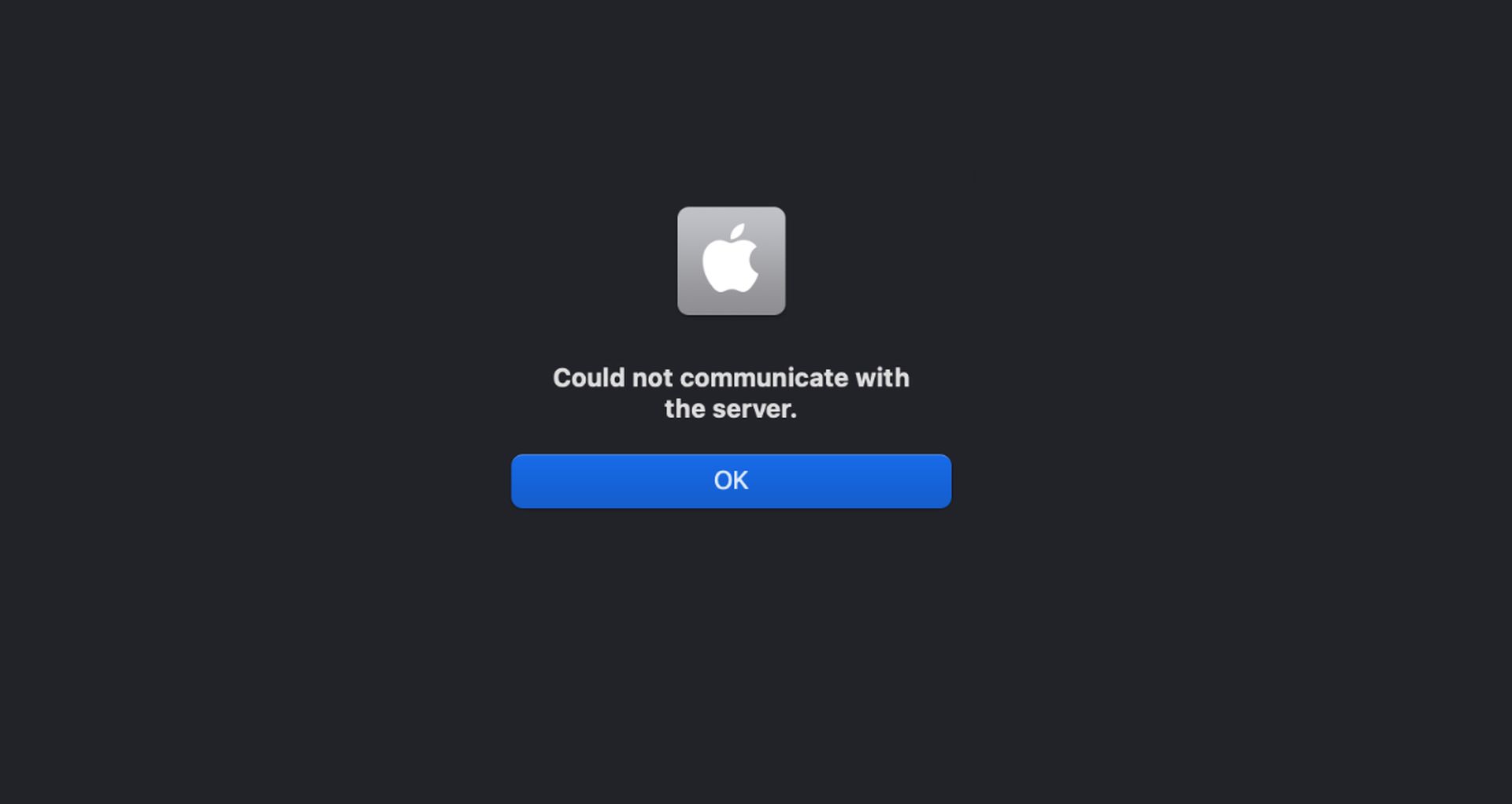

Ten iCloud nie mógł komunikować się z błędem serwera czasami utrudnia życie wielu użytkownikom, nie pozwalając im korzystać z iPhone’ów. Gdy próbują uzyskać dostęp do iTunes i Apple Store za pomocą ustawień iPhone’a, są witani ostrzeżeniem „Błąd połączenia weryfikacja Apple ID nie powiodła się”. Wyświetlenie tego powiadomienia może być niewygodne i można założyć, że coś jest nie tak z Twoim Apple ID.
Po odzyskaniu lub aktualizacji systemu iOS czytelnicy często widzą, że iCloud nie mógł komunikować się z błędem serwera. Zazwyczaj oznacza to, że nie możesz połączyć się z serwerami weryfikacyjnymi Apple iCloud za pośrednictwem swojego urządzenia.
W większości przypadków przyczyną tej trudności są czynniki niezwiązane z Twoim Apple ID. Oto, jak możesz spróbować samodzielnie rozwiązać problem iCloud z brakiem komunikacji z serwerem.

Jak naprawić iCloud nie mógł komunikować się z serwerem?
Poniżej zaoferujemy Ci kilka rozwiązań, wypróbuj każde z nich, dopóki nie naprawisz, że iCloud nie mógł komunikować się z błędem serwera.
Sprawdź stan systemu Apple
Serwery Apple czasami przechodzą w tryb offline z powodu konserwacji, problemów lub innych czynników. Dlatego dobrym pomysłem jest wykluczenie Apple jako przyczyny problemu przed przystąpieniem do rozwiązywania problemów.
Przejdź do status systemu strona Apple. Jeśli jakiekolwiek usługi są oznaczone żółtym symbolem wydajności, na serwerze Apple występuje obecnie problem, nad którym pracują.
Aby dowiedzieć się więcej, dotknij usługi lub naciśnij znak plus (+). Nie możesz nic zrobić, tylko czekać, czy Apple jest problemem.
Sprawdź swoje połączenie
Sprawdź, czy Wi-Fi jest aktywne. Kliknij WiFi w Ustawieniach i włącz je. Wyłącz go, jeśli jest aktualnie włączony, odczekaj 20 sekund, a następnie włącz go ponownie. Ponadto pamiętaj, aby dołączyć do najszybszej dostępnej sieci Wi-Fi.
Rozłączenie Wi-Fi często następuje po aktualizacji iOS
Spróbuj wyłączyć Wi-Fi i dołączyć do sieci komórkowej transmisji danych dostarczonej przez operatora (mogą obowiązywać opłaty w zależności od abonamentu) Spróbuj użyć danych komórkowych zamiast publicznej sieci Wi-Fi (lub ograniczonej sieci) lub, jeśli jest dostępna, podłącz smartfon do osobistego hotspotu.
Przejdź do Ustawienia > Apple ID > Hasło i zabezpieczenia i wybierz Uzyskaj kod weryfikacyjny, aby wygenerować kod weryfikacyjny za pomocą urządzenia Apple podłączonego do tego samego Apple ID. Na komputerze Mac wybierz Preferencje systemowe > Apple ID > Hasło i zabezpieczenia (w przypadku starszego systemu macOS wybierz Preferencje systemowe > Ustawienia iCloud > Szczegóły konta > Bezpieczeństwo), aby wygenerować numer weryfikacyjny.
Jeśli masz więcej niż jedno konto Apple ID, zaloguj się do wszystkich usług za pomocą tego jednego konta, takich jak iTunes, aplikacja iMessage/Messages, FaceTime, App Store, Game Center i iCloud LUB wyloguj się (wyłącz) ze wszystkich usług , a następnie ponownie zaloguj się do swojego podstawowego identyfikatora Apple ID. Problemy z uwierzytelnianiem pojawiają się w przypadku wielu kont Apple ID, szczególnie po aktualizacjach iOS. Jeśli to rozwiązało Twój problem, możesz również dowiedzieć się, jak zaimportować wiadomości e-mail z Gmaila do iCloud, odwiedzając nasz przewodnik!
Dodatkowe poprawki dla iCloud nie mogły komunikować się z błędem serwera
Wypróbuj kolejno każdą z instrukcji, aby sprawdzić, czy problem z Twoim iPhonem został rozwiązany.
Ten problem może czasami pojawiać się na Twoim iPhonie po aktualizacji iOS. Ten problem występuje na niektórych starszych urządzeniach iPhone. Ustawienia czasu i daty systemowej urządzenia odbiegają bez wyraźnego powodu. Upewnij się, że opcja „Ustaw datę i godzinę automatycznie” jest włączona w ustawieniach iPhone’a.
- Możesz to znaleźć w Ustawienia> Ogólne> Data i godzina.
- Sprawdź, czy możesz uzyskać dostęp do Apple Store lub iTunes za pomocą swojego Apple ID, jeśli jest napisane „Ręcznie”, a następnie przełącz go na „Automatycznie”, uruchom ponownie iPhone’a i powtórz w razie potrzeby.
- Automatycznie na planie już? Ten parametr należy włączać i wyłączać.
- Spróbuj ponownie, jeśli opcja Ustaw automatycznie jest wyszarzona po krótkim wyłączeniu funkcji Czas przed ekranem.
Czasami wylogowanie i ponowne zalogowanie rozwiązuje problem z większością gadżetów technologicznych, które wymagają poświadczeń.
- Stuknij w Ustawienia, a następnie w swój Apple ID
- Wybierz iTunes i App Store.
- Wybierz, dotykając swojego identyfikatora u góry ekranu. Wycofać się.
- Wyłącz iPhone’a.
- W Ustawienia> Twój profil Apple ID wprowadź ponownie dane logowania Apple ID. Sprawdź, czy możesz teraz odwiedzić App Store i sprawdź, czy działa dla Ciebie.
Wyłącz wszelkie programy do blokowania reklam i blokowania treści. Często utrudniają one zaakceptowanie Warunków świadczenia usług Apple. Dlatego spróbuj wyłączyć wszelkie blokery treści i sprawdź, czy ułatwi to uwierzytelnienie Twojego Apple ID.
Możesz naprawić, że iCloud nie mógł komunikować się z błędem serwera, resetując ustawienia w sieci. Zresetuj ustawienia sieciowe, przechodząc do Ustawienia> Ogólne> Resetuj ustawienia sieciowe
- Przywraca fabryczne ustawienia domyślne ustawień sieciowych urządzenia i resetuje wszystkie opcje połączenia sieciowego. Usuwa wszystkie zapisane sieci, hasła Wi-Fi i ustawienia VPN dla bieżących sieci komórkowych (jeśli dotyczy) i Wi-Fi.
- Przed zresetowaniem ustawień sieci upewnij się, że masz dostęp do nazwy i hasła sieci Wi-Fi.
Jeśli używasz iCloud do tworzenia kopii zapasowych, spróbuj to włączyć i wyłączyć.
- Aby uzyskać dostęp do kopii zapasowej iCloud, przejdź do Ustawienia> Apple ID> iCloud.
- Wyłącz go, a następnie kliknij OK, aby potwierdzić.
- Uruchom ponownie iCloud Backup i potwierdź
- Aby wymusić tworzenie kopii zapasowej od razu, naciśnij Utwórz kopię zapasową teraz.
Nie trzeba dodawać, że najlepszą rzeczą do zrobienia w przypadku błędu lub problemu jest próba wymuszonego ponownego uruchomienia, podobnie jak w przypadku wielu problemów związanych z urządzeniami z systemem iOS.
- Jeśli masz iPhone’a starszego niż iPhone 7, przytrzymaj jednocześnie przyciski Home i On / Off przez około 10 sekund, aż logo Apple pojawi się na ekranie. Możesz sprawdzić, czy ten błąd został naprawiony, gdy wejdziesz do sklepu Apple Store po ponownym uruchomieniu urządzenia.
- Naciśnij i szybko zwolnij przycisk zwiększania głośności na iPhonie 8 lub nowszym oraz iPadzie bez przycisku Home. Naciśnij przycisk zmniejszania głośności, a następnie natychmiast puść. Po wyświetleniu logo Apple i ponownym uruchomieniu iPhone’a naciśnij i przytrzymaj przycisk zasilania / boczny / górny przez kilka sekund.
Mamy szczerą nadzieję, że jedna z tych trzech prostych metod rozwiązała problem iCloud nie mógł komunikować się z błędem serwera. Skontaktuj się ze Wsparciem Apple lub wypróbuj Wsparcie Genius w pobliskim sklepie Apple Store, jeśli nadal masz problemy. Jeśli skończysz z błędem, możesz również dowiedzieć się, jak dodawać notatki do pęku kluczy iCloud w iOS 15.4.
Source: Naprawiono: iCloud nie mógł komunikować się z serwerem




